
Precisa de pegar numa secretária rapidamente? Se estiver a trabalhar numa agenda híbrida e precisar de um local para aceder ao seu escritório durante o dia, pode reservar uma secretária reservável. Com o cliente de ambiente de trabalho do Teams, pode tornar uma secretária reservável na sua estação de trabalho pessoal reservando-a com antecedência ou simplesmente ligando-a quando chegar. Mesmo que não tenha reservado uma secretária com antecedência, a secretária será reservada para si durante o resto do dia após a ligação.
Observação
- As mesas reservadas estão atualmente disponíveis no Ambiente de Trabalho do Teams para Windows e Mac.
- Os suportes reservados têm de ser configurados antecipadamente pelo seu administrador de TI. Se não tiver a certeza se a sua organização configurou mesas reserváveis, marcar junto do seu administrador.
Para administradores
Configurar mesas reserváveis no Microsoft Teams
Cmdlet de deteção automática de localização de trabalho
Criar um conjunto de secretária ou uma secretária individual no Places
Ligar a uma secretária reservável
Quando se liga a um escrivaninha reservável, é apresentada automaticamente uma reunião no seu calendário, reservando a secretária para o resto desse dia. Também verá uma notificação no seu Feed de atividades.

Observação
- Quando se liga a uma secretária reservável durante o horário de trabalho, o Teams cria automaticamente uma reserva. A reserva dura desde o momento em que é ligado até ao fim do seu horário de trabalho nesse dia.
- Se ligar fora do horário de trabalho, a reserva será criada automaticamente durante duas horas, a partir do momento em que ligou.
- Pode especificar as suas horas de trabalho nasDefinições> do Outlook>Calendar> Horas de trabalho e localização.
- Pode editar ou cancelar a sua reserva através do convite de calendário no Teams ou no Outlook.
- Oculte a reserva de secretária no seu calendário do Outlook e do Teams ao utilizar o filtro no canto superior direito do seu calendário. Selecione o filtro e, em seguida, selecioneReservas doReservation> Desk.
Reservar um agrupamento de secretária ou uma secretária individual com antecedência
Observação
A reserva de secretária individual está disponível como parte do Teams Premium, uma licença de suplemento que fornece funcionalidades adicionais para tornar os eventos do Teams mais personalizados, inteligentes e seguros. Para obter acesso ao Teams Premium, entre em contato com seu administrador de TI.
Os suportes reservados são configurados antecipadamente pelo seu administrador de TI. Uma área designada de uma ou mais secretárias é denominada área de trabalho ou piscina de secretária, que é como um bairro no seu escritório. Um lugar específico no seu escritório (como a secretária junto à janela) é uma secretária individual.
Se reservar um lugar na piscina de secretária ou numa secretária individual com antecedência, está pronto. Em vez de reservar o assento quando se liga a uma secretária reservável, verá uma mensagem de confirmação, informando-o de que está no local certo e pronto para começar o dia.
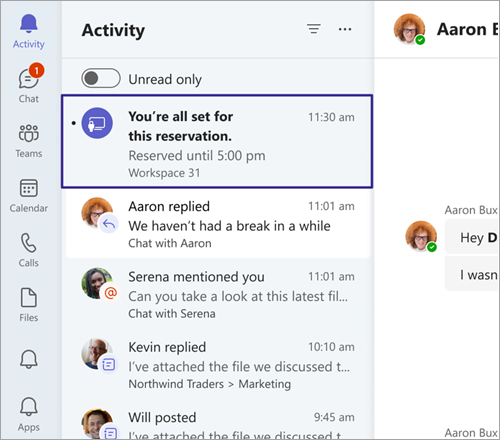
Pode reservar uma secretária com antecedência através do Teams, Outlook ou Places.
Utilizar o Teams:
Aceda ao seu calendário no lado esquerdo do Teams e selecione Nova>Secretária.
Defina o dia e a hora que pretende reservar uma secretária.
Defina o edifício e o piso onde gostaria de reservar uma secretária.
Selecione uma secretária sugerida e selecione Reservar.
- Também pode procurar uma secretária específica no mapa ou escrever o nome do conjunto de secretária ou secretária individual que pretende reservar no campo Procurar pessoas ou localizações .
Utilizar o Outlook:
No seu calendário, selecione Novo event>Desk.
Defina o dia e a hora que pretende reservar uma secretária.
Defina o edifício e o piso onde gostaria de reservar uma secretária.
Selecione uma secretária sugerida e selecione Reservar.
- Também pode procurar uma secretária específica no mapa ou escrever o nome do conjunto de secretária ou secretária individual que pretende reservar no campo Procurar pessoas ou localizações .
Dica
Para cancelar uma reserva, elimine a reunião do seu calendário do Teams ou do Outlook.
Com Places:
- Navegue para a aplicação Places.
- Selecione Ajudar-me a encontrar uma secretária.
- Pode restringir a sua pesquisa ao aplicar um filtro de edifício ou piso.
Dar entrada da reserva de secretária
Se tiver reservado uma secretária ou um assento numa piscina de secretária e a libertação automática estiver ativada pelo seu administrador, existem várias formas de marcar. Se não marcar dentro do período de tempo atribuído, o assento é lançado automaticamente, disponibilizando-o para que outras pessoas reservem. Receberá um e-mail a indicar que a secretária foi lançada.
Existem duas formas de marcar:
Ligar a uma secretária reservável:
Após a ligação a um periférico de secretária com a aplicação Teams em execução, receberá uma notificação do feed de atividades a informar que foi dada entrada.
Dar entrada por e-mail:
Na hora de início da reserva, receberá um e-mail a pedir-lhe para marcar na secretária e a hora em que precisa de marcar. Utilize o botão marcar no e-mail para concluir marcar.
Observação
- Se estiver reservado automaticamente após o plug-in, também será automaticamente dada entrada.
- O Teams só fará marcar com ligação periférica após a hora de início da reserva, não se ligar ao periférico antes da hora de início da reserva.
- A entrada tem de ser configurada com antecedência pelo seu administrador de TI. Se não tiver a certeza se a sua organização configurou marcar, contacte o seu administrador.
- A entrada está disponível como parte do Teams Premium, uma licença de suplemento que fornece funcionalidades adicionais para tornar os eventos do Teams mais personalizados, inteligentes e seguros. Para obter acesso ao Teams Premium, entre em contato com seu administrador de TI.
Cancelar uma reserva de secretária anterior
Se tiver reservado uma secretária através do Outlook, Teams, Places ou automaticamente ao ligar a um periférico de secretária e ligar a uma secretária disponível diferente daquela que reservou, receberá uma notificação.
Esta notificação irá alertá-lo de que esta nova secretária foi reservada. Também irá informá-lo de que tem várias reservas e pedir-lhe para cancelar a anterior para libertar secretárias não utilizadas.
Se não tomar nenhuma ação (talvez esteja a planear utilizar ambas), as reservas permanecerão tal como estão.
Observação
Esta funcionalidade está disponível como parte do Teams Premium, uma licença de suplemento que fornece funcionalidades adicionais para tornar os eventos do Teams mais personalizados, inteligentes e seguros. Para obter acesso ao Teams Premium, entre em contato com seu administrador de TI.
Atualizar automaticamente a sua localização após o plug-in
Quando se liga a uma secretária reservável, tem a opção de atualizar automaticamente a sua localização de trabalho para No escritório ou para um edifício específico, dependendo da forma como o seu administrador configurou as opções para a sua organização. A localização detetada dura até ao fim do seu horário de trabalho. Se ligar após o horário de trabalho, a localização estará definida até às 23:59 desse dia.
É apresentada uma faixa na parte superior do Teams quando se liga pela primeira vez a uma secretária reservável. Selecione Definir a minha localização automaticamente para ativar esta definição.

Para ativar ou desativar esta definição:
- No Teams, selecione Definições e mais
 >Definições
 >Privacidade
 .
. - Ative o botão de alternar Gerir a minha localização de trabalho para definir automaticamente a sua localização em todos os dispositivos quando se ligar às redes e dispositivos da sua organização. Esta definição está desativada por predefinição.
Ainda pode alterar a sua localização de trabalho depois de ligar a uma secretária reservável. Basta selecionar a sua imagem de perfil, selecionar a sua localização de trabalho na sua status atual e escolher uma das opções disponíveis.
Observação
- Se optou por não partilhar a sua localização de trabalho, ainda pode optar ativamente por participar na deteção automática de localização. A localização detetada só é visível para si no seu perfil card. Não é partilhado com outras pessoas.
- Se não vir a notificação de faixa ou não conseguir ativar esta opção, marcar com o seu departamento de TI.
Tópicos relacionados
Utilizar o assistente de agendamento e o localizador de salas para reuniões no Outlook