

Dica
Se você tiver uma licença do Microsoft Copilot, poderá transferir sua chamada do Teams com um resumo gerado pelo Copilot. Para saber como fazer isso, consulte a introdução ao Copilot na Telefonia do Microsoft Teams.
Transferir suas chamadas individuais no Teams
- Quando estiver em uma chamada, selecione Transferir nos controles de chamada.
- Selecione um contato sugerido para o qual você liga com frequência ou comece a digitar o nome da pessoa que deseja entrar em contato e selecione-o quando ele aparecer.
- Se eles estiverem em sua organização e usando o Teams ou o Skype for Business, ative Ligar de volta se não houver resposta para enviar a chamada de volta se o destinatário não atender ou tiver o encaminhamento de chamadas ativado. Caso contrário, a chamada será transferida imediatamente para o seu contato.
- Selecione Incluir um tópico de chamada para que o destinatário compartilhe uma anotação sobre o chamador que você está transferindo.
- Se a chamada estiver sendo transcrita, selecione Gerar contexto de transferência de chamada para que o destinatário crie uma mensagem com o Copilot. Para saber mais sobre como gerar contexto de transferência de chamadas, consulte introdução ao Microsoft Copilot no Teams Phone.
- Selecione Transferir para concluir a transferência ou selecione a seta suspensa para escolher uma das seguintes opções:
- Transfira para uma chamada de áudio para transferir a chamada para o número do Teams
- Transfira para a caixa postal do trabalho para enviá-la diretamente para a caixa postal
- Quaisquer outros números (como o número de celular) adicionados à conta
Consulte antes de transferir uma chamada
Talvez você queira marcar uma conversa com alguém antes de transferir uma chamada.
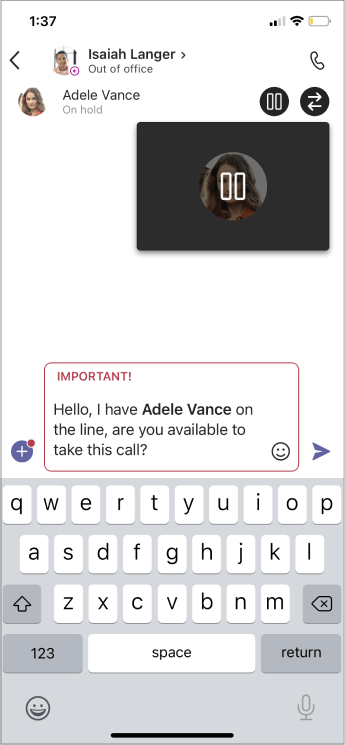
- Quando estiver em uma chamada, selecione Consultar em seus controles de chamada.
- Em Consultar, transfira a chamada, selecione um contato sugerido para o qual você liga com frequência ou comece a digitar o nome da pessoa que deseja entrar em contato e selecione-os quando eles aparecerem.
- Quando estiver pronto, selecione Iniciar uma chamada ou Chat aberto.
Observação
Consultar e transferir não está disponível no Teams para a Web.
Qualquer pessoa com uma licença do Enterprise Voice ou do Business Voice pode fazer isso, não apenas os representantes.


Tópicos relacionados
O que você deve saber sobre chamadas
Compartilhar uma linha telefônica com um representante