
Transfira suas chamadas individuais em telefones do Teams para enviar a chamada para um contato diferente. Consulte e transfira para marcar com alguém antes de transferir uma chamada. O chamador que você deseja transferir será colocado em espera enquanto você consulta.
No menu de chamada, selecione Transferir.
Escolha Transferir agora ou Consultar primeiro.
Observação
- Em telefones de mesa certificados pelo Microsoft Teams que possuem botões de transferência físicos, a maneira como você pressiona o botão determina o tipo de transferência:
- Isso significa que você primeiro fala com a pessoa para quem está transferindo a chamada antes de concluir a transferência.
- Isso significa que a chamada é transferida imediatamente sem consultar o destinatário.
- Pressione e segure o botão Transferir: Consultar transferência
- Pressione rapidamente o botão Transferir: Transferência direta
Para proteger contra transferências perdidas, sintonize a chave de transferência de chamada segura antes de selecionar um contato. Quando a transferência segura de chamadas está ativada e o destinatário não atende ou recusa, seu telefone toca de volta para que você possa recuperar o chamador e redirecioná-lo.
Observação
Isso só é aplicável a cenários de transferência agora (transferência direta). O interruptor é desativado por padrão toda vez que você abre a tela de transferência - ative-o para cada chamada que você deseja proteger.
Pesquise o contato para o qual deseja transferir ou escolha entre Sugestões, Discagem rápida ou outros grupos de contatos.
Selecione o contato para transferir sua chamada ou iniciar sua consulta.
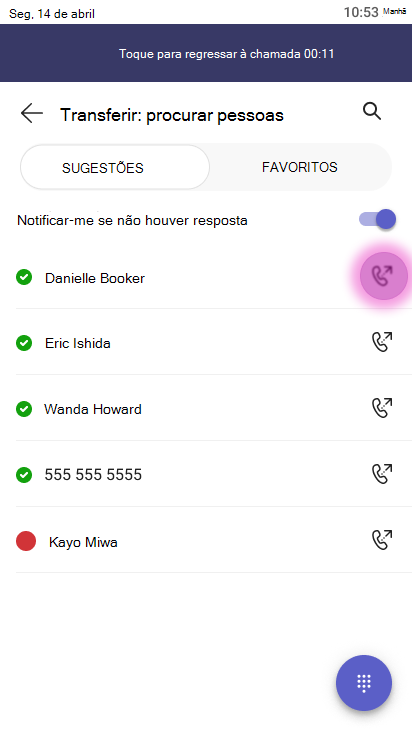
Observação
As sugestões são geradas pelo histórico de transferência de chamadas. As sugestões de transferência de chamadas aparecem somente se você já tiver transferido chamadas e tiver contatos em seus grupos.
Fluxos de transferência de chamadas: referência rápida
Se você selecionar Transferir agora (transferência direta):
- A tela mostrará atualizações de status em tempo real, por exemplo: "Transferindo [Usuário A] para [Usuário B]" enquanto a transferência está acontecendo.
- Durante esse processo, todas as outras ações de chamada (como retenção ou outra transferência) são desabilitadas. O único botão ativo é Encerrar chamada.
- Quando a transferência for concluída com êxito, o status mudará para: "Transferido com êxito".
Se você escolher Consultar primeiro (consultar transferência):
- O chamador original é colocado em espera e você pode falar em particular com o destinatário antes da transferência.
- A tela mostra uma grade de ações especiais, mas o botão Transferir permanece desativado até que o destinatário consultado responda.
- Depois que o destinatário responder, o botão Transferir ficará ativo, permitindo que você conclua a transferência.