
Quando alguém transfere uma chamada para você no Teams ou quando uma chamada é roteada para você por meio do agente virtual da sua organização, a pessoa ou o sistema que enviou a chamada pode passar o contexto para ajudá-lo a assumir a conversa. O Teams mostra esse contexto para você em dois locais:
- Um tópico de chamada curta aparece na tela de chamada recebida, antes de você atender.
- Depois que você atender, um botão de contexto será exibido nos controles de chamada. Selecione-o para abrir um painel de contexto ao lado da janela da chamada, com os detalhes do chamador e as anotações da parte anterior da chamada.
Você não precisa ativar nada. O botão de contexto aparece automaticamente sempre que o contexto está disponível para uma chamada recebida.
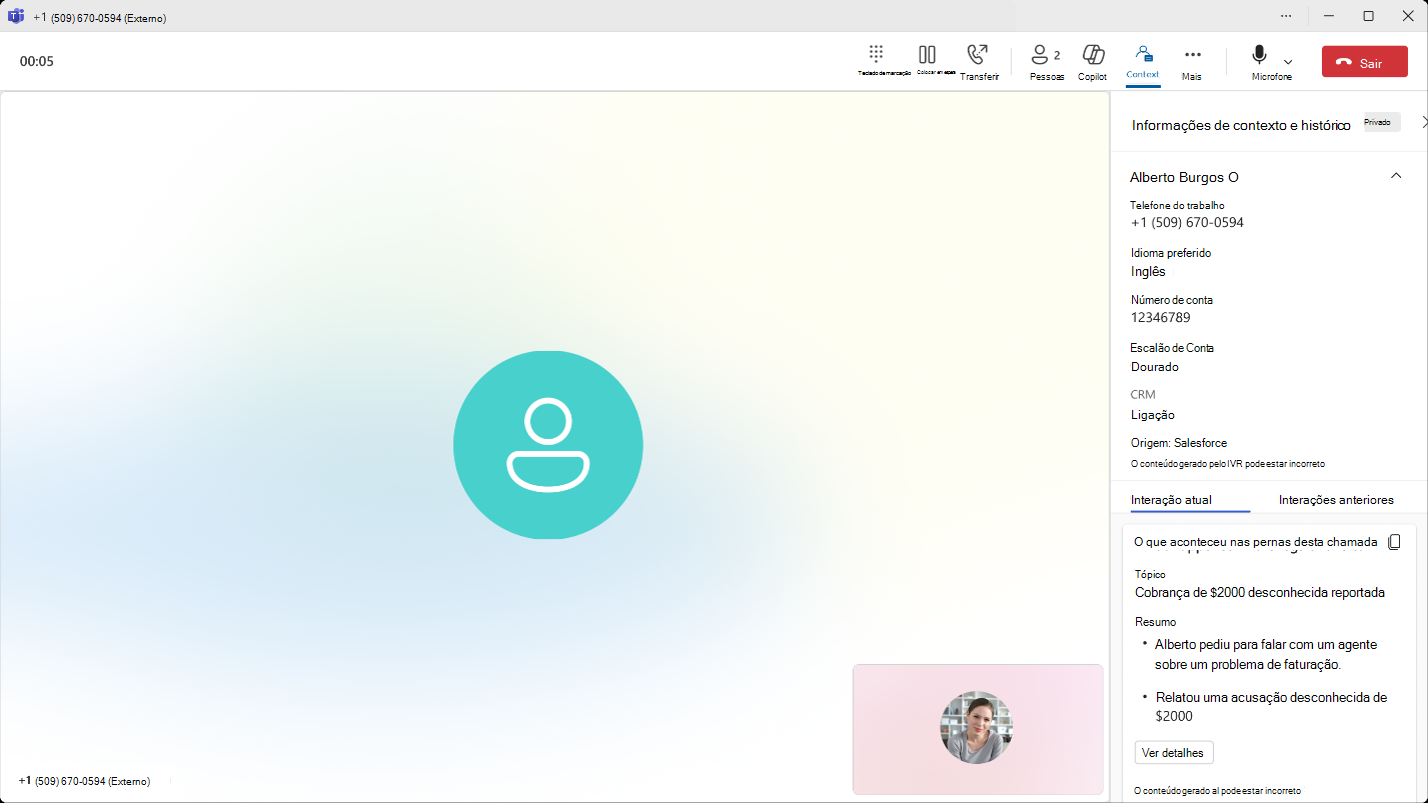
O que você pode ver
As informações exatas mostradas dependem do que a fonte da chamada fornece. Você pode ver qualquer um dos seguintes:
- Tópico de chamada. Uma breve descrição do que é a chamada.
- Resumo da chamada. Uma recapitulação da conversa até agora.
- Detalhes do chamador. O nome do chamador, número de telefone, se eles foram verificados e quaisquer detalhes de referência, como uma conta ou ID de registro.
- Link pop-up de tela. Um link para abrir o registro de perfil do chamador em outro aplicativo, se houver.
- Detalhes adicionais. Informações específicas da chamada, como o motivo da chamada do chamador, o idioma que ele prefere ou outras observações.
Algumas chamadas mostram apenas um tópico. Outros mostram um painel completo com resumo, detalhes do chamador e links. Se uma chamada não tiver contexto anexado a ela, o botão Contexto não será exibido e você verá a janela de chamada padrão.
De onde vem o contexto
O contexto mostrado na tela vem de quem, ou o que quer que seja, entregou a chamada a você. Pode ser:
- Outro usuário do Teams que optou por compartilhar um resumo ao transferir a chamada.
- O agente virtual da sua organização, quando a chamada é encaminhada para você depois que o chamador interagiu com ele.
A aparência e o conteúdo do painel são os mesmos em ambos os casos, para que você possa assumir a chamada da mesma maneira, independentemente da origem.
Abrindo e fechando o painel
O botão Contexto permanece na janela de chamada durante toda a chamada. Selecione-o para abrir o painel de contexto e selecione-o novamente para ocultar o painel. Você pode abri-lo e fechá-lo quantas vezes precisar enquanto fala.
Quando a chamada terminar
O contexto de chamada é mostrado apenas durante a chamada. Quando a chamada termina, o painel é fechado e as informações não estão mais disponíveis no histórico de chamadas.