
Faça chamadas telefónicas diretamente a partir do Microsoft Teams utilizando o teclado de marcação, tal como um telemóvel tradicional. Pode ligar para números de telefone, procurar contactos por nome ou iniciar chamadas de grupo com várias pessoas, tudo a partir da secção Chamadas no Teams.
Ligar para um número de telefone
Marque um número de telefone externo ou interno diretamente a partir do teclado de marcação do Teams.
- Selecione o
 Chamadas no lado esquerdo do Teams.
 - Introduza o número de telefone utilizando o teclado de marcação ou o teclado.
- Selecione Chamar.
Dica
Pode introduzir números utilizando o teclado físico, o teclado de marcação no ecrã ou colar um número da área de transferência.
Chamar um contacto por nome
Procure alguém na sua organização ou lista de contactos sem o respetivo número de telefone.
- Selecione o no Teams.
- No teclado de marcação, comece a escrever o nome da pessoa.
- Selecione a pessoa na lista pendente.
- Selecione Chamar.
Observação
A lista pendente de contactos não está disponível ao utilizar o ecrã tátil de um portátil para introduzir texto no teclado de marcação. Utilize o teclado para procurar contactos pelo nome.
Iniciar uma chamada de grupo
Chame várias pessoas de uma só vez ao adicioná-las antes de marcar.
- Selecione o no Teams.
- No teclado de marcação, introduza um nome ou número e selecione a pessoa na lista pendente.
- Continue a adicionar nomes ou números para cada pessoa que pretende incluir.
- Selecione Chamada para iniciar a chamada de grupo.
Utilizar várias linhas telefónicas
Se o seu administrador tiver atribuído mais do que um número de telefone à sua conta, todas as linhas aparecem na vista Chamadas . Pode escolher o número a partir do qual ligar e ver a atividade em todas as linhas num único local.
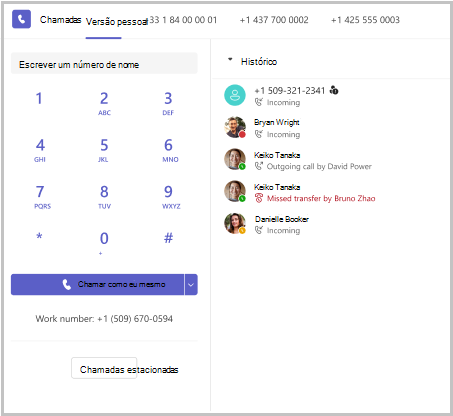
Escolher a linha a partir da qual chamar
- Selecione o no Teams.
- Na parte superior da vista Chamadas, selecione o separador número da linha que pretende utilizar ou selecione o menu pendente junto a Ligar como eu próprio no teclado de marcação.
- Marque o número ou procure um contacto e, em seguida, selecione o .
Dica
Escolher um número local ao chamar clientes numa região específica faz com que a chamada recebida apareça local, o que pode ajudar a criar confiança.
Devolver uma chamada de uma linha específica
- No seu Histórico, localize a chamada que pretende devolver.
- Selecione a lista pendente de chamadas junto à entrada.
- Escolha a partir dos números atribuídos a partir dos quais pretende efetuar a chamada.
Identificar a linha em que foi feita uma chamada
Cada entrada no histórico de chamadas inclui uma etiqueta que mostra o número de telefone a partir do qual a chamada foi efetuada ou recebida. Quando recebe uma chamada recebida, a notificação mostra qual das linhas está a ser chamada. Isto ajuda-o a personalizar a sua saudação com base na função ou região associada a esse número.
Observação
O seu administrador pode atribuir até 10 números de telefone à sua conta. Contacte o administrador de TI para configurar linhas adicionais.
Utilizar o teclado de marcação durante uma chamada
Aceda ao teclado de marcação a meio da chamada para introduzir números de extensão, navegar nos menus de telefone (IVR) ou introduzir tons DTMF.
- Durante uma chamada, aceda aos controlos de chamada na parte superior da janela de chamada.
- Selecione Teclado de marcação
 .
. - Utilize o teclado de marcação no ecrã para introduzir tons (por exemplo, "Prima 1 para Vendas").
Chamadas de emergência
Importante
Você não poderá fazer uma chamada de emergência de 911 se o Teams não estiver conectado à Internet. Para saber mais sobre chamadas de emergência no Teams, consulte Gerir chamadas de emergência.

