

Se desativar a faturação periódica, não lhe será cobrado no futuro. O utilizador (e qualquer pessoa com quem tenha partilhado a sua subscrição Microsoft 365 Familiar) pode continuar a utilizar a sua subscrição normalmente até à data de expiração.
Quando a faturação periódica estiver ativada, a sua subscrição será cobrada na data de renovação, mensal ou anualmente, consoante o plano.
Selecione ou expanda uma opção abaixo para obter mais informações.
Como desativar a faturação periódica
Veja as suas subscrições iniciando sessão na sua conta Microsoft em account.microsoft.com/services
Localize a sua subscrição e, em seguida, selecione Gerir.
Sugestão
- Se não vir uma ligação Gerir , poderá ser porque já está a ver os detalhes da sua subscrição ou porque iniciou sessão com a conta errada.
- Se comprou a sua subscrição do Microsoft 365 a um parceiro de faturação de terceiros, como a Apple Appstore, o Google Play ou determinados parceiros de retalho, estes fornecem serviços de gestão de subscrição, como cancelar, renovar, alterar o seu método de pagamento ou mudar de planos. Estes parceiros de faturação de terceiros podem ou não fornecer a possibilidade de mudar para outra subscrição. Contacte o respetivo suporte para obter mais informações ao navegar para account.microsoft.com/services e clicar na ligação Gerir da sua subscrição do Microsoft 365.
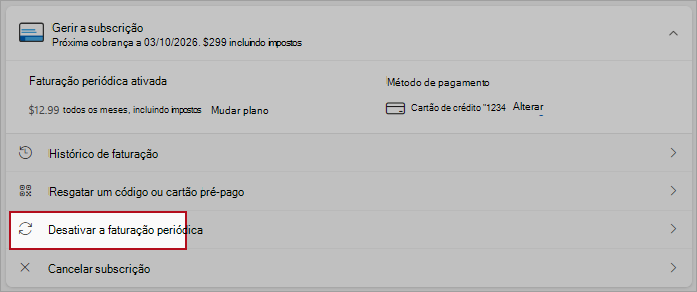
Reveja os detalhes da subscrição e selecione
 Desativar a faturação periódica.
Sugestão
- Se não vir Desativar faturação periódica, isso significa que a sua subscrição terminará na data especificada em Expira a.
- Se vir Ativar faturação periódica, significa que esta já está desativada. Selecione a ligação para ativar a faturação periódica
Leia os detalhes que explicam o que acontecerá se desativar a faturação periódica.
Sugestão
Também lhe poderá ser oferecido para mudar para outro tipo de subscrição do Microsoft 365. Saiba mais.
Desloque-se para baixo e selecione Não quero a minha subscrição ou Quero manter os meus benefícios.
Importante
Continuará a ter acesso à sua subscrição e a todos os seus benefícios até esta expirar.
Como ativar a faturação periódica
Veja as suas subscrições iniciando sessão na sua conta Microsoft em account.microsoft.com/services
Localize a sua subscrição e, em seguida, selecione Gerir.
Sugestão
Se não vir uma ligação Gerir , poderá ser porque já está a ver os detalhes da sua subscrição ou porque iniciou sessão com a conta errada.
Selecione
Ativar faturação periódica.Sugestão
- Se vir uma ligação para Renovar ou Voltar a subscrever , selecione-a para renovar a sua subscrição. Esta opção também ativará a faturação periódica.
- Se comprou a sua subscrição do Microsoft 365 a um parceiro de faturação de terceiros, como a Apple Appstore, o Google Play ou determinados parceiros de retalho, estes fornecem serviços de gestão de subscrição, como cancelar, renovar, alterar o seu método de pagamento ou mudar de planos. Estes parceiros de faturação de terceiros podem ou não fornecer a possibilidade de mudar para outra subscrição. Contacte o respetivo suporte para obter mais informações ao navegar para account.microsoft.com/services e clicar na ligação Gerir da sua subscrição do Microsoft 365.
- Se vir Pago com cartão pré-pago junto à data de expiração da subscrição, esta foi paga com um código de transferência ou token de utilização única, pelo que não pode ativar a faturação periódica. Pode comprar uma nova na Microsoft Store quando a subscrição expirar.
- Se não vir as ligações mencionadas acima, mas conseguir ver uma data de renovação ou um aviso de uma cobrança futura, isso significa que a faturação periódica já está ativada e que a sua subscrição será renovada na data apresentada.
Siga os pedidos apresentados para configurar a faturação periódica para a sua subscrição.
Como alterar o plano de faturação periódica
Veja as suas subscrições iniciando sessão na sua conta Microsoft em account.microsoft.com/services
Localize a sua subscrição e, em seguida, selecione Gerir.
Sugestão
Se não vir uma ligação Gerir, poderá ser porque já está a ver os detalhes da sua subscrição ou porque iniciou sessão com a conta errada.
Reveja os detalhes da subscrição para ver o ciclo do plano:
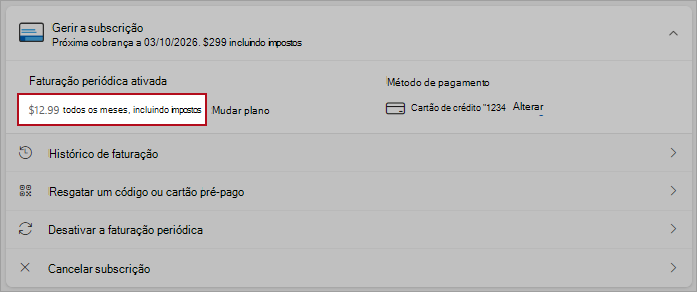
Selecione Mudar de plano para alternar entre pagamentos anuais ou mensais.
Nota
Isto não é o mesmo que mudar de subscrição. Se quiser mudar para outro tipo de subscrição, consulte Alternar entre subscrições do Microsoft 365.
FAQs
Se desativar a faturação periódica, a minha subscrição será interrompida imediatamente?
Não. O utilizador (e qualquer pessoa com quem tenha partilhado a sua subscrição Microsoft 365 Familiar) pode continuar a utilizar a sua subscrição normalmente até à data de expiração apresentada na sua conta.
E se o estado da subscrição for "Expirado"?
Se a subscrição for apresentada como Expirada, verá a data em que expirou e, dependendo do produto, a última cobrança. Se não vir uma opção para Renovar ou Voltar a subscrever, a subscrição poderá já não estar disponível.
Consulte também
Atualizar um método de pagamento da conta Microsoft
Alternar entre subscrições do Microsoft 365
Cancelar uma subscrição do Microsoft 365
Se não conseguir cancelar a sua subscrição
Precisa de mais ajuda?
Contactar o Suporte
Para suporte técnico, aceda a Contactar Suporte da Microsoft, introduza o seu problema e selecione Obter Ajuda. Se ainda precisar de ajuda, selecione Contactar Suporte para ser encaminhado para a melhor opção de suporte.