

Os agentes ajudam a obter rapidamente informações adaptadas ao seu projeto, equipa e tarefas. Quando estiver num site do SharePoint, pode escolher um agente, obter uma ligação de partilha e partilhá-la no Teams (ou em qualquer outra aplicação do Microsoft 365). Estes agentes permitem que os utilizadores interajam com o conhecimento baseado no SharePoint através do acesso simples @mentionsa resumos, respostas e deteção de ficheiros sem sair do ambiente do Teams.
Nota
- O agente responde com base nas permissões da pessoa que coloca a pergunta. Quando partilha um agente com outras pessoas, estas só podem aceder às origens para as quais têm permissões. As permissões para os sites, páginas e ficheiros incluídos no agente não se ajustam automaticamente quando o agente é partilhado. Portanto, talvez seja necessário atualizar as permissões de compartilhamento nos recursos do agente para garantir que outras pessoas possam usar totalmente o agente.
- Você só pode compartilhar um agente personalizado. Os agentes prontos a utilizar não podem ser partilhados.
Adicionar um agente à conversa ou canal do Teams
Pode adicionar um agente à conversa ou canal do Teams para que os seus colegas o utilizem.
Eis como o pode fazer:
Inicie sessão no SharePoint com a sua conta profissional.
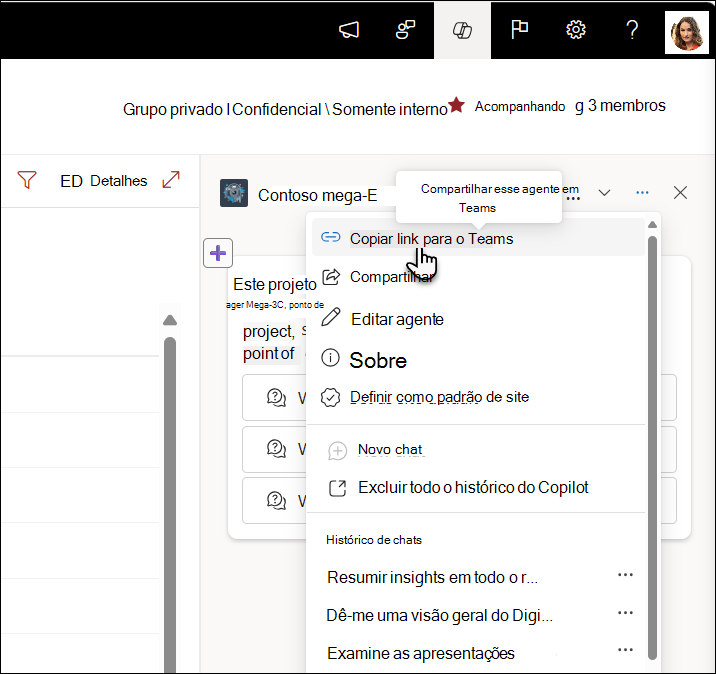
Selecione o ícone do Copilot no canto superior direito de qualquer site, página ou biblioteca de documentos.
Encontre o agente que pretende partilhar a partir da lista de agentes.
Selecione as reticências e, em seguida, selecione Copiar ligação para o Teams.
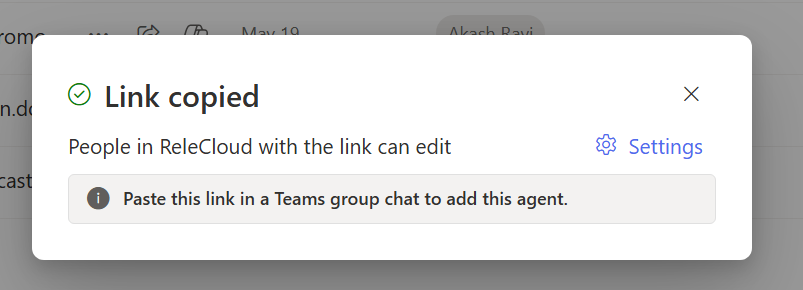
A janela Ligação copiada é apresentada. Selecione Configurações no canto superior direito para ajustar quem pode acessar o agente por meio deste link.
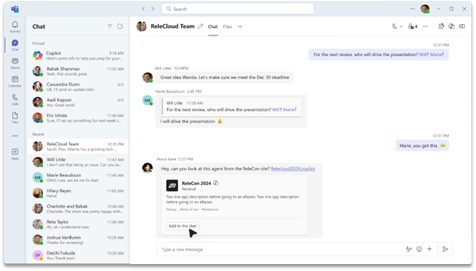
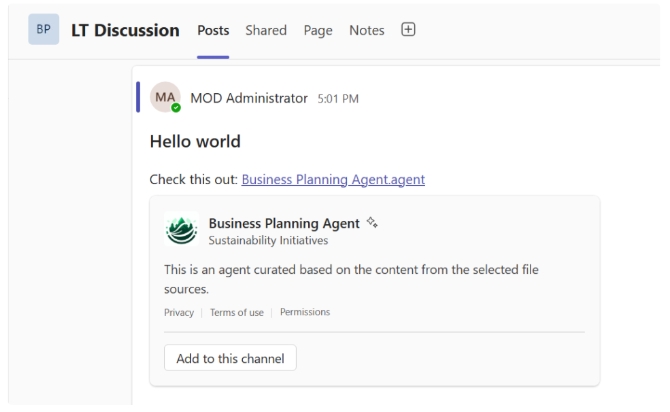
Após enviar a ligação de partilha numa conversa de grupo, chat de reunião ou num canal do Teams, ser-lhe-á pedido que adicione o agente à conversação.
Nota
- Se não selecionar Adicionar a esta conversa/canal, o URL continuará visível para os membros do grupo, mas os utilizadores não poderão interagir com o agente na conversa. Os agentes recusar-se-ão a responder se os utilizadores externos/convidados fizerem parte do chat ou canal de grupo.
- Os utilizadores ainda não podem conversar entre 1 e 1 com agentes criados a partir do SharePoint. Da mesma forma, nem todas as funcionalidades são ainda totalmente suportadas nas aplicações móveis do Teams. Estas funcionalidades serão disponibilizadas no futuro.
O agente se apresenta e mostra os prompts de exemplo que foram definidos no construtor de agentes. Agora pode @mention o agente fazer uma consulta tal como faria com @mention um indivíduo.
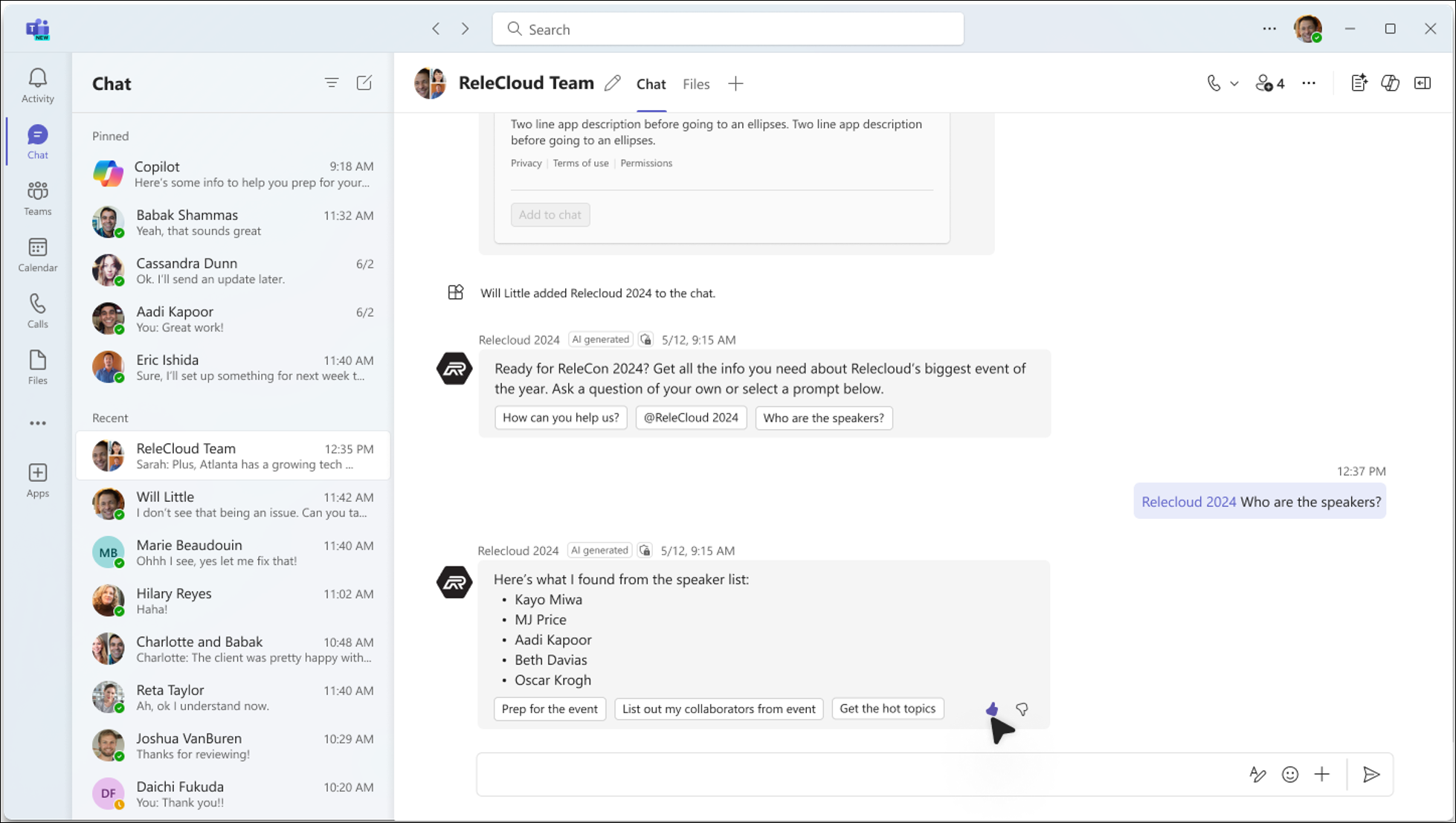
Utilizar estes agentes no Teams
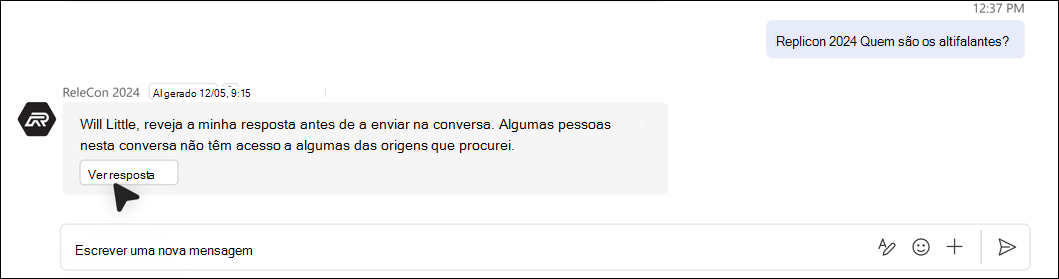
Quando um utilizador faz perguntas a um agente criado no SharePoint no Teams, o agente verifica sempre as permissões do utilizador antes de fornecer a resposta. Além disso, se o utilizador que fizer a pergunta tiver permissões para ver a resposta, mas alguns membros no grupo de chat não, o utilizador verá uma mensagem a explicar que a resposta não pode ser adicionada automaticamente ao chat.
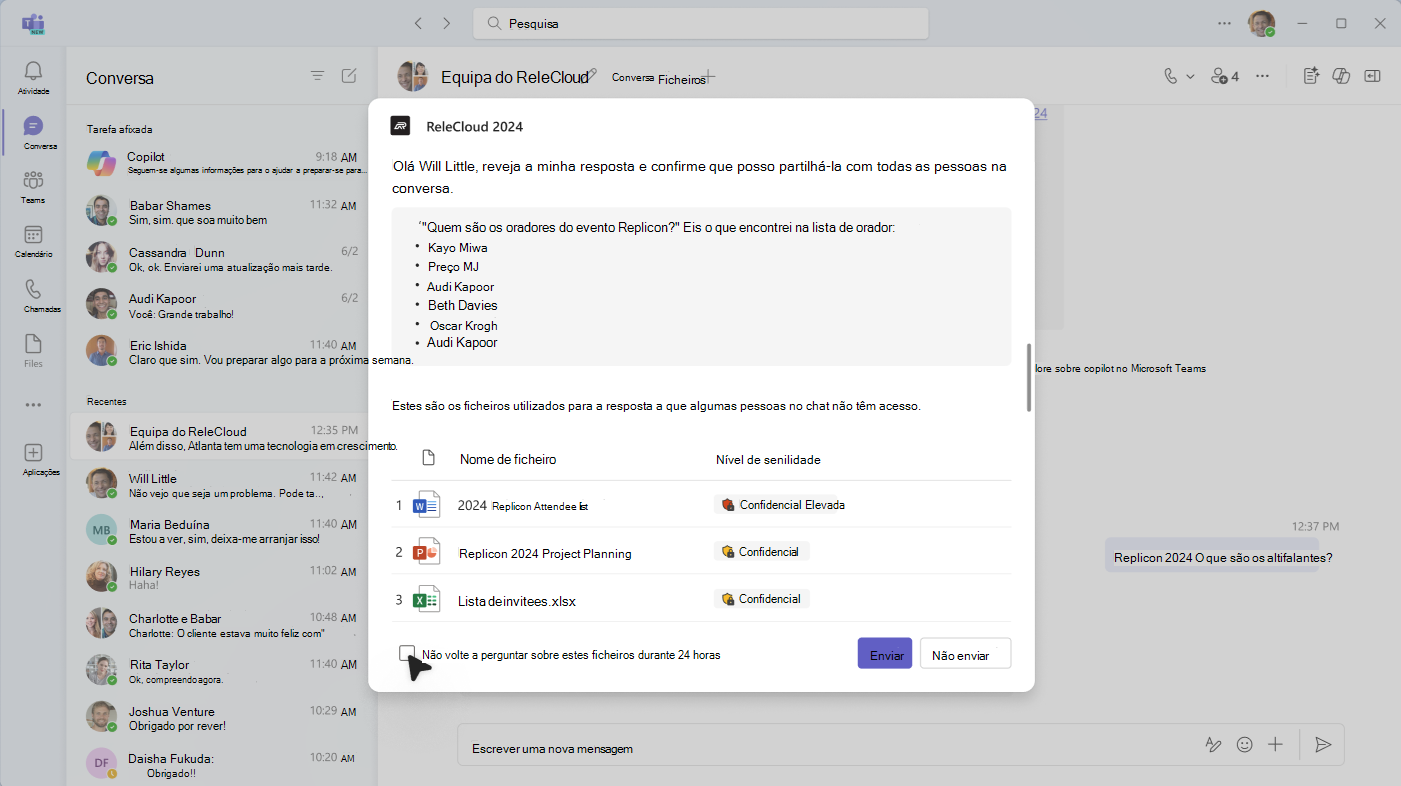
Para publicar a resposta na conversa do Teams, o utilizador tem de selecionar Ver resposta para pré-visualizar a resposta do agente.
Com base no conteúdo da resposta e nos ficheiros utilizados, o utilizador pode decidir se envia a resposta para o chat. Desta forma, garante que nenhuma informação confidencial é partilhada acidentalmente.
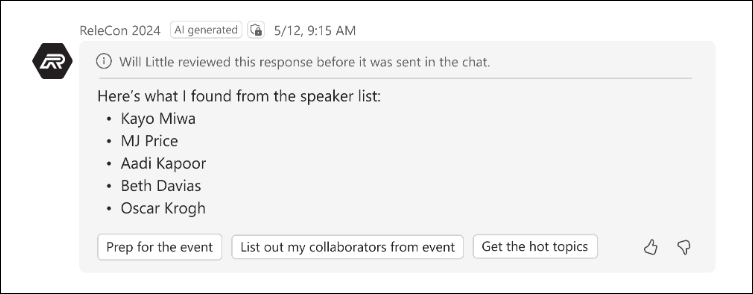
Enquanto o utilizador que fez a pergunta está a rever a resposta, os outros membros da conversa veem uma mensagem a informar que a resposta está a ser revista.
Se o utilizador que fez a pergunta decidir partilhar a resposta com o grupo. A resposta é mostrada e inclui uma nota que indica quem perguntou, avaliou e compartilhou a resposta do agente.
Se o utilizador decidir não partilhar a resposta completa, o agente informa as outras pessoas na conversa.

Remover um agente do Teams
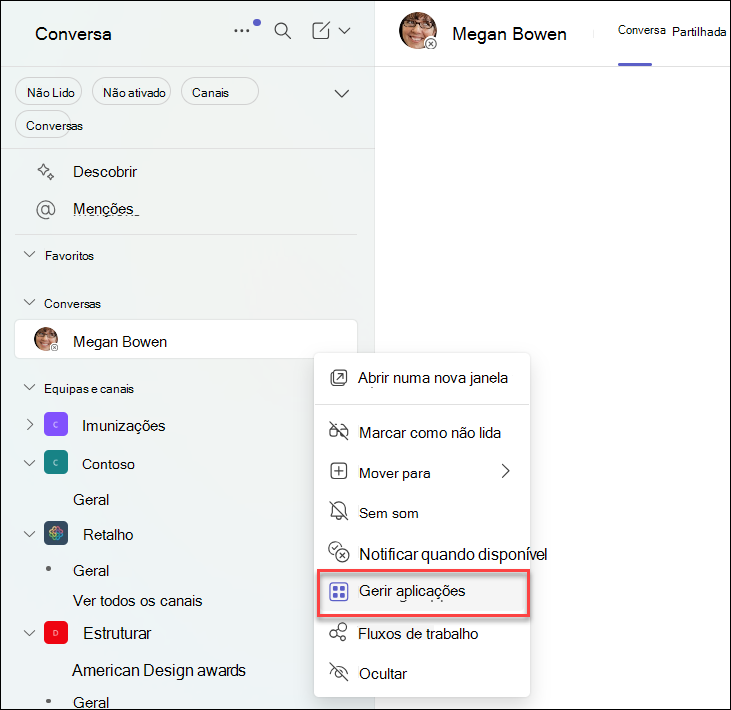
Pode remover um agente em "Gerir aplicações" nas reticências do tópico:
Localize a conversa que contém o agente a partir da lista de conversas no menu à esquerda do cliente do Teams.
Selecione as reticências e, em seguida, Gerir Aplicações.
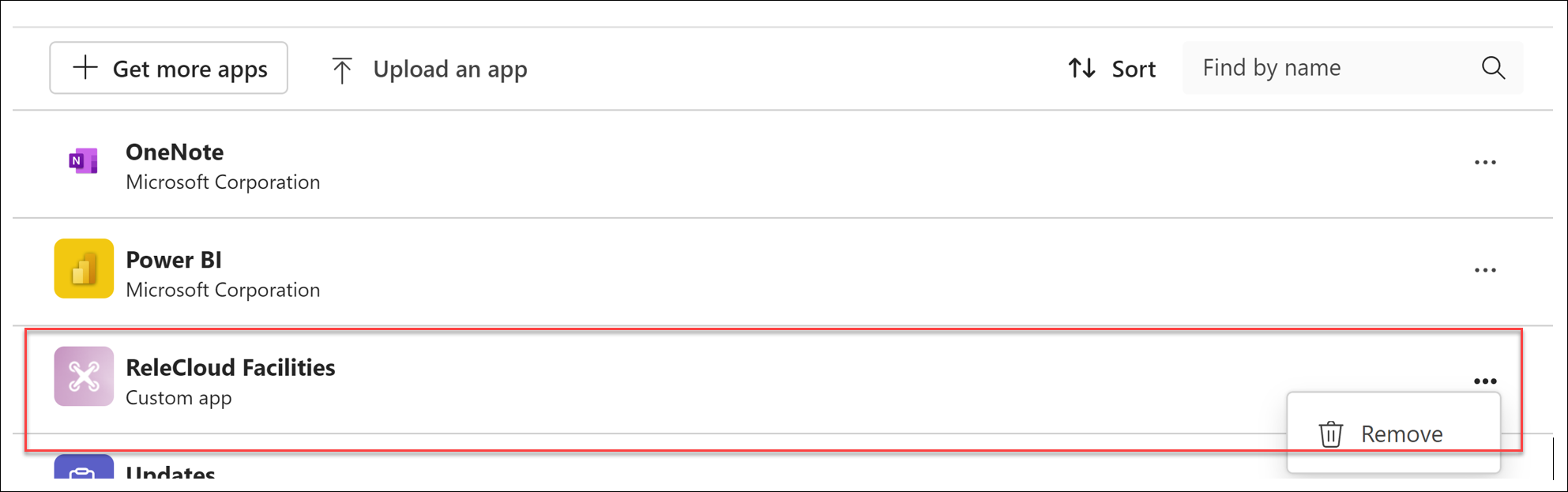
Selecione as reticências junto ao agente que pretende remover da conversa e selecione Remover.
FAQ e processamento de dados
Para saber mais sobre agentes no SharePoint, consulte Perguntas frequentes.
Para obter mais informações sobre como Microsoft Copilot funciona, consulte Dados, privacidade e segurança para Microsoft Copilot.