
O modelo de site de Evento é um site de comunicação concebido para servir de home page para os próximos eventos importantes. Forneça aos participantes informações sobre os oradores presentes, um calendário de sessões disponíveis, registo, atualizações e respostas a perguntas mais frequentes.
Neste artigo, partilhamos os elementos que estão no modelo de site do SharePoint de Eventos e discutimos como pode personalizar o site para torná-lo seu.
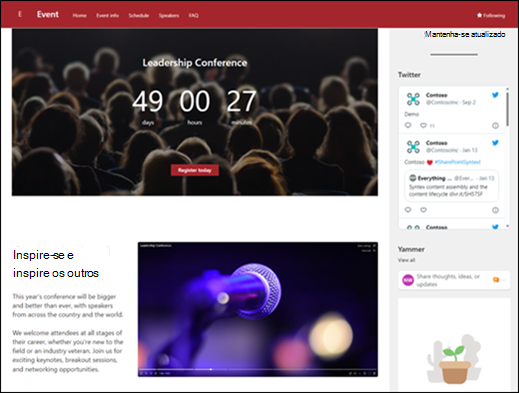
Funcionalidades do site
- Um site personalizável com imagens, peças Web e conteúdos pré-preenchidos que se destinam a inspirar os editores de sites ao fazer personalizações para se adaptarem às necessidades do seu evento.
- Páginas pré-preenchidas e peças Web que apresentam informações sobre eventos, oradores presentes e perguntas mais frequentes.
- Utilize um formulário predefinido para adicionar sessões ao calendário de eventos para que os participantes possam consultar ao planear a respetiva agenda ou edite as definições da lista para adicionar os seus próprios campos.
Nota
- Algumas funcionalidades foram introduzidas de forma gradual em organizações que optaram ativamente por participar no programa de lançamento Direcionado. Tal significa que poderá não ver esta funcionalidade ou que a mesma poderá ter um aspeto diferente do descrito nos artigos de ajuda.
- Quando aplica um modelo a um site existente, os seus conteúdos não serão automaticamente intercalados com o novo modelo. Em vez disso, os conteúdos existentes serão armazenados como páginas duplicadas nos Conteúdos do Site.
Passo 1: adicionar o modelo de site Evento
Primeiro, siga as instruções sobre como adicionar um modelo de site a um site do SharePoint novo ou existente.
Nota
Tem de ter permissões de criação de sites para adicionar este modelo ao seu site.
Passo 2: rever conteúdos do site pré-povoados
Explore conteúdos, peças Web e páginas do site pré-preenchidos e decida que personalizações do site precisa de alinhar com a marca, a voz e o objetivo empresarial geral da sua organização.
Páginas de sites pré-preenchidas:
- Home page - Fornece um local de destino para os visitantes encontrarem detalhes do evento, notícias, organizadores envolvidos e links úteis.
- Informações do evento - Fornece uma visão geral do evento com informações sobre as opções de inscrição e uma programação do evento.
- Cronograma - Fornece um foco nas sessões que acontecem durante o evento.
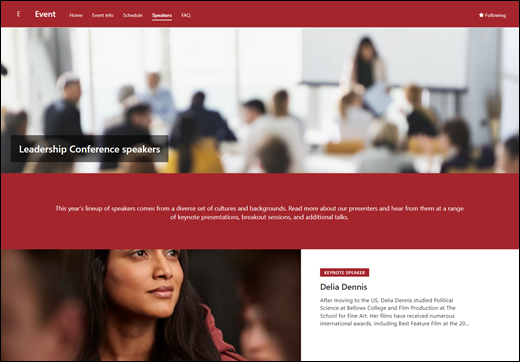
- Oradores - Destaca informações sobre os oradores presentes, as suas realizações, as sessões que irão apresentar e outras informações relevantes.
- FAQ - Forneça aos visitantes uma lista de respostas a perguntas frequentes relacionadas com tópicos como inscrição, transporte, alojamento, oportunidades de falar e voluntariado.
Passo 3: personalizar o seu site
Assim que tiver adicionado o modelo de site de equipa de inclusão de funcionários, está na altura de personalizá-lo e torná-lo seu.
Nota
Para editar um site SharePoint, tem de ser um proprietário ou membro do site.
|
|
|---|
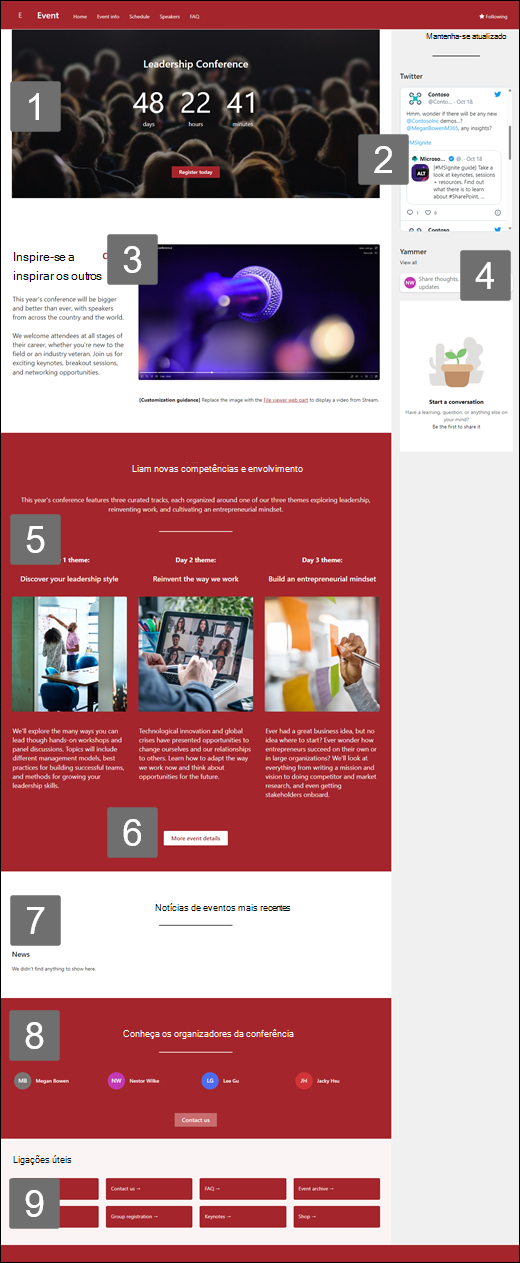
Personalize o aspeto, a navegação no site, as peças Web e o conteúdo para se ajustarem às necessidades dos seus visualizadores e da organização. Ao fazer personalizações, primeiro certifique-se de que o site está no modo de edição selecionando Editar no canto superior direito do site. À medida que trabalha, pode Guardar como rascunho ou Voltar a publicar as alterações para tornar as edições visíveis para os visualizadores.
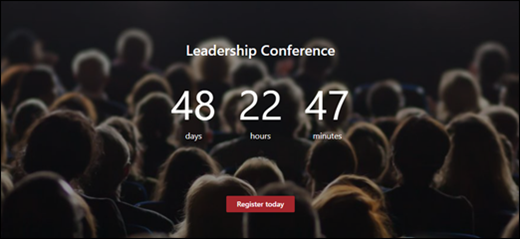
1. Utilize a peça Web Tempo de contagem decrescente para apresentar uma contagem decrescente para um evento.
- Selecione a peça Web Contagem decrescente e selecione Editar peça Web
 .
. - Introduza a data e hora do seu evento e escolha as suas opções.
- Adicione uma ligação de chamada à ação e uma imagem de fundo para ser apresentada com o temporizador.
Saiba mais sobre como adicionar um temporizador de contagem decrescente visitando a peça Web Temporizador decrescente.
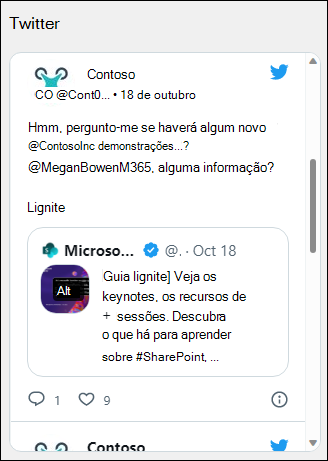
2. Utilize a peça Web do Twitter para apresentar atualizações em direto.
- Selecione a peça Web Twitter e selecione Editar peça Web .
- Digite um nome de usuário do Twitter começando com @ ou um link começando com https:// para uma conta, tweet ou coleção de usuário.
- Selecione o número máximo de tweets a serem exibidos.
Saiba mais sobre a peça Web do Twitter.
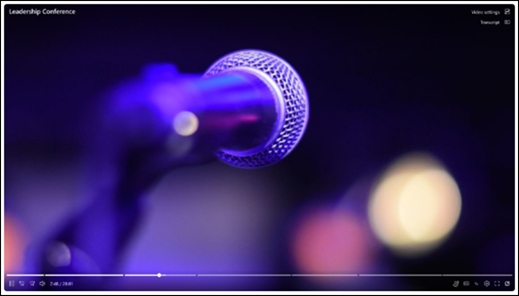
3. Utilize a peça Web Visualizador de ficheiros para destacar um vídeo.
 D
D
- Substitua a peça Web Imagem pela peça Web Visualizador de ficheiros.
- Selecione a peça Web Visualizador de ficheiros e selecione Editar peça Web .
- Selecione Adicionar arquivo.
- Escolha um ficheiro do seu site, do seu computador ou de uma ligação.
Saiba mais sobre como utilizar a peça Web Visualizador de ficheiros.
4. Utilize a peça Web Conversações do Yammer para ligar as pessoas umas às outras.
Nota
- A peça Web Conversações do Yammer só será apresentada se a sua organização tiver uma licença para o Yammer.
- A peça Web Conversações do Yammer utiliza o nome de domínio original (por exemplo, contoso.onmicrosoft.com) e não pode ser utilizada quando o site SharePoint utiliza um nome de domínio personalizado.
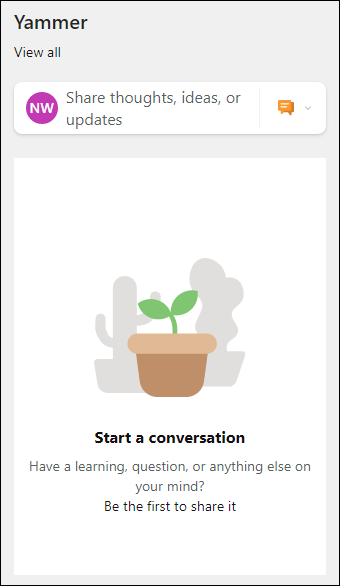
- Selecione a peça Web Yammer e selecione Editar peça Web .
- Selecione uma origem de Conversação e o Número de conversações a apresentar.
Saiba mais sobre a peça Web Conversações do Yammer.
5. Utilize as peças Web Texto e Imagem para fornecer informações e imagens apelativas.
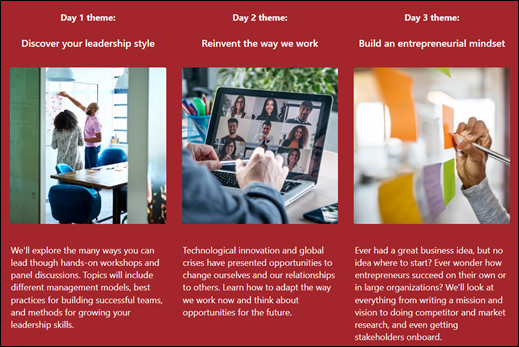
- Selecione a peça Web Texto.
- Edite e formate o seu texto na peça Web.
- Selecione a peça Web Imagem e selecione Editar peça Web .
- Selecione Alterar e selecione uma origem de imagem.
- Após escolher a imagem, selecione Inserir.
Saiba mais sobre como editar a peça WebTexto e Imagem.
6. Use a web part Botão para ajudar links importantes a se destacarem em seu site.

- Selecione a peça Web Botão e selecione Editar peça Web .
- Faça alterações no rótulo, no link e no alinhamento do botão.
Saiba mais sobre como utilizar a peça Web Botão.
7. Utilize a peça Web Notícias para mostrar informações importantes sobre o evento.

- Selecione a peça Web Notícias e selecione Editar peça Web .
- Escolha as definições de Origem de Notícias, Esquema e Filtro que se adequem às necessidades da organização.
- Em Organizar, organize as publicações em Selecionar notícias para organizar de acordo com as necessidades da sua organização.
Saiba mais sobre edição, filtragem e segmentação de audiências com a peça Web Notícias.
8. Utilizar a peça Web People para apresentar perfis com acesso a informações de contacto
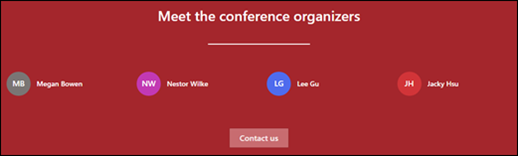
- Selecione a peça Web People e selecione Editar peça Web .
- Introduza o nome ou o e-mail de uma pessoa para a encontrar no diretório da organização.
- Selecione o nome das pessoas para adicioná-las.
Saiba mais sobre como adicionar perfis de pessoas com a peça Web People.
9. Utilize a peça Web Ligações Rápidas para destacar recursos importantes
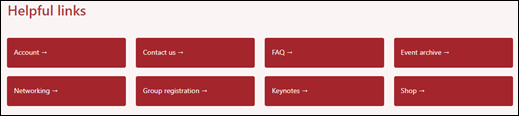
- Selecione a peça Web Ligações Rápidas e selecione Editar peça Web .
- Edite a ligação, o título, o ícone e a descrição, se necessário.
- Para adicionar uma ligação, selecione + Adicionar ligações.
Veja esquemas diferentes e saiba mais sobre como editar a peça Web Ligações Rápidas.
Personalize as seguintes páginas no site:
- Informações do evento - Fornece uma visão geral do evento com informações sobre as opções de inscrição e uma programação do evento. Personalize esta página editando as peças Web Texto e Ligações Rápidas .
- Cronograma - Fornece um foco nas sessões que acontecem durante o evento. Adicione eventos ao calendário ao preencher o formulário de eventos predefinido ou edite a lista para adicionar os seus próprios campos. Consulte o artigo sobre definições de lista para obter mais informações.
- Oradores - Destaca informações sobre os oradores presentes, as suas realizações, as sessões que irão apresentar e outras informações relevantes. Personalize esta página editando as peças Web Texto e Ligações Rápidas .
- FAQ - Forneça aos visitantes uma lista de respostas a perguntas frequentes relacionadas com tópicos como inscrição, transporte, alojamento, oportunidades de falar e voluntariado. Personalize esta página editando as peças Web Texto e Ligações Rápidas .
Personalizar o aspeto e a navegação do site
Antes de partilhar o seu site com outras pessoas, dê os últimos retoques no mesmo, assegurando que os utilizadores podem encontrar o site, navegar facilmente pelas ligações e páginas e aceder rapidamente aos conteúdos do site.
- Edite bibliotecas de documentos atualizando os nomes das pastas e carregando recursos.
- Edite e personalize a navegação no site.
- Altere o aspeto do seu site ao personalizar o tema, o logótipo, os esquemas de cabeçalho e o aspeto do seu site.
- Adicione ou remova páginas a este site ou à navegação do site para acomodar conteúdo existente.
- Opte por associar este site a um site central dentro da sua organização ou por adicionar este site a uma navegação de site central existente , se necessário.
Passo 4: Partilhe o seu site com outras pessoas
Partilhe o seu site com outras pessoas depois de personalizá-lo, revê-lo e publicar o rascunho final.
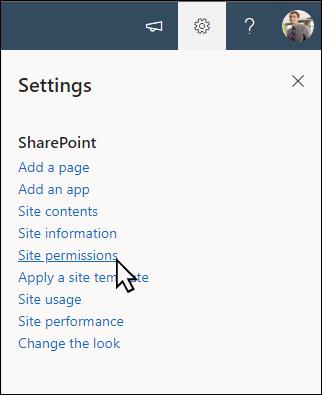
- Selecione Definições e, em seguida, Permissões do Site.
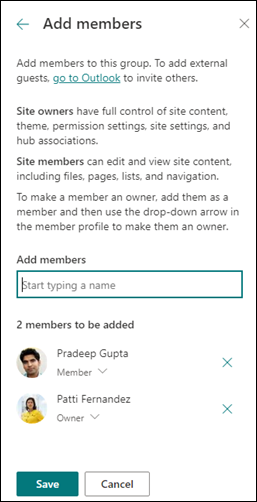
- Selecione Adicionar membros e, em seguida, selecione Adicionar membros ao grupo.
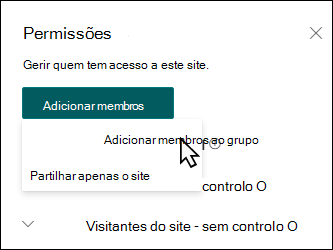
3. Selecione Adicionar membros e, em seguida, introduza o(s) nome(s) de todos os utilizadores que pretende conceder acesso total ao conteúdo do site de equipa, aos recursos partilhados como o calendário do Outlook de equipa e aos direitos de edição do site.
4. Selecione Guardar quando terminar de adicionar membros e definir permissões.
Saiba mais sobre definições do site de equipa, informações do site e permissões.
Passo 5: manter o seu site
Depois de criar e lançar o site, a próxima fase importante é a manutenção do conteúdo do site. Certifique-se de que tem um plano para manter o conteúdo e as peças Web atualizadas.
Melhores práticas de manutenção de sites:
- Planear a manutenção do site - Estabeleça uma agenda para rever o conteúdo do site quantas vezes for necessário para garantir que o conteúdo continua a ser preciso e relevante.
- Publique notícias regularmente - distribua os anúncios, informações e status mais recentes em toda a organização. Saiba como adicionar um artigo Notícias num site de equipa ou site de comunicação e mostre a outros que vão publicar anúncios como podem utilizar as notícias do SharePoint.
- Verificar ligações e peças Web - Mantenha as ligações e peças Web atualizadas para garantir que está a tirar partido de todo o valor do seu site.
- Use análises para melhorar o envolvimento - Veja o uso do site usando o relatório de dados de uso interno para obter informações sobre conteúdo popular, visitas ao site e muito mais.
- Rever periodicamente as definições do site – assim que tiver criado um site no SharePoint, pode alterar as definições, informações do site e permissões do site.
Mais recursos de personalização
Saiba mais sobre como planear, criar e manter sites do SharePoint.
Ver mais modelos de site do SharePoint.