
Postarea încrucișată distribuie o postare de știri SharePoint publicată către o destinație Viva Engage: un scenariu sau o comunitate. Postarea de știri își păstrează aspectul SharePoint, în timp ce comentariile, răspunsurile și reacțiile de la SharePoint și Viva Engage rămân într-o singură conversație sincronizată.
După ce postați încrucișat știrile, acestea pot apărea în fluxurile Viva Engage, în rezumate și în aplicația Viva Engage în Outlook și Teams. În postarea de știri SharePoint, modulul de conversație Viva Engage înlocuiește modulul de comentarii SharePoint.
Înainte de a începe
- Trebuie să aveți o licență Microsoft 365.
- Trebuie să aveți permisiunea de a crea sau a edita conținut pe site-ul SharePoint.
- Examinați publicul de destinație și eticheta de confidențialitate a site-ului SharePoint înainte de a face publicarea încrucișată. Persoanele din destinația Viva Engage pot vedea postarea de știri chiar dacă nu au acces la site-ul SharePoint. Un scenariu sau o comunitate publică pot face postarea vizibilă pentru orice persoană din organizație. Într-o comunitate privată, doar membrii comunității îl pot vedea.
- Postați încrucișat știrile la scurt timp după publicare, dacă vă așteptați la o implicare imediată. Comentariile și reacțiile SharePoint existente nu se transferă în conversația Viva Engage.
Postați încrucișat o postare de știri
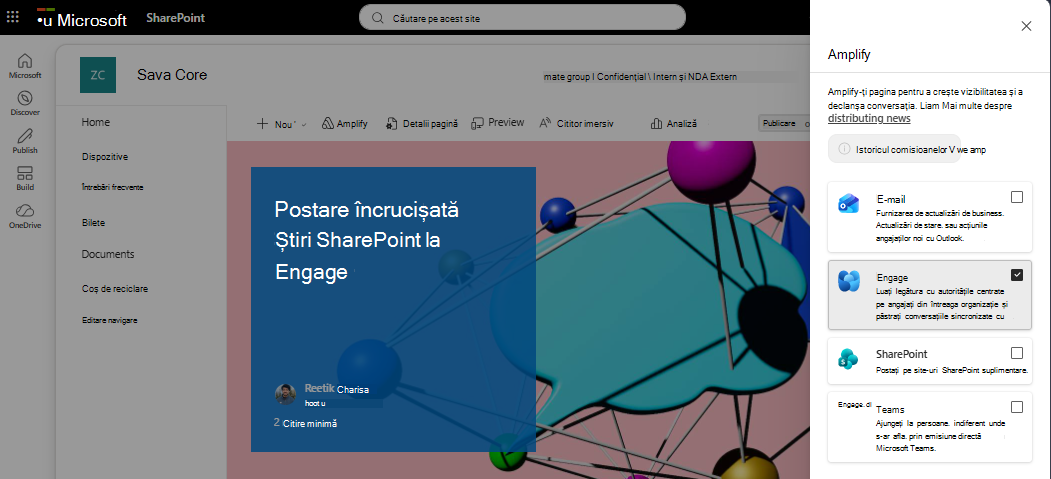
Publicați postarea de știri SharePoint. Panoul de distribuire se deschide automat.
Dacă ați închis panoul sau ați publicat știrea mai devreme, deschideți postarea de știri, apoi selectați Promovare sau Amplificare pe bara de comenzi. Eticheta depinde de licență, dar pașii de distribuire sunt aceiași.
În panoul de distribuire, selectați Engage.
Sub Publicare ca, confirmați că doriți să postați cu dvs. De asemenea, puteți posta în numele unei persoane pentru care sunteți delegat Viva Engage.
Sub Publicare în, selectați Scenariul meu sau Comunitate. Dacă selectați Comunitate, selectați comunitatea în care doriți să postați știrile.
Pentru a notifica anumite persoane, adăugați-le sub Adăugați persoane. Pentru a trimite postarea ca anunț, activați Trimiteți ca anunț.
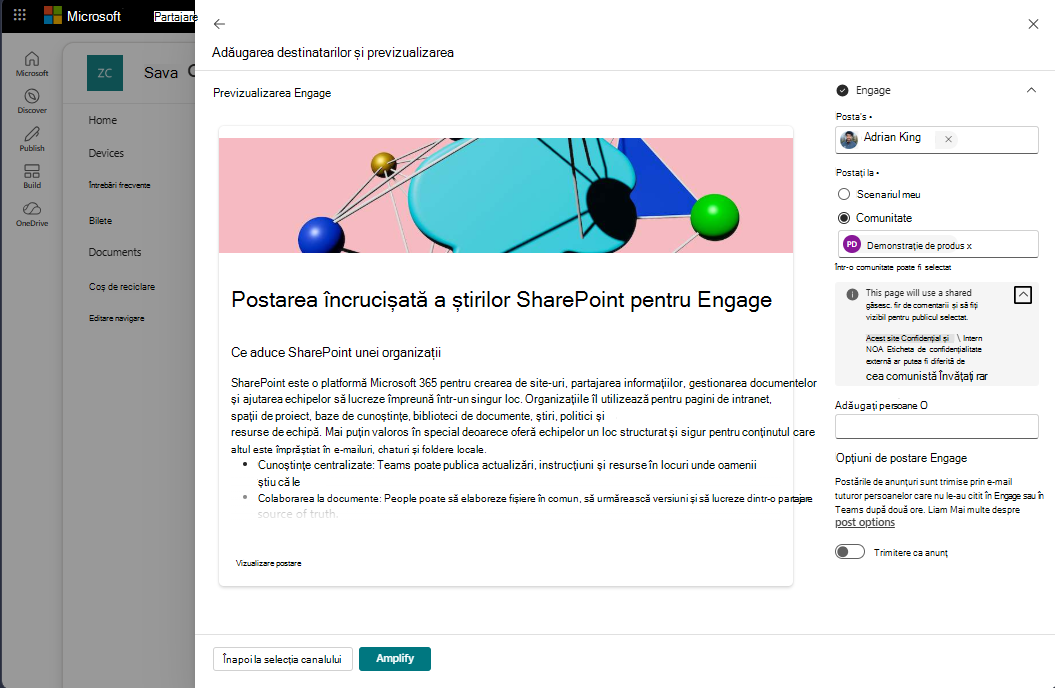
Selectați Amplificați sau Promovați.
Postarea de știri apare în fluxul Viva Engage selectat cu aspectul SharePoint păstrat. Cititorii pot selecta Vizualizare postare de știri pentru a deschide postarea completă fără a părăsi fluxul.
Notă
- Pentru a publica încrucișat o pagină SharePoint, deschideți panoul Promovare și efectuați conversia paginii într-o postare de știri. Apoi puteți posta încrucișat postarea de știri în Viva Engage.
- Puteți să postați încrucișat o postare de știri SharePoint către o singură destinație Viva Engage. Nu puteți să postați încrucișat aceeași postare de știri în mai multe comunități sau să programați postarea încrucișată în avans.
Gestionarea unei postări de știri postate încrucișat
Actualizați conținutul
Editați postarea de știri în SharePoint. Atunci când îl publicați din nou, actualizarea se sincronizează cu Viva Engage. Modificările pe care le salvați ca schiță nu se sincronizează.
Dacă știrea a fost postată încrucișat într-un scenariu, doar persoana care a creat postarea încrucișată și delegații acelei persoane o pot republica. Alte persoane cu permisiuni de site pot să editeze știrile și să salveze o schiță, dar nu își pot sincroniza modificările la scenariu.
Ștergerea conținutului sau conversației
Rezultatul ștergerii unei postări de știri SharePoint depinde de permisiunile dvs. în destinația Viva Engage:
- Dacă aveți permisiunile necesare în destinația Viva Engage, ștergerea postării de știri din SharePoint elimină, de asemenea, postarea Viva Engage și conversația sa.
- Dacă aveți permisiuni limitate în destinația Viva Engage, ștergerea postării de știri din SharePoint elimină conținutul știrilor, dar lasă conversația în flux. Un administrator de comunitate sau de rețea poate elimina conversația rămasă.
Ștergerea primului mesaj din Viva Engage nu afectează postarea de știri SharePoint. Ștergerea întregii postări Viva Engage elimină modulul de conversație Viva Engage din postarea de știri SharePoint și restaurează modulul de comentarii SharePoint. Apoi puteți să postați din nou știrile în aceeași destinație sau în altă destinație.
Vedeți analiza
Analiza paginii SharePoint include performanța postării de știri în Viva Engage. În funcție de licență, analizele pot atribui vizualizările, reacțiile și comentariile canalului în care au apărut.
Destinația Viva Engage afișează acoperirea, reacțiile și comentariile după canal și identifică știrile SharePoint ca tip de postare distinct. Utilizați experiența de analiză care oferă detaliile de canal de care aveți nevoie.
Distribuirea pentru a angaja: aplicația Viva Amplify versus Amplify în SharePoint
| Caracteristică | Aplicația Viva Amplify | Amplify în SharePoint |
|---|---|---|
| Destinații | Partajați către mai multe destinații Engage. Fiecare postare Engage are propria sa conversație separată. | Partajați către o singură destinație Engage. Postarea de știri SharePoint și postarea Engage partajează o conversație. |
| Editare | Autorii pot edita postarea direct în Engage. | Autorii editează postarea de știri SharePoint, iar modificările se sincronizează automat pentru a se angaja. Postările nu pot fi editate în Engage. |