
Overview
Teams Phone Mobile enables you to stay connected no matter where you are. Your SIM-enabled phone number is also your Teams phone number, allowing you to answer and move calls seamlessly between devices.
Note
Teams Phone Mobile is only available on SIM-enabled phone numbers provided through your business. Please contact your IT admin to determine if this service is available to you.
Getting started
When setting up your Teams Phone Mobile device for the first time, it is important to follow these instructions:
- Open the Teams app and log in.
If you are already Logged in to your Teams Mobile App on iOS or Android device:
a) Tap your profile picture.
b) Tap Settings > Calling, under the Microsoft tab.
c) Select Setup Teams Phone Mobile.
- Open the Teams app and log in.
- You will see a prompt asking to confirm your phone number.
- Select Yes only if you are on your SIM-enabled, business-provided Teams Phone Mobile device with your business-provided phone number.
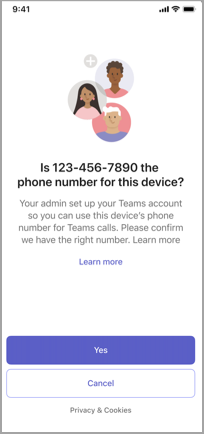
Note
While you may see this prompt when signing in to any device, you should only select Yes on your Teams Phone Mobile device. When logging in on any other device, whether computer, tablet, or other mobile phone with the Teams app, always select Cancel when this message appears.
Features
Teams Phone Mobile has a number of unique features that set it apart from the desktop and mobile versions of the Teams app.
One number for all your devices
Your SIM-enabled, business-provided phone shares a single number with your Teams app. Any device you’re logged in to with your Teams account will ring simultaneously when you receive a call, and you can answer it directly in your phone’s default calling app. Answering this way will automatically change your Teams status to In a call.
Shared history
Your call history is shared between Teams and the phone app. Any calls made from either app will show up in the call history on both. Calls made from the Teams app will be shown in your call history anywhere you're signed in to Teams, but the phone app will only show calls made from that device.
Voicemail is shared across all devices through Teams. Voicemail is unavailable through the default calling app on Teams Phone Mobile.
Note
To receive voicemails on your Teams apps, turn off Live Voicemail on your iPhone.
Uplift and transfer to a different device
Teams Phone Mobile allows you to transfer the call from your phone app to Teams on any device. Simply open Teams on the device of your choice and select Join call.
If you're on a call through your phone app and would like to use video, share your screen, or transfer the call to someone else from your Teams Phone Mobile device, you must first uplift the call to Teams. To do so, open the Teams app on that device and tap Move call to Teams.
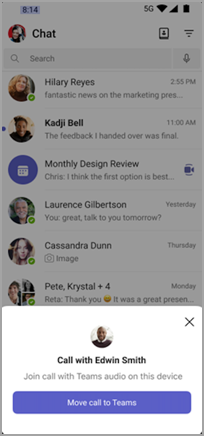
For more information on moving a call or meeting between devices, see Join a meeting on a second device.
Note
Transferring calls between devices is separate from call transferring, which allows you to transfer a one-on-one call to another person. For more information, see Transfer a call in Microsoft Teams.
Move a call from Teams to your mobile phone
If you need to make or receive calls in areas with low data or internet connectivity, you can easily move calls from Teams to your iOS or Android device with no interruption. Teams uses the Audio Conferencing Subscription service to connect with your cell phone dialer.
Note
- When you use Call my phone from the registered Teams Mobile app, all billing and rating go through Audioconferencing billing. Learn more about Audio Conferencing at Audio Conferencing subscription “Dial-out”/”Call me at” minutes benefit.
- This feature applies to Teams Phone Mobile one-on-one calls only, and is available only on Teams Mobile Apps (iOS/Android).
From the call screen, select More
 > Call my phone .
You’ll see a popup message asking if you’d like to move the call to your cellular phone. Select Move call to proceed or Cancel to continue the call using Teams.
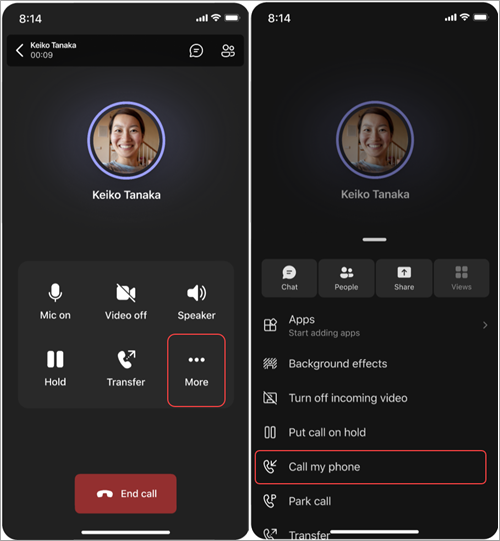
If you’re on a call and see a message that says, “Poor network connection. Move this call to your cellular phone?" choose Move call to switch your device. Select Cancel to continue the call using Teams.
Note
If the call fails to reach the mobile dialer, the call will remain on the Teams app.
Requirements
- Call my phone requires that your Mobility policy be set to Cellular phone dialer.
- Check with your IT admin to ensure that your company has Audio Conferencing with Teams Phone set up and configured for this use.
- Make sure that you have a valid phone number associated with your Teams Phone Mobile account.
- You must have an Audio Conferencing plan with a phone number enabled to use Call my phone. Make sure that you have enough dial-out minutes available in your Audio Conferencing plan to make the call.