

Puteți îmbina apelurile în Teams în câteva moduri diferite.
Efectuarea unui apel nou și îmbinarea acestuia cu un apel existent
În timp ce sunteți într-un apel unu la unu sau în grup, s-ar putea să decideți că doriți să adresați altei persoane o întrebare relevantă.
Puteți efectua un alt apel în timp ce sunteți încă la primul apel. Atunci când se conectează al doilea apel, îl puteți îmbina cu primul apel.
Notă
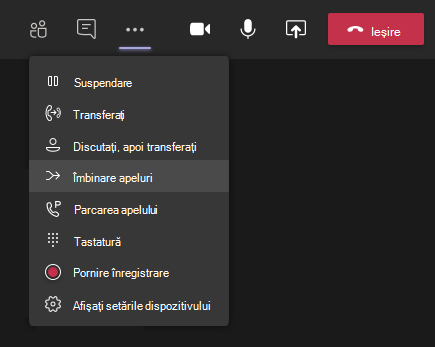
Primul apel este pus automat în așteptare atunci când efectuați un alt apel. Sau puteți să accesați controalele de apel și să selectați Mai multe acțiuni > cu puncte de suspensie genericeApăsați continuu pentru a efectua această acțiune înainte de a efectua un alt apel.
La conectarea celui de-al doilea apel, accesați controalele de apel și selectați Mai multe acțiuni>Îmbinare apeluri .
.
Îmbinarea unui apel primit cu un apel existent
În timp ce sunteți într-un apel în Teams, este posibil să primiți un apel de la o altă persoană sau de la un alt grup și să decideți că doriți să îmbinați noul apel cu apelul în care sunteți deja inițiat.
Când acceptați noul apel, celălalt apel este pus automat în așteptare. Apoi puteți alege să îmbinați noul apel cu primul apel.
Accesați controalele de apel și selectați Mai multe acțiuni>Îmbinare apeluri .
Consultarea și îmbinarea unui apel într-o întâlnire
În timp ce vă aflați într-o întâlnire Teams, poate fi necesar să vă consultați rapid cu o persoană înainte de a o introduce în conversație.
Puteți efectua un apel de consultare direct din întâlnire, puteți vorbi cu persoana în privat și puteți îmbina apelul înapoi în întâlnire când sunteți pregătit.
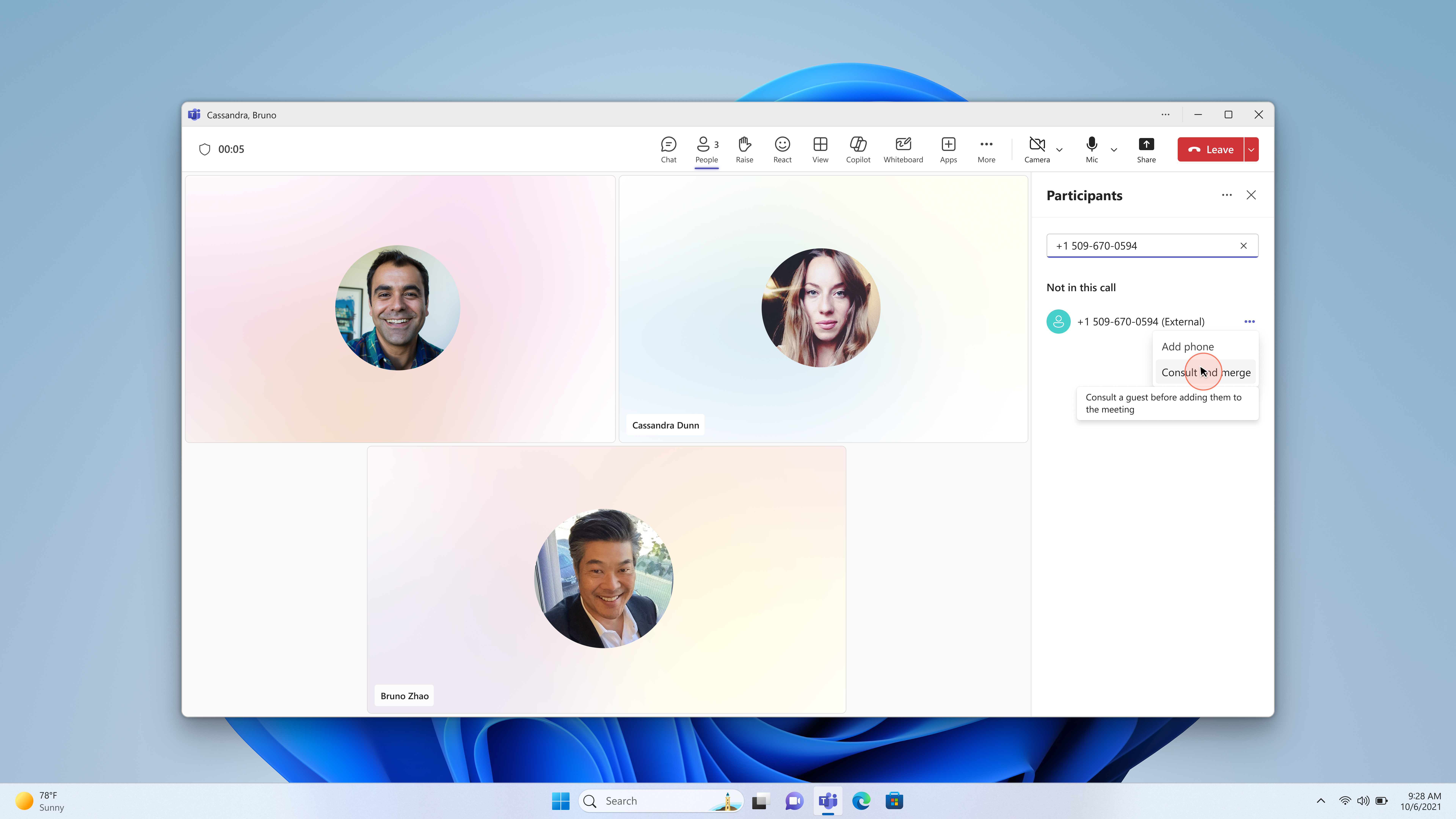
- Din fila People a întâlnirii, tastați un număr de telefon sau căutați o persoană de contact în câmpul Invitare persoană sau apelați un număr.
- Selectați Mai multe acțiuni (...) >Consultați și îmbinați.
- Discutați cu persoana din apelul de consultare. Când sunteți gata să îi aduceți în întâlnire, selectați Îmbinare.
După îmbinare, participantul apare în lista de nume a întâlnirii, iar componenta audio continuă pentru toată lumea.
Sfat: Dacă trebuie să luați legătura cu cineva în spatele unui IVR sau al unui operator automat, selectați pictograma Tastatură telefonică în timpul apelului de consultare pentru a trimite tonuri DTMF (0-9, *, #) și a naviga prin meniu. Tastatura telefonică este disponibilă numai în timpul apelului de consultare - după îmbinare, ea nu se mai afișează.
Notă
- Îmbinarea apelurilor nu este disponibilă pentru apelurile în linie partajată efectuate de un șef și de delegați.
- Puteți utiliza îmbinarea apelurilor pentru a adăuga un utilizator care se află în spatele unui IVR la un apel în grup: efectuați un apel unu-la-unu nou către IVR, utilizați tastatura telefonică DTMF pentru a ajunge la utilizatorul țintă, apoi îmbinați apelul cu apelul sau apelul în grup existent.
- Pentru a consulta și a îmbina un apel într-o întâlnire, organizatorul întâlnirii trebuie să aibă o licență de Conferință Audio sau o licență PSTN. Evenimentele, seminarele web și reuniunile generale nu sunt acceptate.
- Tastatura telefonică este disponibilă numai în timpul apelului de consultație. După îmbinarea apelului, nu se mai afișează tastatura telefonică.