

Puteți alege o persoană din Teams drept delegatul dvs. - o persoană care poate primi și efectua apeluri în numele dvs. Atunci când adăugați un delegat, de fapt partajați linia telefonică cu acesta, astfel încât să poată vedea și partaja toate apelurile dvs.
Adăugați un delegat sau modificați permisiunile delegatului
Accesați Setări și altele
 de lângă imaginea de profil din partea de sus a Teams și alegeți Setări
 > roată dințatăApeluri
 .
.Sub Gestionare delegați, selectați Adăugați un delegat.
Notă
Dacă nu vedeți opțiuni de delegare în setări, motivul este probabil faptul că nu aveți o licență Sistem de voce pentru întreprinderi sau licență Business Voice. De asemenea, rețineți că poate dura până la 24 de ore pentru ca modificările la licențe să aibă efect.
Tastați numele delegatului dorit în caseta de căutare și selectați numele acestuia din meniul vertical.
Atunci când adăugați un delegat, îi veți putea acorda permisiuni diferite. Bifați casetele de lângă permisiunile pe care doriți să le aibă.
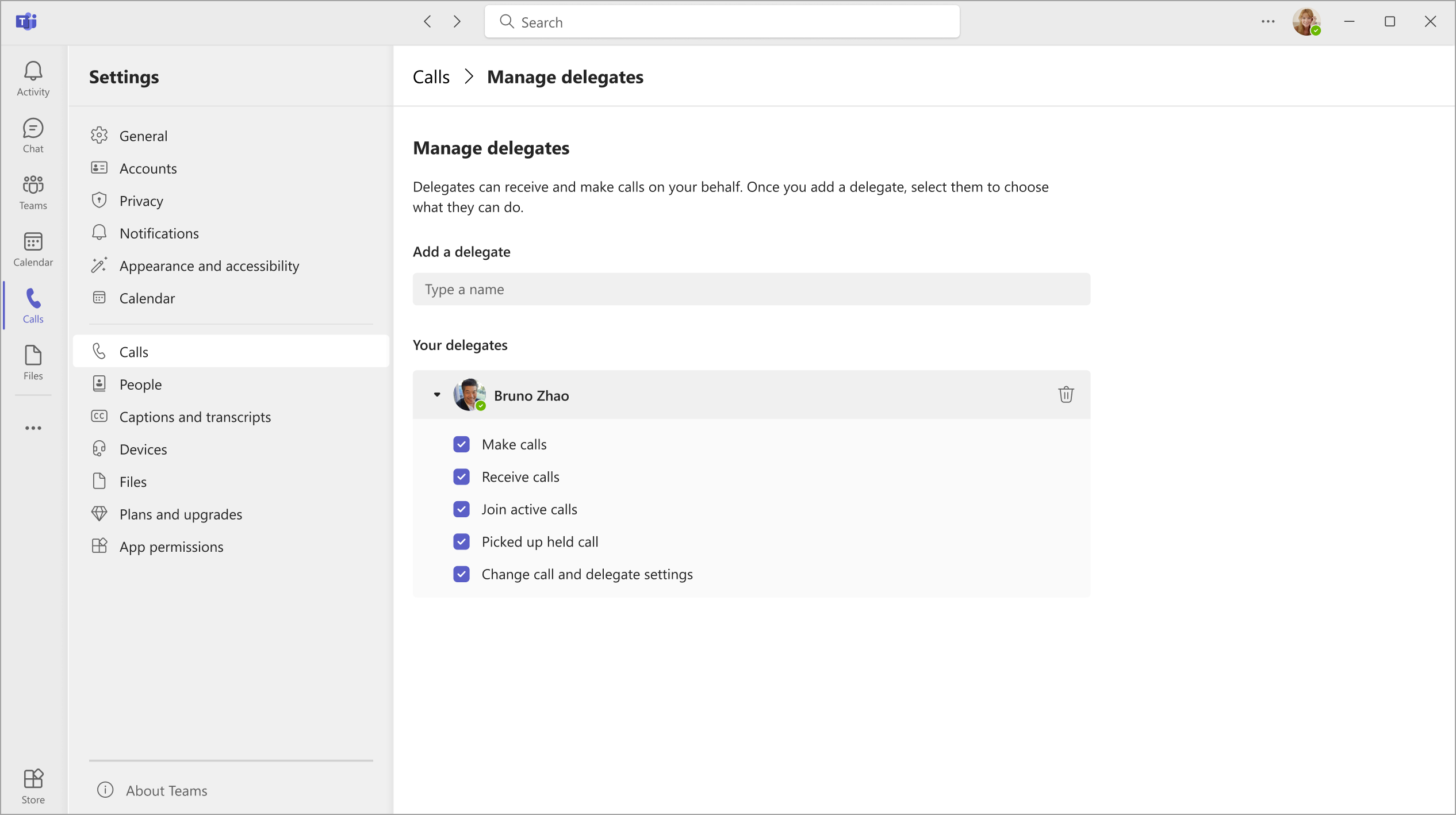
Delegatul va primi o notificare pentru care este informat despre noua stare a acestuia.
Noul delegat va apărea acum în lista de delegați, iar această listă va fi o selecție din opțiunile de redirecționare apeluri și apelare simultană . Reveniți la pagina principală Apeluri din
a configura redirecționarea apelurilor către delegați, sub Gestionare și redirecționare apeluri.
Notă
- Delegații pot vedea când sunteți într-un apel și cu cine sunteți.
- Orice apeluri efectuate sau primite de dvs. sau în numele dvs. pot fi puse în așteptare sau reluate de dvs. sau de delegații dvs.
- Bifarea Modificare setări apel și delegare va permite delegatului respectiv să vadă aceste permisiuni pentru ceilalți delegați și să facă modificări la acestea.
Efectuarea și primirea apelurilor ca delegat
După ce ați fost adăugat ca delegat, puteți să efectuați și să primiți apeluri în numele altei persoane.
- Accesați (sau începeți) un chat unu la unu cu persoana pe care doriți să o apelați.
- Sau introduceți un număr pe tastatura telefonică și selectați butonul Apeluri
 .
.
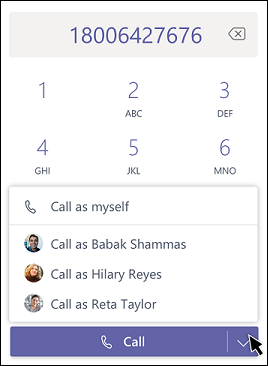
Rețineți că orice delegat (persoana care v-a desemnat ca delegat) poate vedea întotdeauna apelurile pe care le efectuați și le primiți în numele său.
Cum să puneți apelurile în așteptare ca delegat
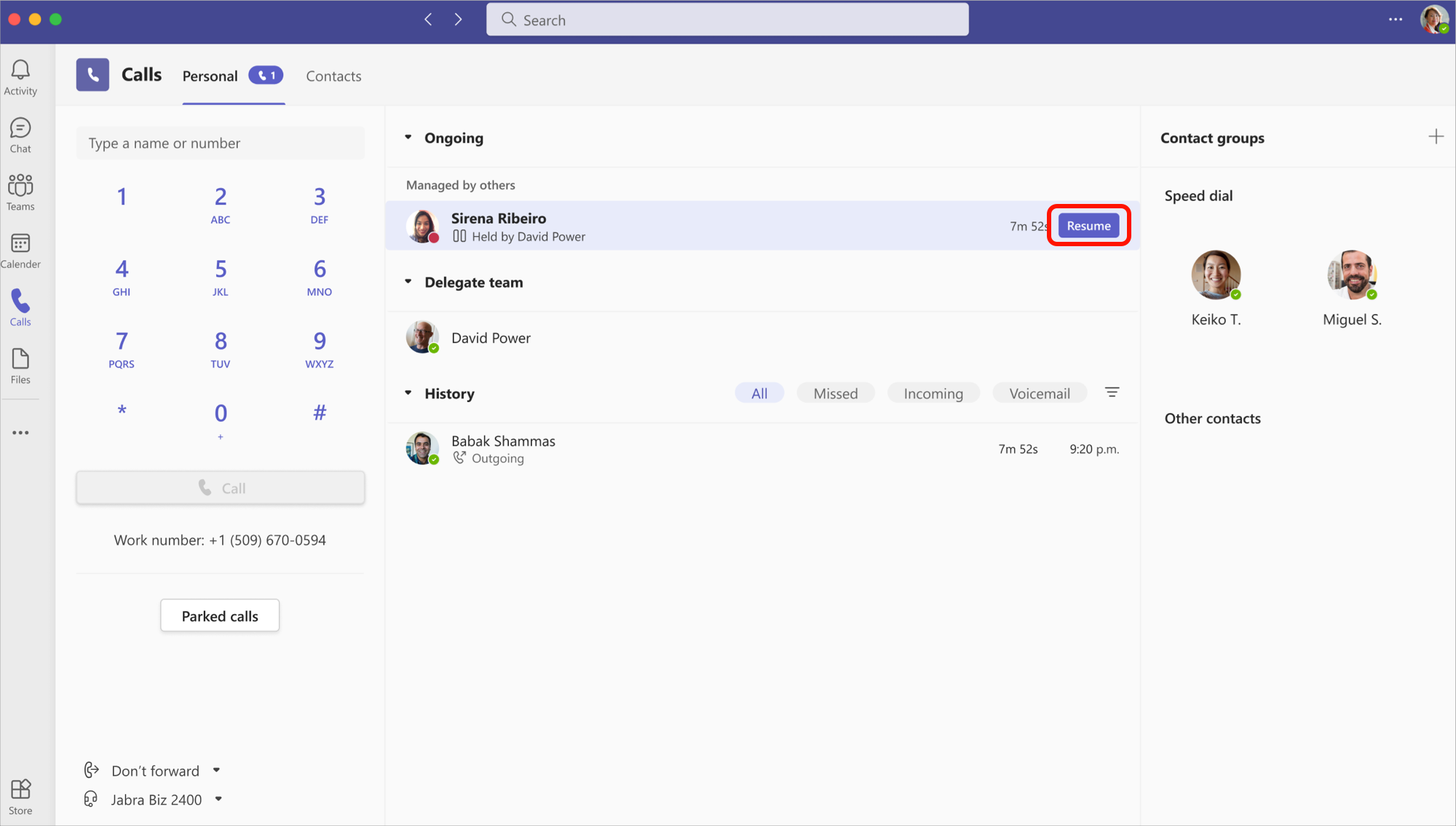
Delegații pot de asemenea pune apelurile în așteptare. Selectați Mai multe acțiuni din fereastra apelului și selectați Puneți în așteptare.
Toate persoanele participante la apel vor fi notificate că au fost puse în așteptare, iar dvs. sau delegatul puteți continua apelul, selectând Reluare. Delegații pot dezactiva această permisiune, dacă deselectează Preluarea apelurilor în așteptare din setările delegatului.
Notă
Muzica în așteptare ar trebui să fie activată pentru Puneți în așteptare pe o linie partajată.
Asocierea la apelurile active ca delegat sau delegat
Oricine are permisiunile corespunzătoare se poate alătura unui apel activ.
-
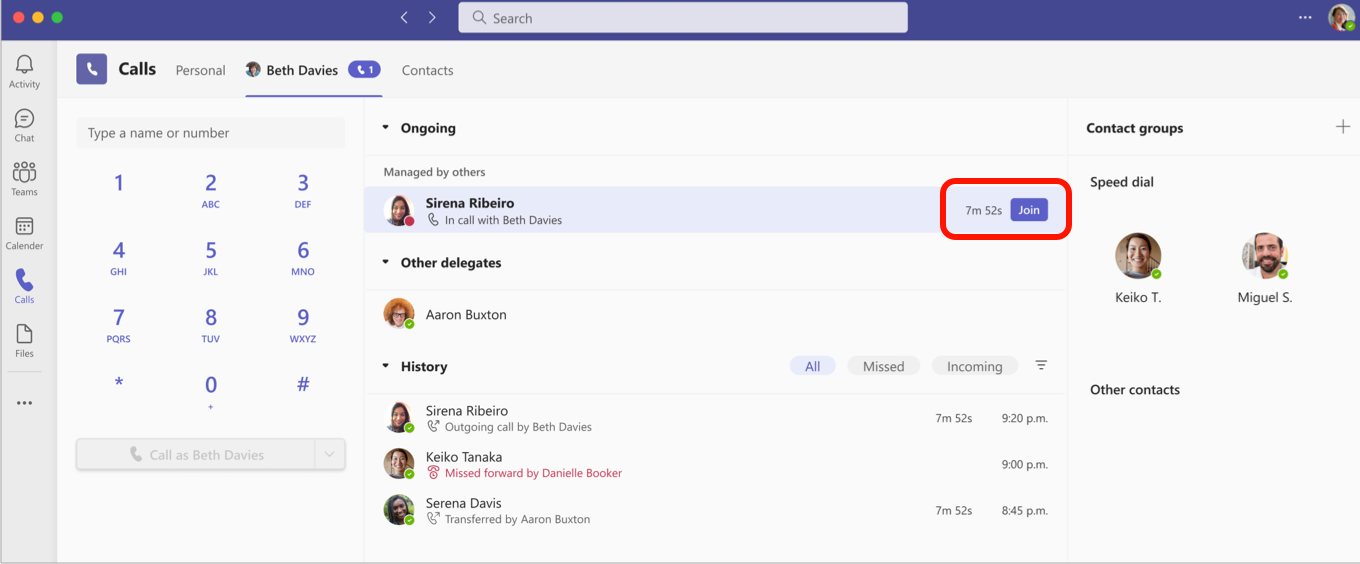
Accesați Apeluri> fileiApel Personal, unde veți vedea o listă de apeluri active sub În curs.
- Selectați Asociați-vă pentru a vă alătura apelului.
Notă
Asocierea la un apel în curs îl va transforma în conferință prin telefon, iar controalele de apel, cum ar fi transferul apelului, vor fi eliminate.
Istoricul apelurilor
Delegații și delegații pot vizualiza istoricul apelurilor partajate pentru apelurile delegate efectuate sau primite utilizând linia partajată a delegatului. Cronologia istoricului apelurilor va afișa informații despre apelurile la care au răspuns sau efectuate de delegatori și delegați.
Notă
- Când un delegat efectuează un apel personal utilizând Apelare ca mine, apelul va rămâne privat și nu va apărea în vizualizarea istoricului partajat.
- Artefactele de apel, cum ar fi înregistrările și transcrierile, nu vor apărea în istoricul partajat.
- Ștergerea istoricului partajat nu este acceptată.
- Dacă delegarea este dezactivată, vizualizarea istoricului partajat va fi eliminată pentru toți delegații.
- Mesageria vocală partajată nu este acceptată.
Modificarea setărilor de apel și de delegat
Setările delegatului vor apărea ca o filă lângă fila personală. Delegații pot să gestioneze și să redirecționeze apelurile, să apeleze grupul și să apeleze setările de delegare a apelurilor în numele delegantei.
Accesați Setări și altele de lângă imaginea de profil din partea de sus a Teams și alegeți Setări> roată dințatăApeluri .