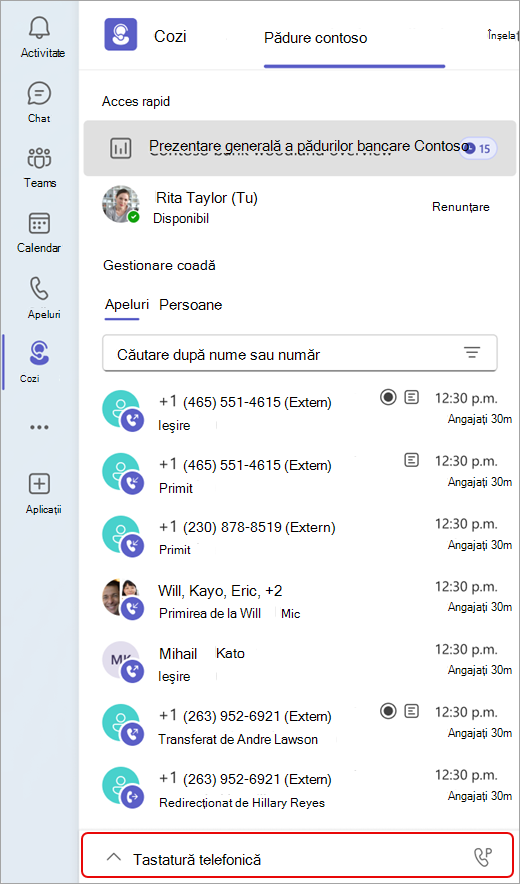
Aplicația Cozi este o experiență Teams nativă care extinde capacitățile de implicare a clienților ale organizației dvs. Această soluție de gestionare colaborativă a apelurilor permite membrilor echipei să gestioneze apelurile clienților și șefilor de echipă să gestioneze cozi, să acceseze rapoarte și să analizeze date. Puteți fixa aplicația în partea stângă a aplicației Teams pentru acces ușor.
În funcție de permisiuni, echipa dvs. poate utiliza aplicația Cozi pentru:
- Gestionați apelurile primite, indiferent dacă acestea sunt PSTN sau VOIP.
- Efectuați apeluri de ieșire în numele cozii de apeluri sau al operatorilor automați cărora vi se atribuie.
- Revizuiți indicatorii cozii de așteptare a apelurilor și colaborați fără sincope cu clienții potențiali sau cu colegii în cadrul fluxului de lucru.
- Monitorizați coada de apeluri și operatorii automați în timp real, optați sau renunțați la membrii echipei, generați rapoarte de performanță și configurați coada de apeluri și operatorii automați.
Notă
Aplicația Cozi este disponibilă în mod implicit dacă organizația dumneavoastră are atât o licență Teams Premium, cât și o licență Teams Phone.
Lansați aplicația
După ce ați fost autorizat de administratorul IT, aplicația Cozi va fi gata de utilizare.
- Selectați Vedeți mai multe aplicații
 din partea stângă a ferestrei Teams.
- Găsiți aplicația Cozi.
- Puteți fixa aplicația la bară făcând clic dreapta pe ea și selectând Fixare.
Vizualizarea cozii de așteptare
În funcție de modul în care este structurată organizația dvs., este posibil să aveți mai multe cozi de așteptare pentru apeluri. Din aplicația Cozi, puteți vedea listele de așteptare disponibile pentru asociere în partea de sus a ferestrei.
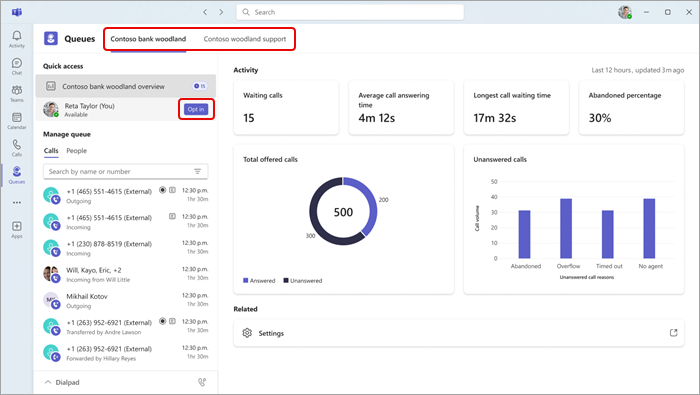
- Selectați coada la care doriți să vă înscrieți.
- Selectați Optați.
După ce ați activat, veți începe să primiți apeluri de la această coadă. Pentru a renunța, reveniți la același buton și selectați Renunțare. Acest lucru vă va elimina din lista de membri ai echipei care au optat și nu veți mai primi apeluri.
În plus, liderii de echipă pot opta sau renunța direct la membrii echipei. Treceți cu mouse-ul peste numele acestuia și va apărea butonul Optare/Renunțare.
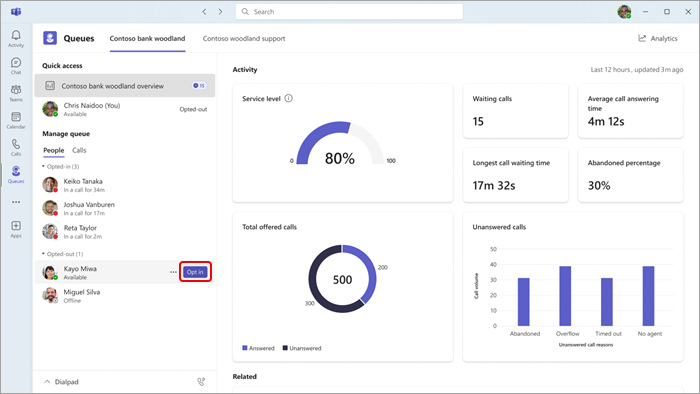
Notă
Dacă rutarea bazată pe prezență este activată în setările de apelare, membrii echipei trebuie să fie înscriși și să aibă starea setată la Disponibil pentru a primi apeluri.
Interacționați cu echipa dvs.
Colegii dvs. de echipă sunt grupați după starea lor de optare/renunțare. Pentru a trimite un mesaj sau a iniția un apel, pur și simplu selectați un membru al echipei din meniu.
- Sub Gestionare coadă, selectați People.
- Faceți clic pe numele persoanei cu care doriți să interacționați. Dacă apelați un membru al echipei astfel, veți avea opțiunea de a alege numărul de telefon utilizat de apelul efectuat.
Utilizarea tastaturii telefonice
Selectați Tastatură din colțul din stânga jos al ferestrei pentru a extinde vizualizarea. De acolo, puteți efectua apeluri.
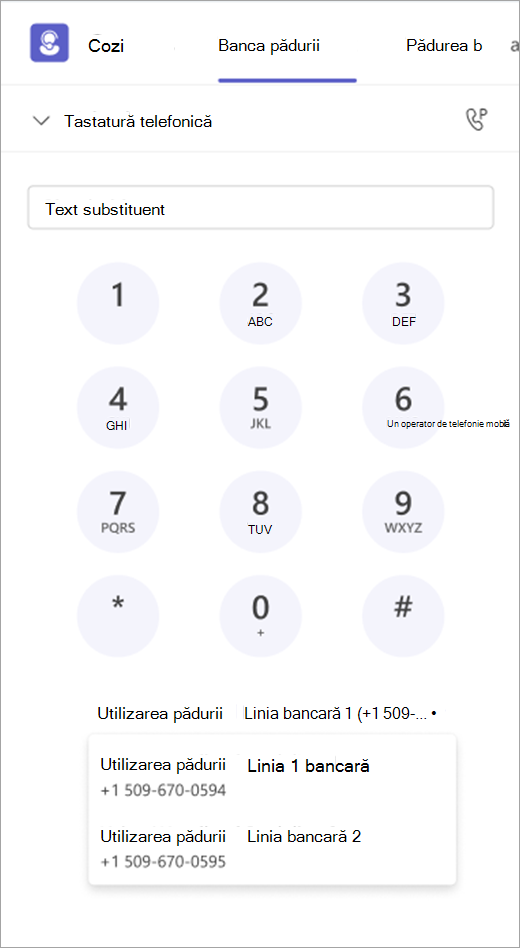
Dacă organizația dvs. are mai multe numere de ieșire din care să alegeți, veți vedea o listă verticală afișată deasupra butonului de apel , permițându-vă să alegeți numărul cu care doriți să efectuați apeluri.
Înregistrarea și transcrierea automată a apelurilor
Administratorul poate activa înregistrarea și transcrierea automată pentru anumite cozi de apeluri. Atunci când acest lucru este activat:
- Apelurile din coada de așteptare sunt înregistrate și/sau transcrise automat. Veți vedea un indicator de înregistrare în fereastra apelului atunci când un apel este înregistrat.
- Nu puteți opri sau întrerupe înregistrarea/transcrierea. Este gestionat de administratorul dvs. la nivel de coadă.
- Apelanții aud un anunț că apelul este înregistrat înainte să răspundeți.
- Înregistrările sunt stocate în SharePoint și pot fi accesate din istoricul apelurilor în aplicația Cozi.
Notă
Este posibil ca nu toate listele de așteptare să aibă activată înregistrarea automată. Consultați-vă cu administratorul dacă aveți întrebări despre listele de așteptare înregistrate.
Vizualizați istoricul apelurilor în aplicația Cozi
Gestionați coada de apeluri și setările operatorului automat
Rapoarte istorice pentru operatorii automați și coada de apeluri
Gestionați coada de apeluri și interacționați cu clienții oriunde v-ați duce lucrul.
Aplicația Cozi de pe Teams pentru dispozitive mobile (iOS și Android) le permite lucrătorilor din mobil, aflați în deplasare, să rămână conectați și receptivi atunci când gestionează apelurile clienților.
Cu acces mobil fără întreruperi, reprezentanții apelurilor și supervizorii pot gestiona listele de așteptare atribuite, pot controla participarea la coadă și pot revizui istoricul apelurilor, totul de pe dispozitivul mobil.
Dacă organizația dvs. utilizează Telefon Teams și Teams Premium, utilizatorii eligibili pot accesa aplicația Cozi direct din Aplicația mobil Teams pentru a gestiona coada de apeluri atunci când nu sunt la birou.
Cu aplicația Cozi pe Teams pentru dispozitive mobile:
- Reprezentanții apelurilor și supraveghetorii potențiali pot vizualiza coada de apeluri la care sunt atribuiți.
- Reprezentanții apelurilor și supraveghetorii potențiali pot examina detaliile cozii de așteptare, inclusiv o listă completă a tuturor membrilor asociați cozii.
- Reprezentanții apelurilor pot opta sau nu pentru direcționarea apelurilor unei cozi de așteptare de pe dispozitivul lor mobil.
- Clienții potențiali de supraveghere pot gestiona în masă participarea echipelor la coadă.
- Reprezentanții apelurilor și supraveghetorii potențiali pot revizui istoricul apelurilor legate de coada de așteptare pe mobil.
Cu accesul mobil la cozi, echipele pot să răspundă mai rapid, să gestioneze apelurile mai ușor și să ofere o experiență mai bună clienților, oricând și oriunde.
Lansați aplicația
După ce sunteți autorizat de administratorul IT, aplicația Cozi este gata de utilizare.
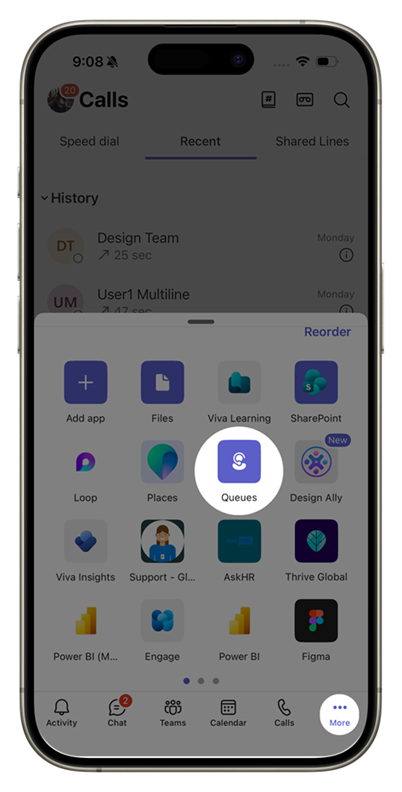
Deschideți Aplicația mobil Teams, apoi atingeți Mai multe în bara File. Poate fi necesar să trageți cu degetul prin bara de aplicații pentru a găsi aplicația Cozi.
Optarea sau renunțarea la coada de așteptare
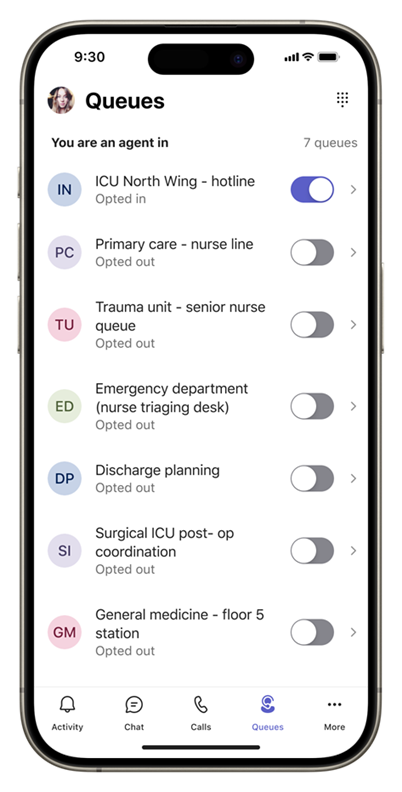
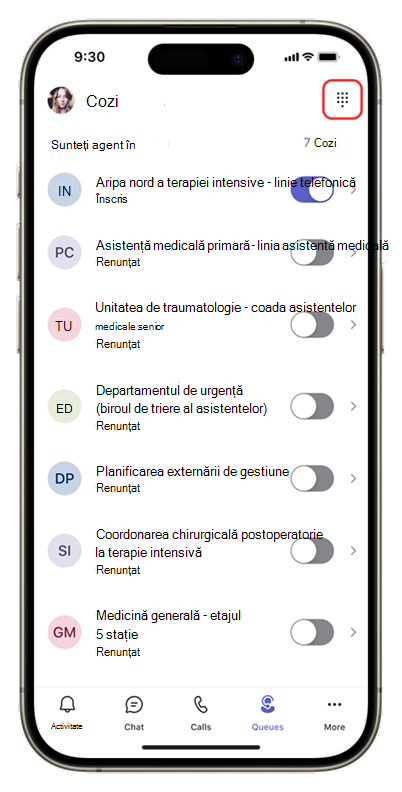
Deschideți aplicația Cozi pentru a vizualiza toate cozi de apeluri la care sunteți adăugat.
Pe ecranul de pornire, atingeți comutatorul de lângă fiecare coadă pentru a alege sau a renunța. Atunci când sunteți selectat, veți începe să primiți apeluri de la coada respectivă.
Pentru a renunța, reveniți la același comutator și dezactivați-l. Această acțiune vă elimină din lista de membri ai echipei care au optat și nu mai primiți apeluri din coada de așteptare.
Atingeți o coadă pentru a vedea toate detaliile. De asemenea, puteți opta pentru sau nu de aici.
Înscrierea sau renunțarea membrilor echipei
Dacă sunteți un conducător de supraveghere, puteți opta pentru membrii echipei dvs.
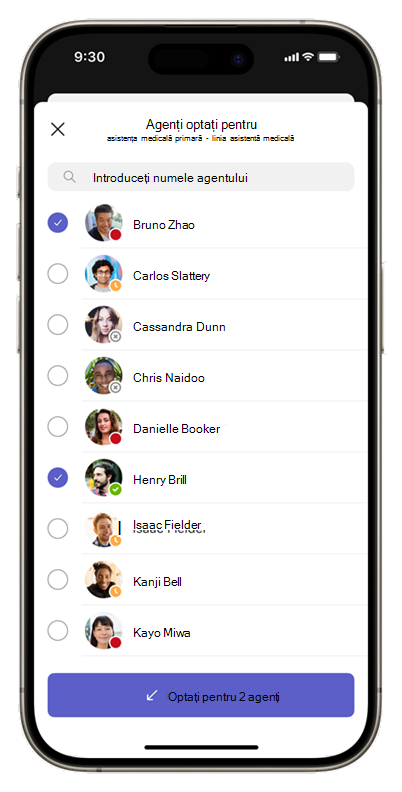
Optarea sau renunțarea la membrii echipei în masă
Deschideți o coadă de apeluri și accesați fila People. Atingeți Optare agenți pentru sauDezactivare agenți pentru a vedea lista completă.
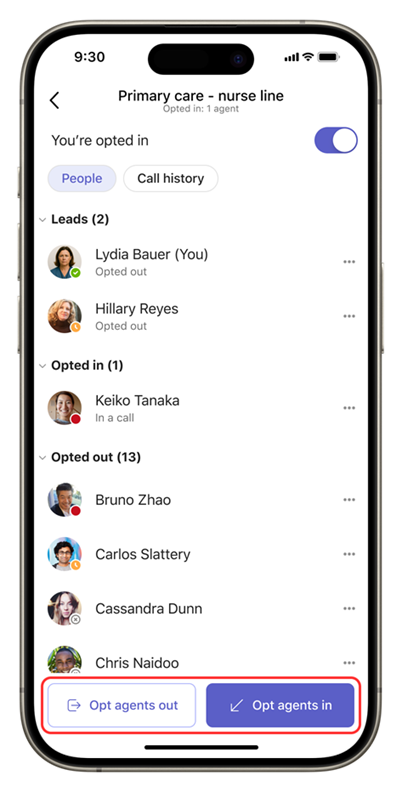
Selectați toate persoanele pentru care doriți să renunțați sau să renunțați, apoi aplicați modificarea dintr-o singură mișcare.
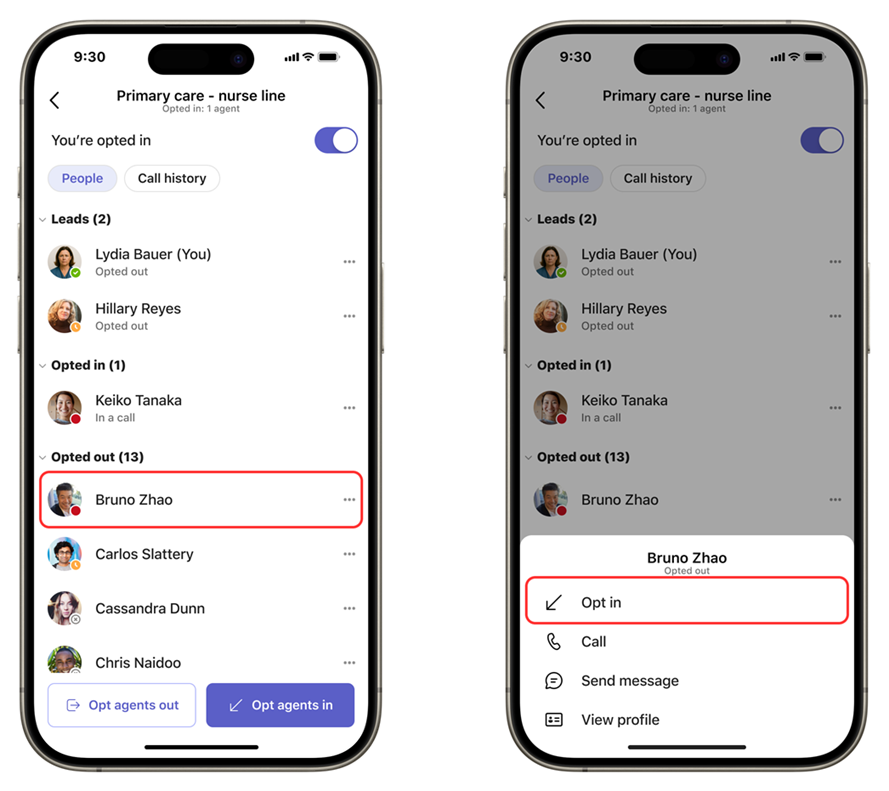
Înscrierea sau renunțarea individuală a membrilor echipei
Alternativ, atingeți numele unei persoane pentru a o înscrie sau a o elimina din coadă.
Cum să efectuați apeluri și să vizualizați istoricul apelurilor
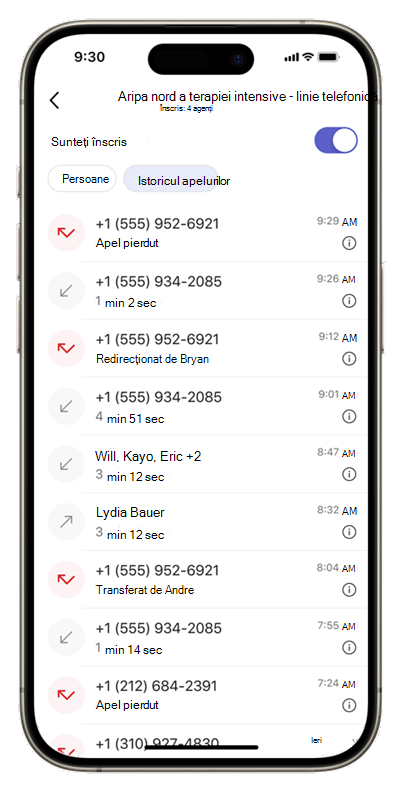
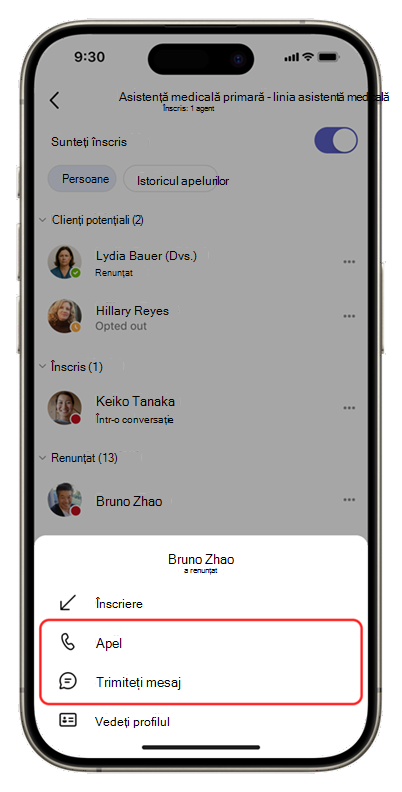
Atunci când selectați o coadă de așteptare, vedeți două file sub numele cozii: People și Istoricul apelurilor. Fila Istoricul apelurilor afișează apelurile în coada de așteptare.
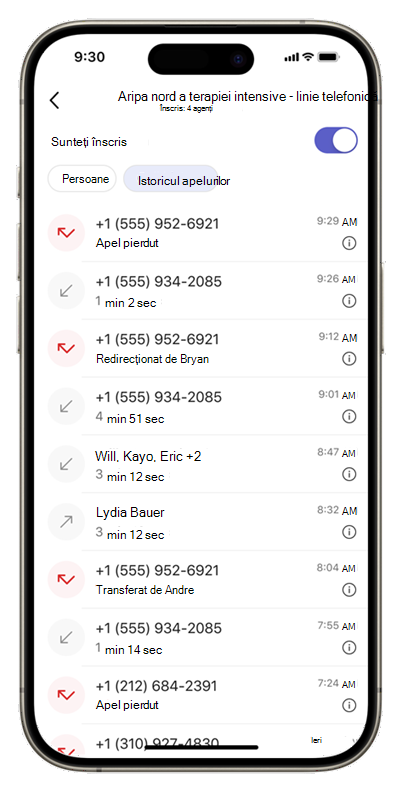
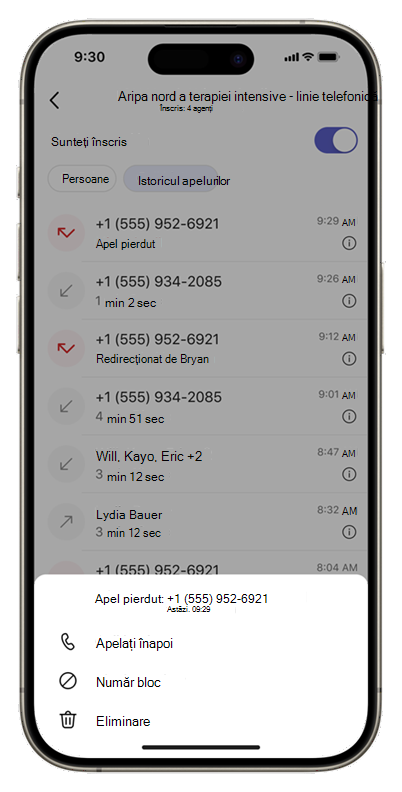
Atingeți o intrare pentru a suna înapoi sau atingeți marca de timp pentru mai multe acțiuni.
Utilizarea tastaturii telefonice
Pentru a efectua apeluri, în colțul din dreapta sus al ecranului de pornire al aplicației Cozi, atingeți tastatura telefonică.
Interacționați cu echipa dvs.
Colegii dvs. de echipă sunt grupați după starea lor de optare sau de renunțare. Pentru a trimite un mesaj sau a începe un apel, atingeți numele persoanei pe care doriți să luați legătura.
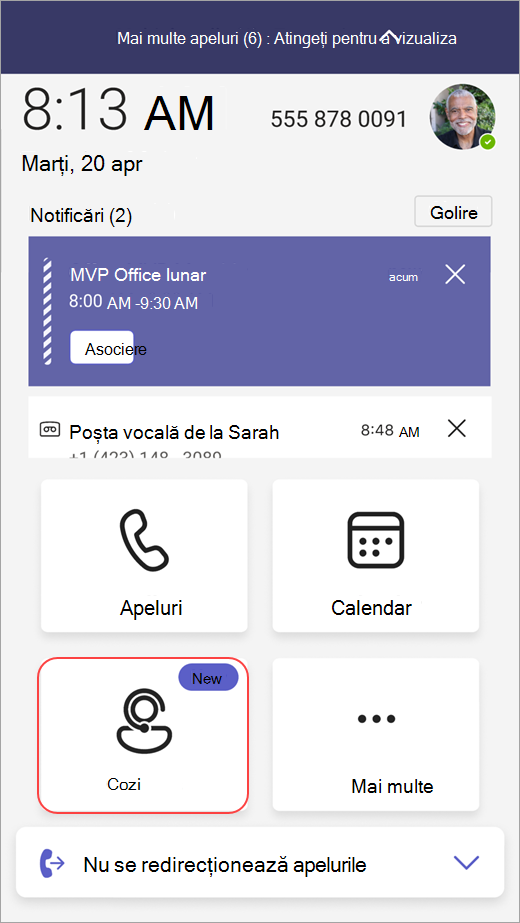
După ce administratorul IT a finalizat procesul de configurare și autorizare, aplicația Cozi va fi gata de utilizare pe dispozitivul dvs. Telefon Teams.
Optarea sau renunțarea la coada de așteptare
Selectați Cozi pe telefonul Teams pentru a începe.
Pe ecranul următor, veți vedea listele de așteptare disponibile pentru asociere.
Selectați comutatorul de lângă coadă pentru a alege sau a renunța.
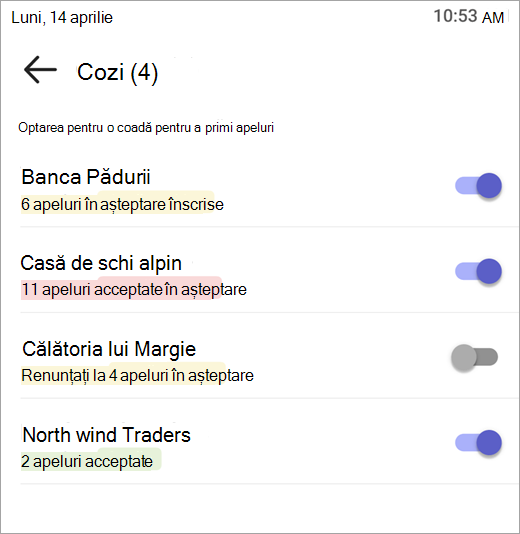
După ce ați activat, veți începe să primiți apeluri de la această coadă.
Pentru a renunța, reveniți la același comutator și dezactivați-l. Acest lucru vă va elimina din lista de membri ai echipei care au optat și nu veți mai primi apeluri.
Cum să efectuați apeluri și să vizualizați istoricul apelurilor
Atunci când selectați o coadă de așteptare, veți vedea două file sub numele cozii: Apeluri și People.
Din fila Apeluri puteți vizualiza istoricul apelurilor.
Selectați orice apel din istoric pentru a vedea informații mai detaliate și apelați acel număr utilizând numărul asociat cozii de apelare.
În prezent, istoricul apelurilor include apelurile anterioare pe care le-ați preluat sau apelurile pe care le-ați pierdut și care au un mesaj vocal.
În fila People, veți vedea starea Teams a clienților potențiali și a persoanelor pe care le observați.
Pentru a vedea informațiile de profil și opțiunile de apelare, selectați Mai multe opțiuni de lângă numele persoanei.
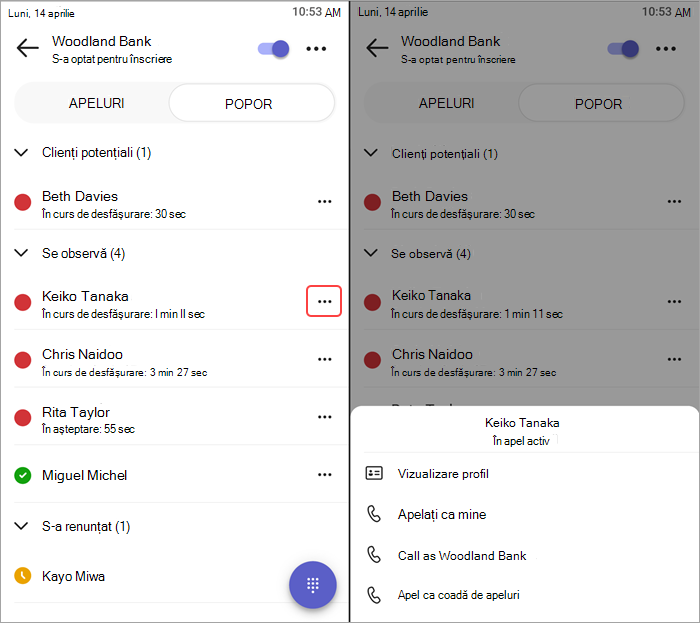
Puteți accesa oricând butonul tastaturii din partea de jos a ecranului. Dacă organizația dvs. are mai multe numere de ieșire din care să alegeți, veți vedea o listă verticală afișată deasupra butonului de apel , permițându-vă să alegeți numărul cu care doriți să efectuați apeluri.