

Ecranele Microsoft Teams sunt dispozitive Teams dedicate, cu un ecran tactil ambiental.
Toate activitățile și notificările din Teams, inclusiv mesajele de pe chat și de pe canal, întâlnirile și apelurile, sunt vizibile dintr-o privire, fără a ieși de la ecranele de lucru principale. Iar opțiunile de colaborare în Teams sunt întotdeauna disponibile, cu excepția cazului în care blocați ecranul sau vă deconectați.
În acest articol
Conectați ecranul Teams la Teams Windows desktop
Conectare
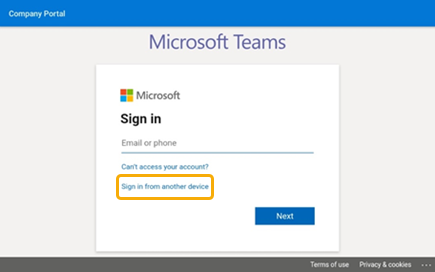
Puteți să vă conectați pe ecranul Teams sau să selectați Conectați-vă de pe un alt dispozitiv pentru a vă utiliza computerul sau telefonul. Urmați
Vedeți ce se întâmplă
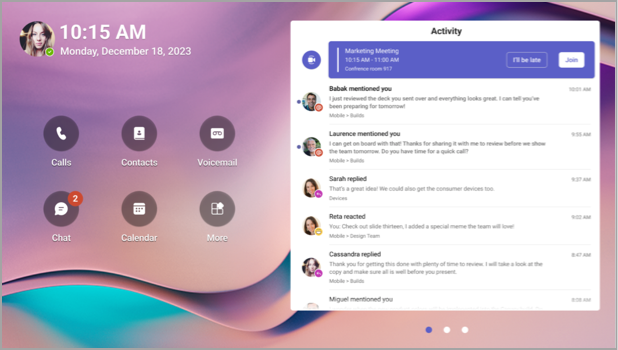
Veți obține cele mai recente informații despre apelurile, întâlnirile viitoare, chaturile, activitatea de pe canal și altele.
Alăturați-vă unei întâlniri cu un singur clic sau selectați o opțiune din stânga pentru a asculta mesageria vocală, a vizualiza calendarul, a vă asocia la un chat sau a vă conecta altfel cu colegii de echipă.
Efectuare apeluri
Selectați Apeluri pentru a vă accesa apelarea rapidă, persoanele de contact, istoricul apelurilor și mesageria vocală. Sau utilizați tastatura telefonică pentru a efectua apeluri telefonice.
Verificați-vă programul
Selectați Calendar pentru a vizualiza întâlnirile zilei. Selectați o întâlnire pentru a vedea mai multe detalii.
Participați la întâlniri
Asociați-vă la o întâlnire din calendar sau dintr-o notificare. Interacționați cu colegii de echipă utilizând tehnologia audio și video de înaltă fidelitate a dispozitivului.
Sfat
Pentru a vă alătura și a participa la întâlniri atât pe ecranul Teams, cât și pe computer în același timp, conectați dispozitivele. Pentru detalii, consultați Conectați ecranul Teams la Teams pentru desktopul Windows de mai jos.
Chat cu colegii
Selectați Chat pentru a vizualiza și a răspunde la mesaje. Răspundeți la mesaje utilizând tastatura de afișare Teams încorporată.
Sfat
Pentru a compune mesaje pe tastatura computerului, conectați în schimb dispozitivele. Pentru detalii, consultați Conectați ecranul Teams la Teams pentru desktopul Windows de mai jos.
Sincronizați cu echipele dvs.
Selectați Teams pentru a vizualiza activitatea și mesajele de pe canalele echipei. Răspundeți cu tastatura de afișare încorporată.
Modificați aspectul
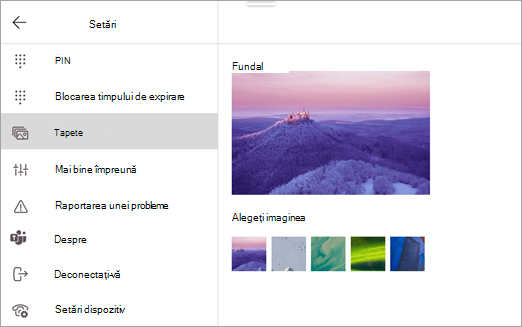
Comutați fundalurile pentru a da un nou aspect afișajului Teams.
Selectați imaginea în partea din stânga sus a ecranului, apoi selectați Setări.
Selectați Fundaluri și alegeți ceea ce alegeți.
Blocarea afișajului
Pentru a proteja informațiile confidențiale atunci când sunteți plecat sau cu un vizitator, blocați ecranul. Există două modalități de a face acest lucru.
- Trageți cu degetul în jos din partea de sus a ecranului.
Sau
- Selectați imaginea, apoi selectați Blocare.
Pentru a debloca ecranul, trageți cu degetul în jos din partea de sus și introduceți codul PIN.
Conectați ecranul Teams la Teams Windows desktop
Conectați ecranul la computerul Windows pentru a permite interacțiunea între dispozitive. Ecranul Teams se va bloca și debloca în mod convenabil atunci când computerul este blocat și deblocat.
De asemenea, veți putea să vă asociați și să participați la întâlniri atât pe computer, cât și pe afișaj în același timp, precum și să răspundeți la mesajele de chat pe care le citiți pe ecran utilizând tastatura computerului.
Notă
Clienții Mac, Linux, web, mobil și Teams pe 32 de biți/bazat pe ARM nu sunt acceptați în prezent.
Înainte de a începe
- Computerul trebuie să ruleze clientul desktop Teams pe 64 de biți versiunea 1.3.00.15364 sau o versiune mai recentă.
- Computerul trebuie să fie activat pentru Bluetooth.
- Afișajul Teams trebuie amplasat lângă computer.
Conectați dispozitivele
Conectați-vă la computer și la ecran ca același utilizator.
Pe ecran, selectați imaginea, apoi selectați Conectarea unui dispozitiv.
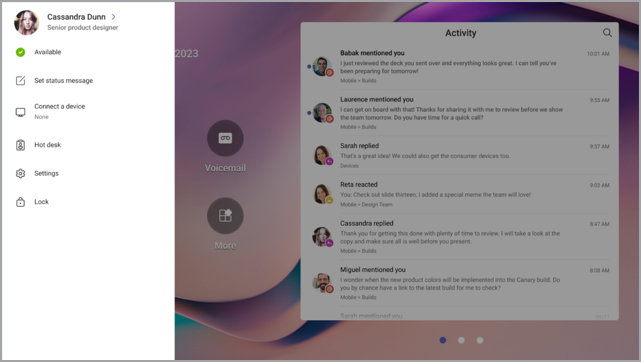
Selectați Găsiți un dispozitiv.
Atunci când ecranul localizează computerul, selectați Conectare.
Pe computer, selectați Conectare.