
Efectuați apeluri audio în Teams în siguranță în deplasare cu Apple CarPlay.
Configurarea CarPlay
Iată de ce aveți nevoie pentru a utiliza CarPlay cu Teams:
- Vehicul care acceptă CarPlay
- iPhone
- Cea mai recentă versiune acceptată a aplicației Microsoft Teams pentru iOS
Conectați-vă telefonul la mașină utilizând Bluetooth sau un cablu USB. Ecranul dispozitivului ar trebui să apară automat pe ecranul mașinii cu aplicațiile CarPlay disponibile. Atingeți aplicația Teams pentru a începe.
Asocierea la o întâlnire
Selectați  Întâlniri pentru a vizualiza și a vă asocia la întâlniri pentru ziua respectivă.
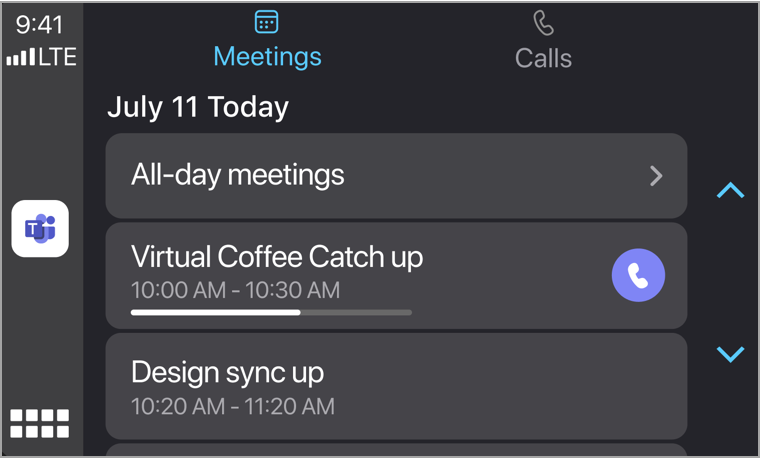
- O bară de progres afișează cât de mult din întâlnire a avut loc deja. Atingeți pentru a vă asocia.
- Se vor afișa numai întâlnirile din ziua respectivă.
- Întâlnirile de o zi întreagă nu se afișează decât dacă sunt selectate.
- Întâlnirile organizate în afara organizației nu pot fi asociate direct din CarPlay.
Pentru aceste întâlniri, asociați-vă mai întâi pe telefon, apoi comutați la CarPlay. - Din motive de siguranță, Teams pe CarPlay acceptă doar audio, iar unele controale de întâlnire disponibile pe mobil sau desktop nu sunt afișate.
Sfat
Când vă aflați într-un apel sau într-o întâlnire, atingeți pictograma Teams din partea stângă a ecranului pentru a comuta la o vizualizare a întâlnirii. De asemenea, puteți să dezactivați sunetul, să ridicați mâna sau să ieșiți.
Efectuarea de apeluri
Notă
- Efectuarea anumitor tipuri de apeluri depinde de modul în care este configurată apelarea în organizația dumneavoastră.
- Apelurile interne Teams-to-Teams sunt întotdeauna acceptate. Pentru a efectua apeluri telefonice externe, contul dvs. trebuie să fie activat pentru apelarea telefonică Teams.
Există trei moduri de a efectua apeluri prin Carplay.
Siri
Siri poate efectua apeluri și se poate alătura la întâlniri în curs. Există mai multe modalități de a activa Siri, inclusiv din ecranul de pornire, atingând aplicația Teams.
În plus:
Navigați la fila cu
 filei de apel Apeluri de pe ecran.
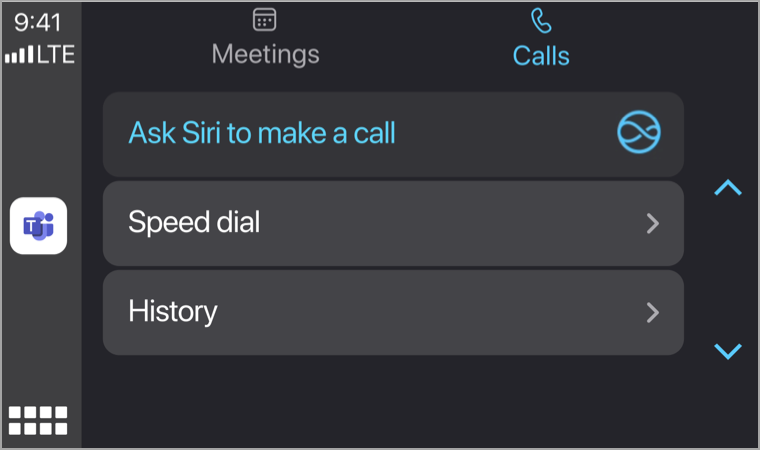
Selectați Solicitați-i lui Siri să efectueze un apel.
Rostiți numele persoanei de contact pe care doriți să o apelați sau utilizați comenzile vocale Siri pentru a efectua apeluri.
Notă
Dacă mai multe persoane de contact au același nume, acestea vor fi listate pe afișajul mașinii dvs. Atingeți-l pe cel corect pentru a începe apelul.
Iată exemple cu ceea ce ați putea spune:
- "Sunați-le pe Beth Davies și Aadi Kapoor utilizând Teams".
- "Utilizați Teams pentru a căuta cel mai recent apel."
- "Alăturați-vă întâlnirii mele în Teams."
Notă
Dacă comenzile vocale Siri nu funcționează, poate fi necesar ca administratorul IT să permită Siri și Apple CarPlay pentru Teams pe dispozitivele iOS gestionate: Setări pentru apelurile Teams cu Apple Car Play.
Apelare rapidă
Selectați Apelare rapidă pentru a afișa o listă de persoane de contact. Selectați unul pentru a-l apela.
Persoanele de contact afișate depind de configurația de apelare și de caracteristicile de apelare disponibile.
Istoric
Selectați Istoric pentru a vedea apelurile recente efectuate și primite. Alegeți oricare dintre acele persoane pentru a le apela.