
Dacă sunteți agent de coadă de așteptare, veți vedea filele cozii de așteptare în Setări > Apeluri în Teams pentru toate cozile de așteptare în care sunteți agent. Este posibil să puteți controla dacă primiți apeluri de la coada atribuită dacă administratorul IT v-a acordat permisiunea de a renunța la apelurile în coadă
Gestionați apelurile din coada de așteptare în setările Teams
Dacă administratorul IT v-a permis să vă gestionați starea în coada de așteptare, puteți utiliza comutatorul "Activați pentru a începe să primiți apeluri" pentru a controla dacă primiți apeluri dintr-o coadă de așteptare
Activat : Veți primi apeluri din coada de așteptare
Dezactivat : nu veți mai primi apeluri din coadă
Dacă opțiunea de renunțare nu este activată, comutatorul va fi dezactivat și nu vă veți putea schimba starea
Gestionarea apelurilor din coada de așteptare în aplicația Cozi
Dacă aveți o licență Teams Premium, puteți gestiona primirea apelurilor în coadă direct din aplicația Cozi.
Gestionarea apelurilor din coada de așteptare în Canale
Dacă sunteți agent în coada de așteptare a apelurilor și administratorul IT a conectat coada de așteptare a echipei dumneavoastră la un canal din Teams, puteți să vizualizați, să răspundeți și să colaborați la apelurile de asistență direct din Teams
Cum să vizualizați coada de așteptare
În canal, selectați fila Apeluri .
Veți vedea istoricul cozii de apeluri a agentului individual și previzualizările mesageriei vocale transcrise partajate din coada de apeluri.
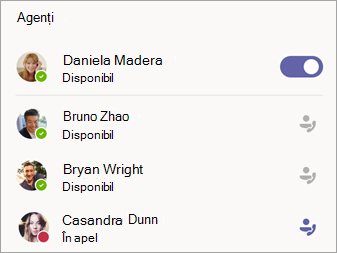
Lista de agenți din colțul din dreapta jos vă arată cine mai este disponibil să preia apeluri.
Modificarea vizualizării
Comutați de la istoricul cozii de apeluri la mesageria vocală partajată a echipei de asistență, selectând Toate apelurile sau Poșta vocală în partea de sus a ecranului.
Returnarea unui apel
Indicați pur și simplu spre apelul din coadă și selectați Apelare.
Modificați-vă disponibilitatea
Anunțați ceilalți agenți când nu sunteți de serviciu.
Sub Agenți, selectați comutatorul de lângă numele dvs. pentru a vă elimina din listă.
Notă
Pot fi necesare până la două minute pentru ca ceilalți agenți să vadă modificarea.
Colaborați cu membrii echipei
Pentru a sprijini colaborarea, toate caracteristicile obișnuite de apelare Teams sunt disponibile pe fila Apeluri pe canal. Printre acestea se numără:
- Apelare simultană
- Adăugarea unei persoane la un apel
- Transferul apelului
- Apelul în așteptare
- Redirecționarea apelurilor
- Îmbinare apeluri
- Parcarea apelurilor
De asemenea, puteți comunica prin mesaje de chat cu apelanții interni în fereastra cozii de așteptare.
Notă
Poate dura până la 24 de ore pentru ca agenții adăugați la canal să apară în lista de nume a cozii de apeluri.