

Săli Microsoft Teams pentru Android aduce partajarea de conținut video, audio și HD în apelurile și întâlnirile Microsoft Teams de toate dimensiunile, de la zone mici de adunare la săli mari de conferințe. Atenuând decalajul dintre persoanele care lucrează de la distanță și cele de la birou, Sălile Teams permit tuturor să fie văzute, auzite și să participe deplin de oriunde.
Iată câteva lucruri pe care le puteți găsi în sala Teams:
- Camere foto, Microfoane, Difuzoare care pot fi integrate sau modulare
- Unul sau două ecrane externe care pot fi activate pentru non-atingere sau tactile
- o consolă cu ecran tactil pe masă pentru a controla camera
- Un dispozitiv cu ecran tactil
Sălile Teams pot fi bazate pe Windows sau Android.
Găsiți ghidul de utilizare Windows aici: Săli Teams (Windows)
Ce intenționați?
Aflați despre controalele ecranului tactil
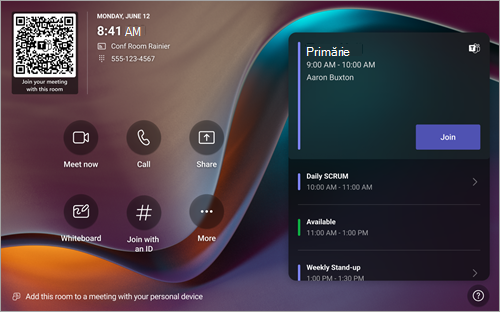
Consola cu ecran tactil dintr-o sală de conferințe este nucleul fiecărei întâlniri. Acesta se activează automat atunci când detectează mișcare. Pe ecran, există câteva lucruri pe care le puteți face:
- Alăturați-vă unei întâlniri planificate viitoare selectând Asociere.
- Scanați codul QR al sălii pentru a vă asocia la o întâlnire de pe dispozitivul mobil utilizând sistemul de săli sau pentru a difuza conținut de pe dispozitivul mobil pe ecranul sălii.
- Începeți o nouă întâlnire selectând Întâlniți-vă acum
 .
. - Efectuați un apel telefonic selectând
 și formând un număr.
 - Dacă aveți o sală cu ecran tactil, selectați Tablă albă
 pentru a colabora pe o pânză digitală în afara unei întâlniri. Puteți selecta Începeți o întâlnire pentru a aduce tabla albă într-o întâlnire instantanee.
 - Proiectați-vă laptopul conectând cablul conectat la consolă. În funcție de setările sălii, poate fi proiectat automat în sală sau poate fi necesar să selectați butonul Partajare
 din consola sălii.
 - Difuzați conținut pe ecranul sălii de pe desktop sau de pe dispozitivul mobil.
- Selectați Asociere cu un ID
 pentru a vă asocia la o întâlnire care nu se află în calendar.
 - Selectați Ajutor? pentru a raporta o problemă sau a oferi feedback.
- Selectați butonul Mai multe
 pentru a modifica setările. De asemenea, puteți să reglați volumul sunetelor de sistem (notificările, tonul de apel al apelului primit și redarea conținutului audio HDMI).
Atunci când vă aflați într-o întâlnire, aveți opțiuni pentru a vă gestiona camera și microfonul, a partaja conținut, a gestiona participanți, a invoca reacții, a modifica aspectul pentru afișarea din sală și a părăsi întâlnirea.
Notă
Pentru ca o întâlnire să se afișeze pe consola sălii, organizatorii trebuie să seteze sala ca locație a întâlnirii.
Invitați o sală la o întâlnire
Utilizați Outlook pentru a rezerva o sală echipată cu Săli Microsoft Teams
Sfat
Pentru a împiedica afișarea numelui întâlnirii pe consolele din fața sălii Teams și pe consolele cu ecran tactil pentru a fi văzute de orice persoană din sală, marcați întâlnirea ca "Privată" în Outlook.
- Deschideți Outlook și accesați calendarul.
- Selectați Întâlnire Teams nouă în secțiunea Întâlnire Teams sau Întâlnire nouă, apoi Întâlnire Teams.
- Selectați Instrument de găsire săli în programatorul de întâlniri sau tastați adresa de e-mail a sălii de conferințe.
- Selectați Afișați o listă de săli și găsiți o clădire sau o listă.
- Alegeți o sală din lista de săli disponibile.
- Completați invitația la întâlnire la fel ca pentru orice altă întâlnire înainte de a trimite.
Utilizați Microsoft Teams pentru a rezerva o sală echipată cu Săli Microsoft Teams
- Deschideți Microsoft Teams și accesați calendarul.
- Selectați Întâlnire nouă pentru a programa o întâlnire. Selectați un tip de întâlnire din meniul vertical pentru a programa un seminar web sau un eveniment în direct.
- Selectați Adăugare participanți obligatorii în programatorul de întâlniri și tastați numele sau adresa sălii de conferințe.
- Alegeți o sală din lista de săli disponibile.
- Completați invitația la întâlnire la fel ca pentru orice altă întâlnire înainte de a trimite.
Notă
Pentru evenimentele în direct, puteți să adăugați o sală ca prezentator, dar nu ca producător sau participant.
Utilizați Microsoft Teams pentru a adăuga o sală Microsoft Teams la o întâlnire existentă
- Alăturați-vă la întâlnire de pe dispozitivul personal.
- Selectați Persoane.
- Căutați numele sălii (se află pe consolă) și selectați OK.
- Acceptați apelul pe consolă pentru a vă asocia la întâlnire.
Utilizați Teams sau Outlook pentru a adăuga o Sală Microsoft Teams la o întâlnire existentă
- Deschideți întâlnirea în Teams sau Outlook pe dispozitivul personal.
- Adăugați numele sălii (se află pe consolă) în lista de participanți sau găsiți sala utilizând Instrumentul de găsire sală din programatorul de întâlniri (disponibil în Outlook) și trimiteți actualizarea.
- Dacă întâlnirea este acceptată, aceasta va apărea pe consolă.
- Selectați întâlnirea de pe consolă la care să vă asociați.
Asocierea la o întâlnire
Asocierea la o întâlnire planificată
Găsiți întâlnirea pe consolă și selectați Asociați-vă pentru a intra.
Planificarea sălii afișează întâlnirea curentă în partea de sus. Întâlnirile viitoare și intervalele disponibile se găsesc sub întâlnirea curentă. Puteți să selectați o întâlnire viitoare pentru a-i vedea detaliile.
Dacă setările sălii dvs. permit asocierea la întâlniri ale terților, vă puteți asocia la întâlnirile altor furnizori introducând ID-ul de întâlnire și parola acestora, dacă este necesar, și selectând Asociere.
Dacă o întâlnire planificată nu apare în calendarul sălii sau dacă nu există niciun buton Asociere în dala întâlnirii, puteți să invitați sala, să scanați codul QR al sălii, să selectați Asociere cu un ID sau să adăugați sala pe dispozitivul personal pentru a vă asocia la întâlnire din sistemul de săli.
Asocierea la o întâlnire planificată care nu se află pe consolă
Alăturați-vă întâlnirii de pe dispozitivul personal.
Atunci când alegeți setările audio și video, veți avea opțiunea de a adăuga o sală și de a utiliza echipamentul audio și video al sălii respective. Dispozitivul dvs. personal poate chiar să detecteze o cameră din apropiere utilizând Bluetooth.
Dacă da, veți vedea (sugerat) lângă Audio sală. Dacă sala din apropiere s-a asociat deja la întâlnire, selectați Audio dezactivat pentru a vă asocia cu sunetul dezactivat și a evita întreruperea întâlnirii.
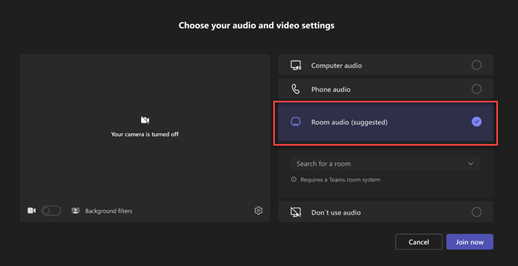
Dacă dispozitivul dvs. nu detectează sala din apropiere, selectați Audio sală și căutați o sală.
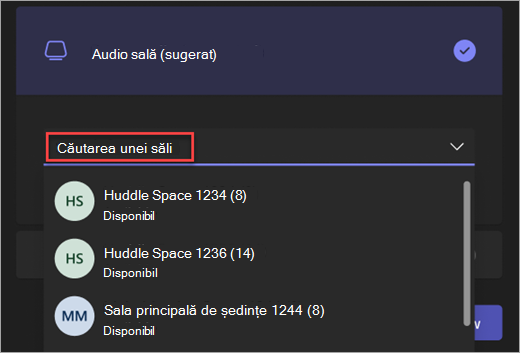
Dacă v-ați alăturat deja la întâlnire de pe dispozitivul personal, puteți să selectați Afișați
 , apoi accesați Invitați pe cineva sau formați un număr și căutați numele sălii. Apoi, selectați sala și apăsați OK pentru a o apela în întâlnire.
Apoi, sala va suna. Pentru a vă asocia la întâlnire, selectați Accept pe consola sălii.
Notă
Asigurați-vă că sunetul de pe dispozitivul personal este dezactivat înainte de a accepta apelul pe consola sălii, altfel, ați putea declanșa ecou.
Alăturați-vă unei reuniuni generale, unui seminar web sau unei întâlniri structurate Dacă vă alăturați unei reuniuni generale, unui seminar web sau unei întâlniri structurate planificate ca prezentator sau participant, alăturați-vă evenimentului din sala Teams urmând instrucțiunile de mai sus. Sala va fi adăugată la întâlnire cu rolul utilizatorului care adaugă sala. Pentru mai multe informații despre cum să găzduiți sau să participați la un eveniment dintr-o sală Microsoft Teams, consultați Găzduirea sau participarea la un eveniment dintr-o sală Microsoft Teams.
Începerea unei întâlniri instant
-
Selectați Întâlniți-vă ecranul de pornire. Întâlnirea va începe automat.
- Sub Tastați un nume, căutați pe cine doriți să invitați.
- Selectați numele persoanelor din rezultatele căutării. Persoana respectivă va fi chemată automat în întâlnirea instantanee.
Efectuarea unui apel
- Selectați Apelați din ecranul de pornire.
- Formați un număr, apoi selectați Apelați .
Partajarea conținutului
Partajarea ecranului într-o sală Teams (în afara unei întâlniri Teams)
Pentru a partaja desktopul cu participanții din sală în afara unei întâlniri Teams, conectați dispozitivul personal la cablul corespunzător conectat la sistemul de săli. În funcție de setările sălii, ecranul poate fi partajat automat sau poate fi necesar să selectați butonul Partajare din sistemul de săli.
De asemenea, puteți difuza conținut de pe dispozitivul personal. Pentru a afla mai multe, consultați Difuzarea de pe un dispozitiv mobil sau Difuzarea de pe un desktop.
Partajați ecranul cu toți participanții la întâlnire (în timpul unei întâlniri Teams)
Există mai multe modalități de a partaja conținut atât cu participanții la întâlnirea din sală, cât și cu cei din Teams, de pe un dispozitiv personal:
- Alăturați-vă întâlnirii de pe dispozitivul personal și selectați Partajați , apoi elementul pe care doriți să-l partajați. Accesați Partajarea ecranului într-o întâlnire Teams pentru a afla mai multe.
- Conectați dispozitivul personal la cablul conectat la sistemul de săli. În funcție de setările sălii, ecranul poate fi partajat automat sau poate fi necesar să selectați >Partajare ecranDispozitiv conectat în sistemul de săli. Controlați când doriți să difuzați sunetul dispozitivului, activând sau dezactivând comutatorul de lângă Partajați conținutul audio al sistemului.
- Difuzați conținut de pe dispozitivul personal. Aflați mai multe despre difuzarea de pe un dispozitiv mobil sau despre difuzarea de pe un desktop.
- Dacă sala dvs. are un ecran tactil, puteți utiliza Microsoft Whiteboard în întâlnire, selectând >Partajare ecranMicrosoft Whiteboard în sistemul de săli.
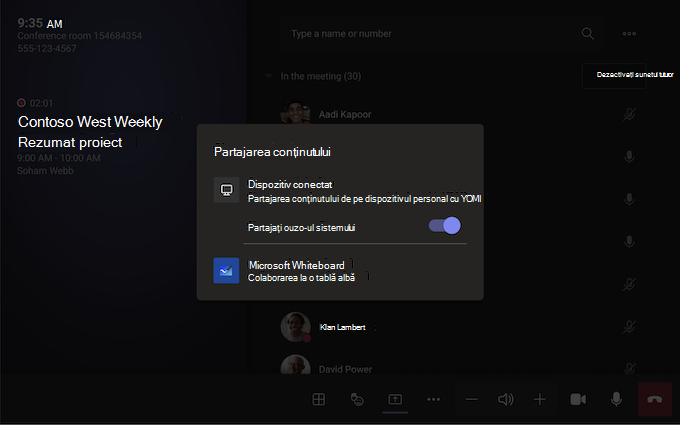
Pentru a opri partajarea, selectați Opriți partajarea în sistemul de săli.
Notă
În funcție de setările dispozitivului, este posibil să vedeți opțiuni diferite de partajare a conținutului.
Gestionarea participanților într-o întâlnire
Adăugarea unui participant
- În întâlnire, introduceți numele participantului pe care doriți să îl adăugați în bara de căutare.
- Selectați numele persoanelor din rezultatele căutării. Această persoană va fi chemată automat în întâlnire.
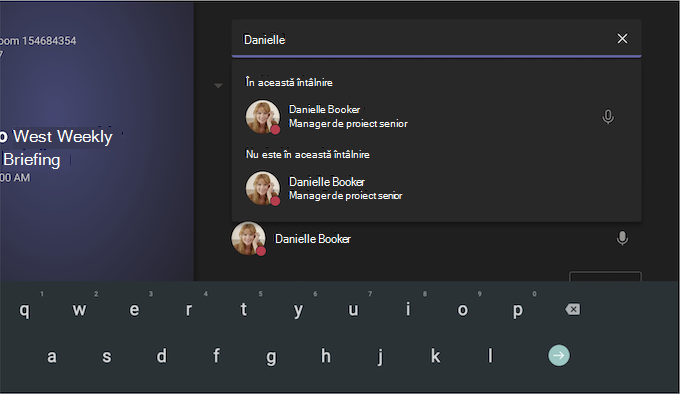
Fixarea unui participant
Atunci când doriți să vă concentrați pe anumiți participanți, selectați-le numele în sistemul de săli, apoi fixați pentru mine.
Notă
Aceasta va fixa doar componenta video pentru sistemul de săli, nu și pentru ceilalți participanți la întâlnire.
Eliminarea unui participant din întâlnire
Pentru a elimina pe cineva dintr-o întâlnire, selectați numele acesteia în sistemul de săli, apoi Eliminați din întâlnire.
Modificarea vizualizării într-o întâlnire
Gestionarea vizualizării în partea frontală a sălii
Selectați  Vizualizare în sistemul de săli. Comutați între diferite vizualizări pentru afișarea sălii, inclusiv să acordați prioritate videoclipurilor și să vă ascundeți din vizualizare.
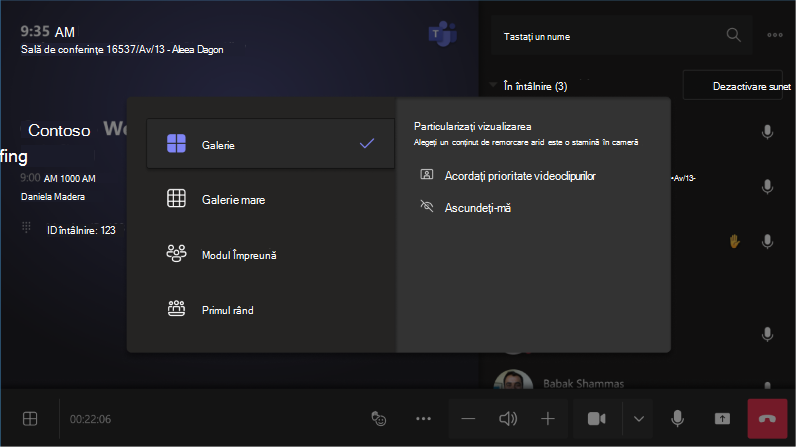
Notă
În funcție de tipul de licență atribuit contului sălii, unele funcționalități pot să nu fie disponibile.
| Vizualizare | Utilizați-l pentru... |
|---|---|
| Galerie | Experiența implicită a Săli Teams pe Android optimizează aspectul participanților pe ecran cu participanții video stabiliți ca priorități în mod implicit. |
| Conținut + galerie | Atunci când cineva partajează conținut, cum ar fi o prezentare, Conținut + galerie optimizează aspectul pentru a face conținutul cât mai amplu posibil, afișând în același timp mai mulți participanți video. |
| Content | Disponibil atunci când este partajat conținut. Aceasta este vizualizarea de ales când doriți să fiți atent la conținut, fără să vă distragă atenția să vedeți fluxurile video ale persoanelor. |
| Galerie mare | Vizualizați până la 49 de fluxuri video în același timp. Vizualizarea galerie mare este disponibilă atunci când cel puțin 9 persoane au camerele activate |
| Primul rând | Îmbunătățiți întâlnirile hibride și oferiți participanților din sală un context mai amplu al întâlnirii. Pe ecranul din fața sălii, puteți vedea participanții de la distanță la nivelul ochilor, inclusiv experiențe de întâlnire, cum ar fi chatul și o vizualizare afișată a participanților cu mâinile ridicate. |
| Afișați chatul | Activați comutatorul de lângă Chat în modul Galerie și Galerie mare. Participanții din sală pot vedea chatul de întâlnire trimis de participanții de la distanță pe ecranul din fața sălii. Însă un dispozitiv de sală nu poate trimite un mesaj. |
Gestionarea altor opțiuni de întâlnire
Modificarea setărilor întâlnirii
Controalele de întâlnire de pe consola tactilă sunt similare cu cele găsite pe aplicația desktop Teams.
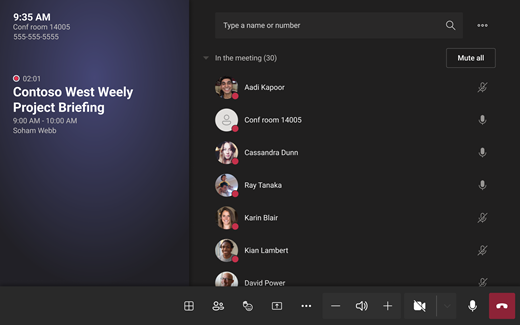
| Control | Utilizați-l pentru... | Aflați mai multe |
|---|---|---|
| Vizualizare | Personalizați vizualizarea pe care o vedeți în ecranul din fața sălii pentru a vă concentra asupra diferitelor aspecte ale întâlnirii. | |
| Vizualizarea participanților | Deschideți panoul participanților. | |
| React | Trimiteți reacții în direct sau ridicați mâna pentru a participa la o întâlnire. |
Reacții în direct Ridicați mâna |
| Partajarea conținutului | Partajați conținutul dispozitivului conectat și Microsoft Whiteboard. | Consultați secțiunea de mai sus : Partajarea conținutului |
| Mai multe acțiuni | Personalizați setările audio, video, chat, apel și altele. |
Activați/dezactivați subtitrările în direct Afișați/ascundeți bulele de chat Activați/dezactivați video primit Activați/dezactivați camera de la distanță Cum să puneți un apel în așteptare Raportați o problemă |
| Volum | Reglați volumul difuzoarelor. | |
| Cameră | Activați sau dezactivați camera sau alegeți dispozitivul video pe care doriți să îl utilizați. Selectați săgeata verticală de lângă cameră pentru a vedea următoarele opțiuni: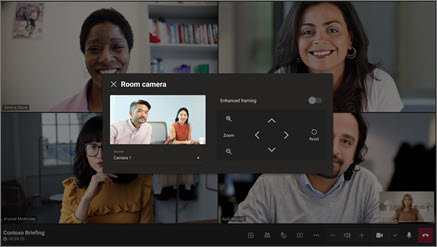
|
|
| Microfon | Activați sau opriți microfonul. | |
| Ieșire | Părăsiți o întâlnire. |
Subiecte asociate
Săli Microsoft Teams (Windows)