

Dacă alegeți să vă creați profilul de recunoaștere pentru Microsoft Teams, puteți îmbunătăți considerabil întâlnirile hibride. Toți participanții la întâlnire, atât cei din sala Teams, cât și cei care participă de la distanță, vor avea o experiență îmbunătățită dacă participanții din sală creează profiluri de recunoaștere facială și vocală. Aceste profiluri permit camerelor inteligente și difuzoarelor din sală să vă recunoască și să vă eticheteze corespunzător în întâlniri, să vă adauge numele în cadrul video și să vă identifice în transcrierea întâlnirii, precum și să vă poată căuta în lista de participanți.
Notă
IntelliFrame și difuzorul inteligent pentru participanții din sală sunt disponibile doar organizațiilor cu licență Săli Microsoft Teams Pro. Participanții online pot experimenta oricând IntelliFrame, indiferent de licență.
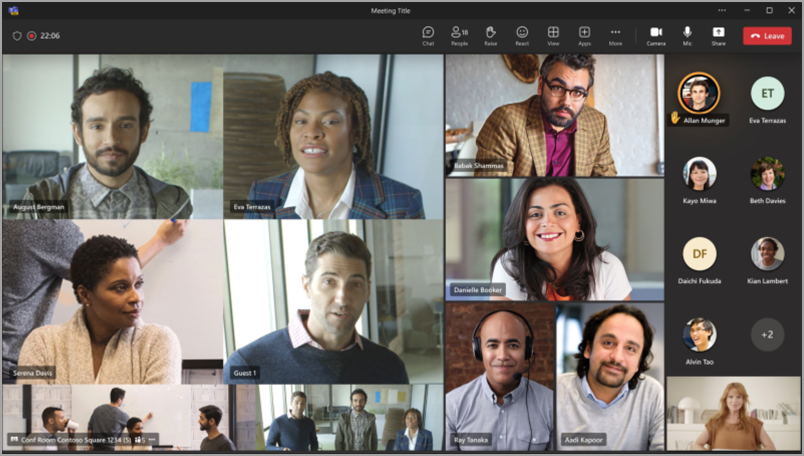
Cum funcționează
Pentru a fi recunoscut din sala de întâlnire, programați o întâlnire Teams. Invitați o sală de întâlniri Teams și orice alți participanți, atât prezenți fizic, cât și de la distanță, apoi alăturați-vă întâlnirii.
Înainte de a participa la o întâlnire într-o Sală Teams echipată, puteți crea un profil de recunoaștere. Acest lucru va permite tuturor camerelor și oricăror acceptate să vă recunoască fața și vocea și să vă identifice în orice întâlnire, fără alte acțiuni din partea dvs.
Notă
IntelliFrame acceptă maximum 12 persoane în sala Teams și maximum 64 de participanți la întâlnire în total.
Crearea profilurilor de recunoaștere vocală și facială
Pentru a fi recunoscut de cameră și de vorbitor, trebuie mai întâi să creați un profil de voce și un profil de față. Odată recunoscute, camera și vorbitorul îți vor plasa automat numele în fluxul video și în transcrierea chatului atunci când vorbești. De asemenea, veți putea fi căutat în lista de participanți.
Profilurile de recunoaștere nu sunt necesare pentru a vă bucura de experiența IntelliFrame sau a vorbitorului inteligent. Participanții care nu au configurat aceste profiluri vor fi etichetați ca invitați.
Notă
Recunoașterea va apărea în setările dvs. doar dacă administratorul IT a activat această caracteristică. Contactați banca pentru a afla mai multe.
- În Teams pentru desktop, accesați Setări și altele
 >Altele Recunoaștere. Această setare este disponibilă doar dacă este activată de organizația dvs. Dacă nu îl vedeți, contactați administratorul IT.
 - Pentru a vă configura profilul vocal, selectați Porniți captura vocală sub Recunoașterea vocii.
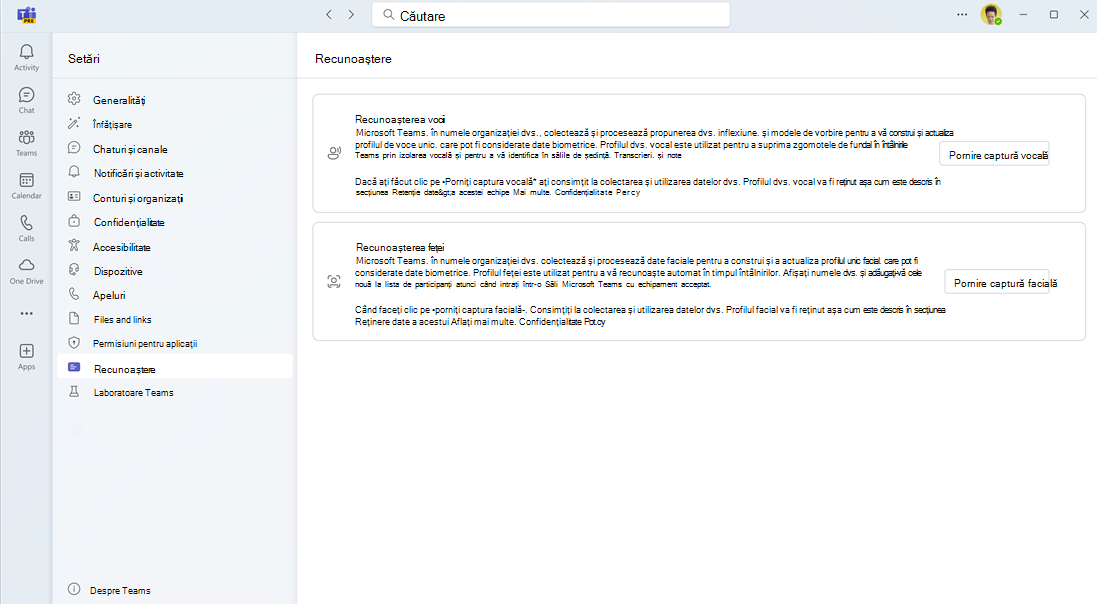
După ce vă înscrieți, Teams va începe să genereze profilul dvs. vocal la următoarea întâlnire eligibilă.
După ce Teams termină de generat profilul dvs. vocal, veți vedea un indicator Profil vocal finalizat sub secțiunea Recunoaștere vocală.
Dacă nu doriți să așteptați ca Teams să genereze acest profil vocal, vă puteți înscrie manual vocea. Această funcționalitate este disponibilă și dacă doriți să actualizați profilul de voce după ce este generat.
- Pentru a vă înscrie manual, selectați Creare sau Actualizare.
- Vi se va solicita să citiți un fragment în microfon. Asigurați-vă că microfonul este selectat din meniul vertical al dispozitivului.
- Selectați Porniți captura vocală și citiți textul.
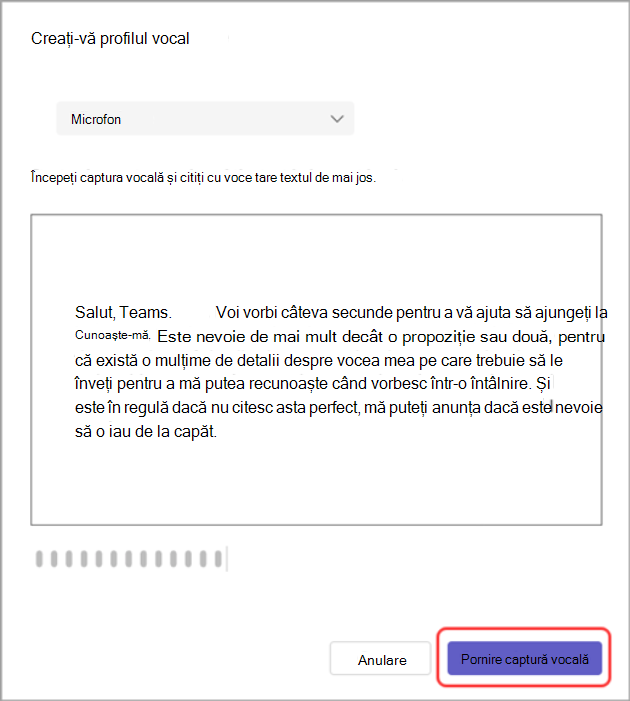
Sfat
Înregistrați-vă profilul vocal într-o locație liniștită, utilizând un microfon de înaltă calitate pentru rezultate optime.
- Selectați Opriți captura vocală când terminați.
- Puteți începe configurarea recunoașterii faciale imediat după ce ați terminat crearea profilului vocal sau puteți selecta Închidere pentru a face acest lucru în altă zi.
În cele din urmă, asigurați-vă că vă înscrieți și profilul Face pentru a vă completa profilul de recunoaștere Teams.
Sfat
Faceți fotografiile într-o cameră bine iluminată, pentru rezultate optime.
Selectați Porniți captura facială sub Recunoașterea facială.
Urmați instrucțiunile pentru a face nouă fotografii cu fața dvs.
Odată ce ambele profiluri sunt generate cu succes, veți fi detectat automat în toate întâlnirile viitoare. Dacă doriți să actualizați sau să ștergeți profilurile de voce sau faciale, vizitați această filă din nou.
Actualizarea sau eliminarea vocii sau a profilului facial
Vă puteți înscrie din nou profilul vocal sau facial dacă întâmpinați probleme cu caracteristicile dependente, cum ar fi izolarea vocală sau atribuirea difuzorului.
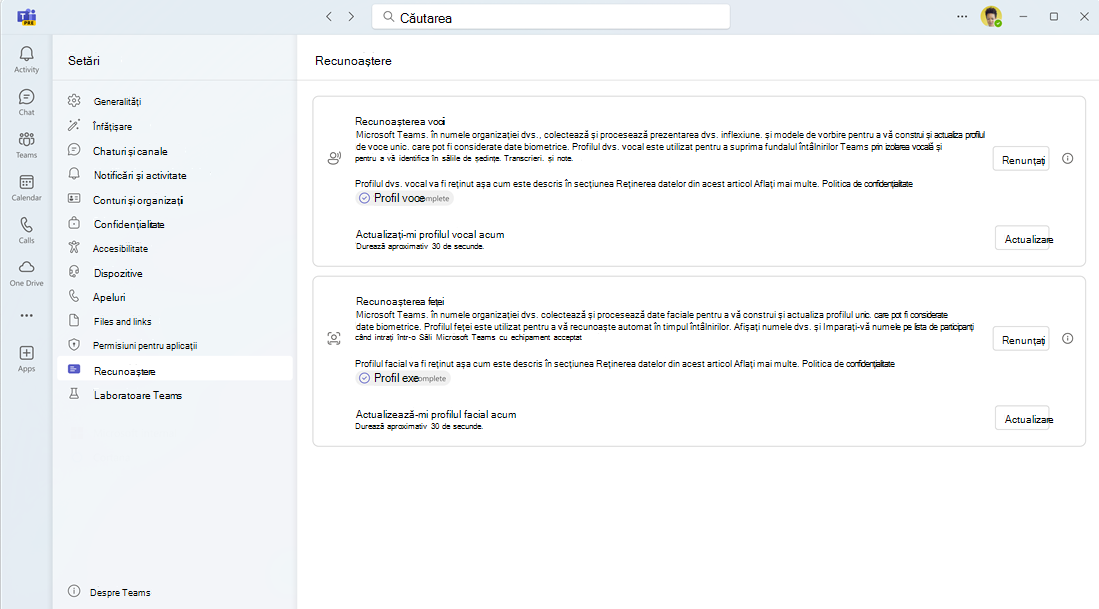
Dacă renunțați la ștergerea vocii sau a profilului facial, vorbirea dvs. nu va fi identificată în întâlnirile viitoare.
În Teams, selectați Setări și altele
> Setări și alteleSetări Recunoaștere.>
Sub Recunoașterea vocii sau Recunoașterea facială, selectați Actualizare pentru a vă reînscrie profilul sau selectați Renunțare pentru a șterge profilul.
Exportați datele despre voce și față
Dacă v-ați înscris vocea citind cu voce tare un pasaj, acest clip vocal este disponibil pentru export. Pentru a exporta:
Accesați Setări și altele
> Setări și alteleSetăriRecunoaștere.>Selectați Export pentru a descărca datele. Datele vor fi salvate direct în folderul Descărcări de pe dispozitiv.
Utilizarea și confidențialitatea datelor
Profilurile faciale și vocale sunt utilizate numai în scopurile pentru care v-ați exprimat consimțământul direct. Microsoft nu va utiliza aceste profiluri în niciun alt scop. Pentru mai multe informații despre modul în care vă gestionăm datele cu caracter personal, consultați Angajamentul de respectare a confidențialității Microsoft. Dacă doriți să accesați oricând datele de profil faciale sau vocale, contactați administratorul IT.
Profilul facial va fi șters dacă nu a fost utilizat timp de un an.
Note
- Pentru ca camera să funcționeze corect, sala de întâlnire trebuie să fie adăugată la invitație. Pentru a afla cum să adăugați o sală la o întâlnire din Teams sau Outlook, consultați Săli Microsoft Teams (Windows).
- Dacă un participant apare neclar pe ecran, încercați să rotiți ușor camera.
- Ocazional, camera poate identifica obiecte neînsuflețite drept persoane. Acest lucru se întâmplă probabil datorită mișcării, fie prin intermediul mesei care este scuturat, fie al umbrelor, fie al vântului care mișcă un obiect în fundal. Această identificare greșită ar trebui să înceteze atunci când mișcarea o face.
- Recunoașterea funcționează cel mai bine atunci când participanții se află la mai puțin de 5 metri de cameră.
- Încadrarea participanților funcționează cel mai bine atunci când aceștia stau la cel puțin un metru distanță.
- Dacă sunt invitate la o întâlnire mai mult de 64 de persoane, IntelliFrame va fi dezactivat automat. Dacă există mai mult de 12 persoane în sala Teams, va apărea un mesaj în lista de participanți care vă va spune că nu toți participanții pot fi identificați.
Subiecte asociate
Îmbunătățiți întâlnirile hibride cu Microsoft IntelliFrame pentru Săli Teams