Panourile Microsoft Teams sunt dispozitive cu ecran tactil colorat pe care le vedeți montate în exteriorul sălilor de ședințe. De la distanță, oferă dintr-o privire informații despre disponibilitatea sălii, iar în detaliu veți găsi detalii despre întâlnirea curentă și o listă de întâlniri viitoare.
Utilizați panourile Teams pentru:
- Vizualizați detaliile întâlnirii și rezervările viitoare
- Rezervarea unei săli de întâlnire disponibile acum sau pentru o întâlnire viitoare
- Eliberarea unei săli pentru a fi folosită de alte persoane
- Prelungiți rezervarea sălii
Găsiți-vă întâlnirea
Dacă sunteți în drum spre o întâlnire programată, Panou Teams vă va anunța dacă sunteți în locul potrivit. Numele, ora și organizatorul întâlnirii curente apar în partea dreaptă a ecranului.
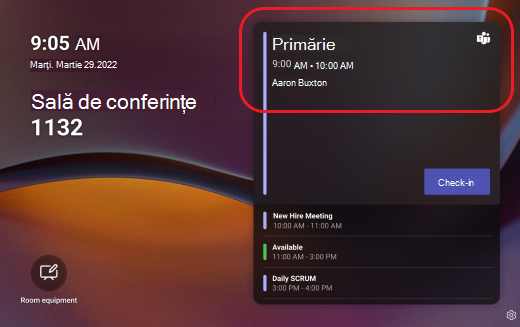
Dacă sunteți devreme, verificați pur și simplu lista în care se poate defila pentru a vedea întâlnirile viitoare.
Găsiți o sală liberă
În cazul în care căutați un loc pentru a avea o întâlnire ad-hoc, panoul vă va spune dacă sala este disponibilă acum. O bară verde înseamnă că sala este liberă.
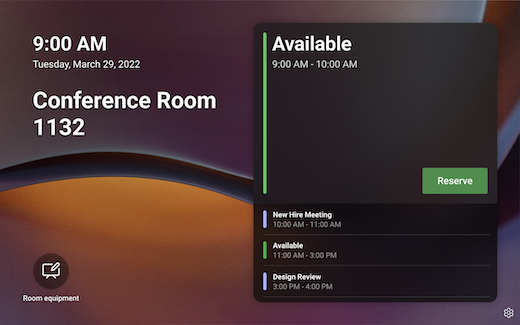
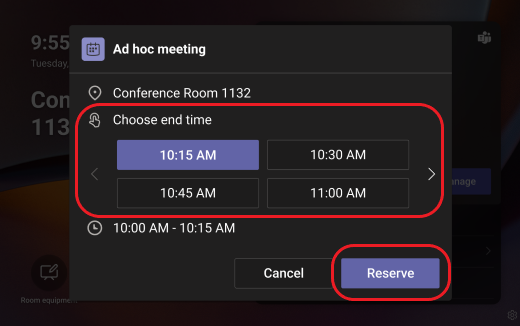
Pentru a revendica sala disponibilă pentru întâlnire, atingeți Rezervare, alegeți o oră de sfârșit și atingeți Rezervare.
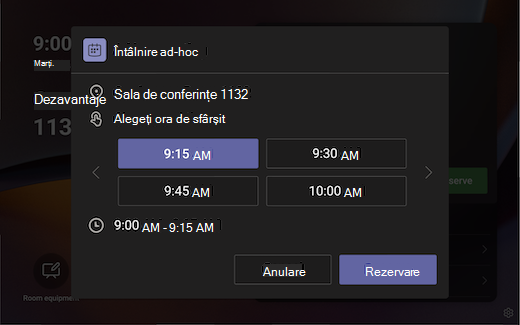
După ce ați rezervat sala, se creează automat o întâlnire Teams.
Notă
Dacă sala este o Sală Microsoft Teams, vă puteți alătura întâlnirii utilizând Sala Teams sau dispozitivele Surface Hub din sală.
Rezervați o rezervare viitoare
În cazul în care căutați un loc pentru o întâlnire viitoare, panoul vă va spune dacă sala este disponibilă până la miezul nopții a doua zi. Bara verde înseamnă că sala este liberă la data și ora corespunzătoare.
Pentru a revendica sala disponibilă pentru întâlnirea viitoare, atingeți săgeata de lângă Ora disponibilă . Alegeți o oră de început, o oră de sfârșit, un invitat de adăugat la rezervare (opțional) și atingeți Rezervați.
După ce ați rezervat sala, se creează automat o întâlnire Teams pentru ora viitoare a rezervării și este trimisă o invitație de calendar invitatului întâlnirii, dacă a fost adăugată una.
Eliberarea unei săli
Dacă întâlnirea se termină mai devreme și doriți să eliberați sala pentru a fi utilizată de alte persoane, atingeți Gestionați>extragerea>.
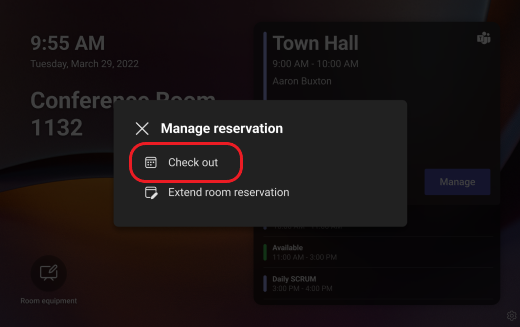
Prelungiți rezervarea sălii
Dacă trebuie să utilizați sala mai mult decât ați anticipat și aceasta este disponibilă după ora de sfârșit a întâlnirii inițiale, puteți extinde rezervarea. Pentru a extinde rezervarea sălii:
- Atingeți Gestionare.
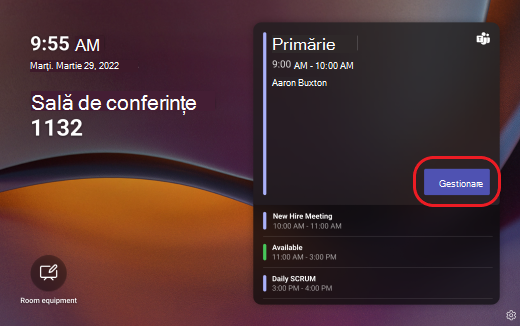
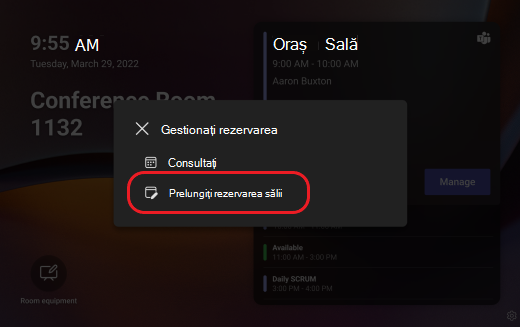
- Atingeți Prelungiți rezervarea sălii.
- Alege o oră nouă, apoi atinge Rezervă.
Accesibilitate și alte opțiuni
Pentru a raporta o problemă cu dispozitivul, atingeți  din colțul din dreapta jos al panoului.
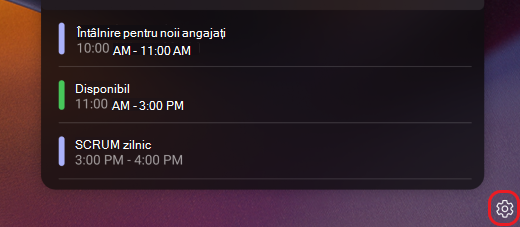
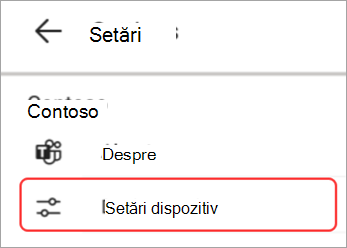
Pentru a seta opțiunile de accesibilitate sau a reporni panoul, atingeți Setări dispozitiv pe ecranul Setări .