

Trebuie să luați rapid un birou? Dacă lucrați într-un program hibrid și aveți nevoie de un loc unde să aterizați la birou pentru ziua respectivă, puteți rezerva un birou care să poată fi rezervat. Cu clientul desktop Teams, puteți transforma un birou care poate fi rezervat în stația dvs. de lucru personală, rezervându-l în avans sau pur și simplu conectându-l la o sursă de alimentare la sosire. Chiar dacă nu ați rezervat un birou din timp, biroul va fi rezervat pentru tot restul zilei după conectare.
Notă
- Birourile care se pot rezerva sunt disponibile în prezent pe Teams Desktop pentru Windows și Mac.
- Birourile care se pot rezerva trebuie configurate în prealabil de către administratorul IT. Dacă nu sunteți sigur dacă organizația dvs. a configurat birouri care se pot rezerva, consultați administratorul.
Pentru administratori
Configurarea birourilor care se pot rezerva în Microsoft Teams
Cmdlet de detectare automată a locației de lucru
Creați un grup de birouri sau un birou individual în Places
Conectare la un birou care poate fi rezervat
Atunci când vă conectați la un birou care poate fi rezervat, în calendar apare automat o întâlnire, rezervând biroul pentru restul zilei. De asemenea, veți vedea o notificare în fluxul Activitate.
Dacă biroul care poate fi rezervat are un hub de birou Teams, consultați Utilizarea hubului de birou Teams pentru a rezerva și a gestiona birouri
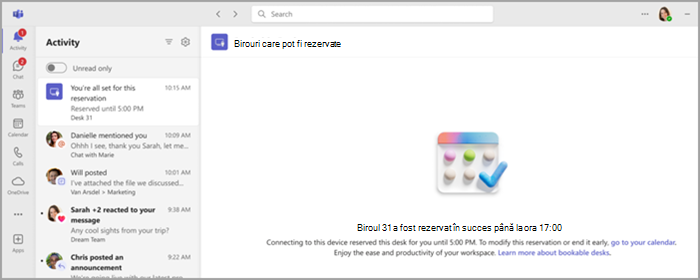
Notă
- Atunci când vă conectați la un birou care poate fi rezervat în timpul orelor de lucru, Teams creează automat o rezervare. Rezervarea durează din momentul conectării până la sfârșitul orelor de lucru din ziua respectivă.
- Dacă vă conectați la alimentare în afara orelor de lucru, rezervarea va fi creată automat timp de două ore, începând din momentul în care ați conectat-o.
- Puteți specifica orele de lucru înSetări>Outlook,CalendarOre>>de lucru și locație.
- Puteți să modificați sau să anulați rezervarea prin intermediul invitației de calendar în Teams sau Outlook.
- Ascundeți rezervarea la birou din calendarul Outlook și Teams utilizând filtrul din colțul din dreapta sus al calendarului. Selectați filtrul, apoi alegeți Birou de rezervări>.
Rezervați în avans un grup de birouri sau un birou individual
Notă
Rezervarea individuală a birourilor este disponibilă pentru utilizatorii Outlook și Teams atunci când administratorul IT a configurat birouri care se pot rezerva utilizând Microsoft Places.
Birourile care pot fi rezervate sunt configurate în avans de către administratorul IT. O zonă desemnată cu unul sau mai multe birouri se numește spațiu de lucru sau fond comun de birouri, care seamănă cu un cartier din birou. Un anumit loc din biroul dvs. (de exemplu, biroul de lângă fereastră) este un birou individual.
Dacă ați rezervat în avans un loc în rezervorul de birouri sau un birou individual, sunteți gata. În loc să rezervați locul atunci când vă conectați la un birou care se poate rezerva, veți vedea un mesaj de confirmare care vă anunță că sunteți în locul potrivit și gata să începeți ziua.
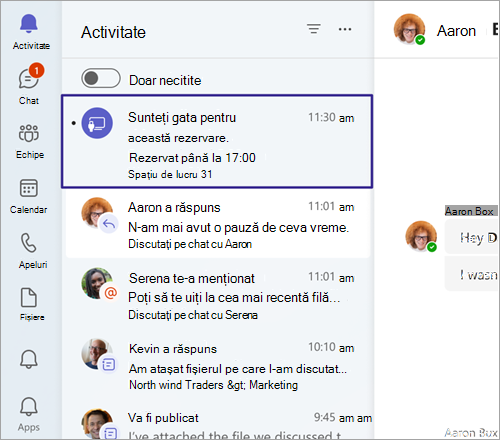
Puteți rezerva un birou din timp utilizând Teams, Outlook sau Places.
Utilizând Teams:
Accesați calendarul din partea stângă a aplicației Teams și selectațiBirounou>.
Setați ziua și ora la care doriți să rezervați un birou.
Stabiliți clădirea și etajul în care doriți să rezervați un birou.
Selectați un birou sugerat și alegeți Rezervare.
- De asemenea, puteți să căutați un anumit birou pe hartă sau să tastați numele rezervorului de birouri sau al biroului individual pe care doriți să îl rezervați în câmpul Căutare persoane sau locații .
Utilizarea Outlook:
Din calendar, selectați Biroul de evenimente> noi.
Setați ziua și ora la care doriți să rezervați un birou.
Stabiliți clădirea și etajul în care doriți să rezervați un birou.
Selectați un birou sugerat și alegeți Rezervare.
- De asemenea, puteți să căutați un anumit birou pe hartă sau să tastați numele rezervorului de birouri sau al biroului individual pe care doriți să îl rezervați în câmpul Căutare persoane sau locații .
Sfat
Pentru a anula o rezervare, ștergeți întâlnirea din calendarul Teams sau Outlook.
Utilizarea Places:
- Navigați la aplicația Places.
- Selectați Ajutați-mă să găsesc un birou.
- Puteți să restrângeți căutarea aplicând un filtru pentru clădire sau etaj.
Faceți check-in la rezervarea biroului
Dacă ați rezervat un birou sau un loc într-un rezervor de birouri și eliberarea automată este activată de administratorul dvs., există mai multe modalități de a face log in. Dacă nu faceți check-in în perioada de timp alocată, locul este eliberat automat, făcându-l disponibil altor persoane pentru a fi rezervat. Veți primi un mesaj de e-mail care vă anunță că biroul a fost eliberat.
Există două modalități de a face check-in:
Conectați la un birou care poate fi rezervat:
La conectarea la un periferic de birou cu aplicația Teams rulând, veți primi o notificare de flux de activități că ați fost arhivat.
Verificați prin e-mail:
La ora de începere a rezervării, veți primi un e-mail care vă solicită să faceți check-in la birou și ora necesară pentru check-in. Utilizați butonul de arhivare din e-mail pentru a finaliza verificarea.
Notă
- Dacă sunteți rezervat automat după conectare, veți fi, de asemenea, arhivat automat.
- Dacă vă conectați la periferic înainte de ora de începere a rezervării, Teams va actualiza rezervarea pentru a începe la ora la care v-ați conectat, dacă biroul este disponibil.
- Înregistrarea trebuie să fie configurată în prealabil de către administratorul IT. Dacă nu sunteți sigur dacă organizația dvs. a configurat verificarea, contactați administratorul.
Anulați o rezervare anterioară la birou
Dacă ați rezervat un birou prin Outlook, Teams, Places sau automat, conectându-vă la un periferic de birou și conectându-vă la un alt birou disponibil decât cel rezervat, veți primi o notificare.
Această notificare vă va avertiza că acest birou nou a fost rezervat. De asemenea, vă va informa că aveți mai multe rezervări și vă va solicita să o anulați pe cea anterioară pentru a elibera birourile nefolosite.
Dacă nu efectuați nicio acțiune (poate intenționați să le utilizați pe ambele), rezervările vor rămâne neschimbate.
Actualizați automat locația de lucru după conectare
Controlul la locul de muncă vă ajută să vă păstrați la zi locația de lucru atunci când vă conectați la birourile, rețelele și dispozitivele acceptate ale organizației în Microsoft Teams. Locația de lucru rămâne sub controlul dvs. și poate fi modificată sau golită în orice moment. Această caracteristică depinde de modul în care administratorul a configurat opțiunile pentru organizația dvs.
Atunci când vă conectați la un birou care poate fi rezervat, aveți opțiunea de a actualiza automat locația de lucru la Birou sau într-o anumită clădire. Locația detectată durează până la sfârșitul orelor de lucru. Dacă vă conectați la priză după orele de lucru, locația va fi setată până la ora 23:59 în acea zi.
Un banner apare în partea de sus a aplicației Teams atunci când vă conectați prima dată la un birou care poate fi rezervat. Selectați Setați automat locația mea pentru a activa această setare.

Pentru a activa sau a dezactiva această setare:
- În Teams, selectați Setări și altele
 >Setări
 >Confidențialitate
 .
. - Activați comutatorul Gestionați locația de lucru pentru a permite ca Teams să actualizeze automat locația de lucru atunci când vă conectați la rețele acceptate de locul de muncă sau la dispozitive de birou configurate de organizația dvs. Această setare este dezactivată implicit.
Notă
Check-inul la locul de muncă vă poate solicita să permiteți Microsoft Teams să vă acceseze locația dispozitivului prin setările sistemului de operare.
Puteți schimba în continuare locația de lucru după conectarea la un birou care poate fi rezervat. Trebuie doar să selectați fotografia de profil, să selectați locația de lucru sub starea dvs. curentă și să alegeți dintre opțiunile disponibile. Actualizările automate ale locației nu vă împiedică să setați manual o altă locație de lucru. Puteți să actualizați sau să goliți locația de lucru în orice moment.
Notă
- Dacă ați optat să nu partajați locația de la locul de muncă, puteți opta în continuare pentru detectarea automată a locației. Locația detectată este vizibilă doar pentru dvs. în fișa de profil. Ea nu este partajată cu alte persoane.
- Dacă nu vedeți notificarea banner sau nu puteți activa această opțiune, consultați departamentul IT.
Subiecte asociate
Utilizați Asistentul de programări și găsirea sălii pentru întâlniri în Outlook