
Dacă vă asociați unui apel Teams pe un dispozitiv, aveți opțiunea de a vă asocia pe altul în același timp.
Acest lucru poate fi util dacă, de exemplu, sunteți într-un apel pe laptop, dar există conținut pe telefon sau pe tabletă pe care doriți să îl partajați.
Puteți transfera apelul pe al doilea dispozitiv sau puteți păstra ambele dispozitive în apel.
Notă
- Această caracteristică este disponibilă pentru următoarele tipuri de apeluri: VoIP, PSTN și apel în grup.
- Această caracteristică este acceptată în prezent doar pe platformele desktop și mobile Teams.
- Această caracteristică este activată implicit pentru toți utilizatorii. Nu sunt disponibile controale sau politici de administrare.
Transferarea unui apel de pe un dispozitiv pe altul
În timp ce sunteți într-un apel pe un dispozitiv, deschideți Teams pe al doilea dispozitiv (dispozitivul căruia doriți să transferați apelul).
Veți vedea un mesaj în partea de sus a ecranului celui de-al doilea dispozitiv, care vă informează că momentan vă aflați într-un apel pe un alt dispozitiv și vă întreabă dacă doriți să vă asociați și pe acesta.
Selectați Asociere.
Teams vă va oferi apoi două opțiuni: Adăugați acest dispozitiv și Transferați pe acest dispozitiv. Selectați Transfer pe acest dispozitiv.
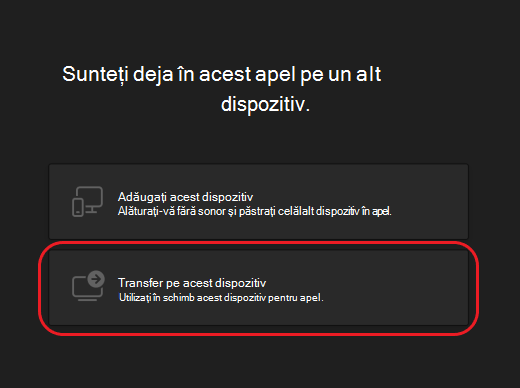
Veți avea ocazia de a vă seta preferințele audio și video pentru apel pe noul dispozitiv. Apoi alegeți Asociere. După ce sunteți în apel pe noul dispozitiv, primul dispozitiv va părăsi apelul.
Notă
Puteți transfera o dată de pe un dispozitiv pe altul în timpul unui apel. Transferul de mai multe ori nu este acceptat în prezent.
Adăugarea unui al doilea dispozitiv la un apel
În timp ce vă aflați într-un apel pe un dispozitiv, deschideți Teams pe al doilea dispozitiv. În partea de sus a ecranului veți vedea un mesaj care vă informează că momentan vă aflați într-un apel pe un alt dispozitiv și vă întreabă dacă doriți să vă asociați și pe acesta.

- Selectați Asociere.
- Apoi veți vedea două opțiuni: Adăugați acest dispozitiv și Transfer pe acest dispozitiv. Selectați Adăugați acest dispozitiv.
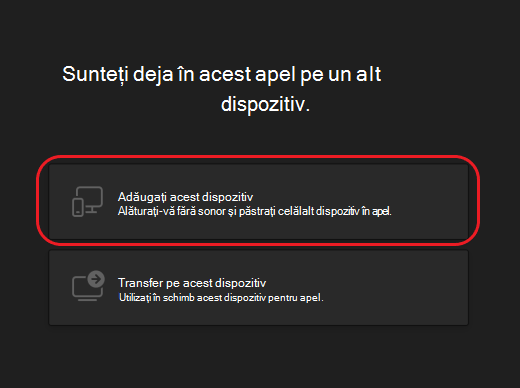
Teams va dezactiva automat sunetul microfonului de pe al doilea dispozitiv înainte ca acesta să intre în apel, pentru a preveni un efect de ecou. După asocierea acestuia, veți putea să activați sau să dezactivați microfonul și camera, după cum este necesar.
Cu ambele dispozitive în apel, acum puteți partaja conținut de pe oricare dintre ele.