
Teams oferă două opțiuni pentru difuzarea conținutului întâlnirii Teams: NewTek NDI® (interfață dispozitiv de rețea) și SDI (interfață digitală serială)
Tehnologia Newtek NDI® vă permite să difuzați fluxurile audio și video dintr-o întâlnire Teams în rețeaua locală. Atunci când utilizați tehnologia NewTek NDI® într-o întâlnire Teams, veți avea fluxuri video unice în rețea, care pot fi utilizate în propria producție.
SDI a fost utilizat în producțiile de difuzare din 1989 și este acceptat pe majoritatea dispozitivelor hardware de studio moștenite. Dispozitivele hardware de la AJA Video Systems și Blackmagic Design oferă conectivitate dispozitivelor de difuzare moștenite care utilizează SDI.
Activarea tehnologiei NDI® în Teams
Pentru a începe să utilizați NDI,® administratorul va trebui să activeze politica de producție de difuzare. După ce politica este activată, NDI® va fi disponibil.
Pentru a începe să utilizați NDI® în Teams:
- Selectați Setări și multe altele Pictograma
 în Teams.
 - Selectați Setări
 >Setări Permisiunile aplicației
 .
. - Sub Instrumente de producție, selectați Link de descărcare pentru a instala cele mai recente fișiere binare NDI®.
- După instalare, activați comutatorul Instrumente de producție . Nu puteți activa acest comutator în timp ce vă aflați într-o întâlnire Teams.
Important
- Va trebui să parcurgeți acești pași după fiecare actualizare Teams. Vă recomandăm să le finalizați înainte de un eveniment utilizând NDI® în cazul în care trebuie să descărcați din nou cele mai recente fișiere binare.
- Pentru a afla mai multe despre programul de lansare a actualizărilor Teams, consultați Istoricul actualizărilor de versiune pentru Teams.
După ce activați tehnologia NDI® în Teams, asociați-vă unei întâlniri și selectați Mai multe acțiuni din comenzile întâlnirii. Apoi selectați Difuzare în flux>prin NDI.
Toți participanții la întâlnire care sunt abonați la acel flux NDI vor fi notificați că sunt activate capacitățile de difuzare.
Caracteristici de ieșire NDI®
După ce tehnologia NDI® este activată, vor fi disponibile următoarele fluxuri:
Vorbitor principal: se va genera un flux care comută automat la oricine vorbește în mod activ din toate fluxurile primite. (Componenta audio/video de pe propriul computer nu va fi inclusă.)
Local: Se va genera un flux audio/video care este trimis întâlnirii de pe computer. (Acest lucru vă permite să aveți aceeași componentă audio/video atât în întâlnire, cât și în producția NDI® locală.)
Utilizatori individuali: Fiecare utilizator va avea un flux disponibil prin NDI.® Componenta audio de intrare pentru o întâlnire este mixată și va fi aceeași pentru toate fluxurile de utilizatori individuali. Aceste fluxuri vor afișa videoclipul la aceeași calitate ca cea primită de client.
Notă
Dacă nu este disponibil niciun videoclip, veți vedea un ecran simplu cu sigla Teams. Dar fluxul este în continuare recepționat de software-ul/hardware-ul NDI®.
Partajarea ecranului: Orice partajare a ecranului primită va fi disponibilă ca flux NDI®.
Galerie mare: Acest mod va avea propriul său flux NDI® disponibil.
Dispozitive SDI cu ieșire hardware
La fel ca în cazul capacităților de ieșire NDI®, capacitățile de ieșire hardware SDI trebuie să aibă politica NDI/Difuzare activată de administrator. De asemenea, trebuie să utilizați fie hardware-ul Blackmagic Design (BMD), fie hardware-ul AJA Video Systems.
După ce administratorul vă permite să difuzați, va trebui să accesați Setări și altele de lângă imaginea dvs. de profil din Teams. Apoi selectați Setări>Permisiuni> de aplicație și activați comutatorul de lângă Capacități de producție. Dacă aveți dispozitive SDI conectate, le veți vedea sub Ieșire hardware video.
Notă
Dispozitivele hardware SDI pot necesita configurare suplimentară în afara Teams. Consultați documentația producătorului pentru mai multe informații.
Dacă opțiunea de închidere hardware este disponibilă, atunci când vă aflați într-o întâlnire veți avea opțiunea Trimitere video la hardware în Mai multe opțiuni de lângă numele unui participant la întâlnire.
Dacă există mai multe tipuri de dispozitive disponibile, acestea vor fi listate în ordine alfabetică. Dacă un dispozitiv poate emite mai multe fluxuri A/V, veți vedea o listă de opțiuni de ieșire din care să alegeți.
Pentru a opri redarea în flux a unui anumit videoclip, reveniți la Mai multe opțiuni de lângă numele persoanei și selectați Opriți trimiterea către.
Notă
Dacă dispozitivul hardware este utilizat de altceva decât Teams, opțiunea se va afișa în continuare, dar va fi dezactivată.
Limitări tehnice
Acestea sunt câteva probleme tehnice comune de luat în considerare atunci când utilizați tehnologia NDI® în Teams:
- Difuzarea semnalelor NDI® de la Teams este limitată de numărul de fluxuri și de calitatea fluxurilor pe care le primește clientul dvs. Teams.
- O strategie bună este să "fixați" mai întâi un flux video în Teams pentru a vă asigura că acel videoclip rămâne conectat în timpul întâlnirii. Sub numele participantului la întâlnire, selectați Mai multe acțiuni
 , apoi alegeți Fixare.
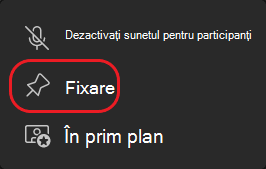
- Încercați să limitați numărul de fluxuri video cu ieșire NDI® la două sau trei pe orice computer. Aceasta este o altă strategie bună, care va asigura stabilitatea și performanța pentru majoritatea utilizatorilor.
- Schimbarea la un aspect de întâlnire diferit, cum ar fi Galerie mare , va opri fluxurile video ale altor persoane din întâlnire să vină pe computerul dvs. Apoi, computerul va putea reda în flux aspectul selectat doar prin NDI.® (Revenirea la aspectul Galerie va restaura fluxurile video.)
- Mac-urile Apple cu dispozitive BlackMagic nu sunt acceptate în prezent pentru Hardware-Out.