Краткое руководство: сортировка данных на листе Excel

Применяется к
Excel для Microsoft 365 Excel 2024 Excel 2021 Excel 2019 Excel 2016

Сортировка данных на листе позволяет изменять их порядок и быстрее находить нужные значения. Можно отсортировать диапазон или таблицу данных по одному или нескольким столбцам данных. Например, вы можете отсортировать список сотрудников сначала по отделам, а затем по фамилиям.

Как сортировать данные в Excel?

Изображение значка Выделение данных для сортировки
Выделите диапазон табличных данных, например A1:L5 (несколько строк и столбцов) или C1:C80 (один столбец). Этот диапазон может включать и заголовки столбцов.
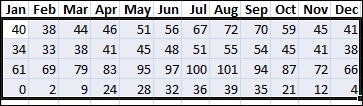
Пример выделенных данных для сортировки в Excel
Изображение значка Быстрая сортировка
  1. Выделите одну ячейку в столбце, в котором требуется выполнить сортировку.
  2. На вкладке " Данные " в группе "Сортировка & фильтр " щелкните команду для выполнения сортировки по возрастанию (от А до Я или числа от меньшего к наибольшему).
    Кнопки сортировки в группе
  3. Нажмите кнопку для выполнения сортировки по убыванию (от Я до А или от наибольшего числа к наименьшему).
Изображение значка Сортировка по указанным условиям

Эта возможность позволяет выбрать столбец для сортировки, а также другие критерии, например цвет шрифта или ячейки.
  1. Выделите одну любую ячейку в диапазоне, для которого требуется выполнить сортировку.
  2. Нажмите на вкладке Данные в группе Сортировка и фильтрация кнопку Сортировка. Откроется диалоговое окно "Сортировка".


    Команда
  3. Выберите в раскрывающемся списке Сортировать по первый столбец, для которого вы хотите выполнить сортировку.
  4. Выберите в списке Сортировка пункт Значения, Цвет ячейки, Цвет шрифта или Значок ячейки.
  5. В списке Порядок выберите порядок сортировки, который вы хотите применить. Можно сортировать текст и числа по возрастанию и по убыванию: от А до Я или от Я до А для текста и от наименьшего к наибольшему или от наибольшего к наименьшему для чисел.