Вы можете открыть книгу Excel одновременно с коллегами и совместно работать с ней. Это называется совместным редактированием. При совместном редактировании можно быстро просматривать изменения, внесенные другими людьми. Для этого достаточно нескольких секунд. А в некоторых версиях Excel фрагменты, выбранные разными пользователями, выделяются разными цветами. Если вы используете версию Excel, которая поддерживающую совместное редактирование, вы можете выбрать Общий доступ в правом верхнем углу, ввести адреса электронной почты, а затем выбрать расположение в облаке. Но если вам нужны дополнительные сведения, например, какие версии поддерживаются и где можно сохранить файл, эта статья проведет вас через весь процесс.
Чтобы можно было совместно редактировать книги в классической версии Excel для Windows, нужно обеспечить выполнение нескольких условий. После этого требуется всего несколько шагов для совместного редактирования с другими людьми.
Предварительные условия для совместного редактирования
Шаг 1. Отправка книги
В веб-браузере сохраните существующую книгу или создайте новую в OneDrive, OneDrive для бизнеса или библиотеке SharePoint Online. Обратите внимание, что локальные сайты SharePoint (сайты, не размещенные корпорацией Майкрософт) не поддерживают совместное редактирование. Если вы не уверены, какой из них вы используете, спросите у ответственного за ваш сайт или в ИТ-отделе.
Шаг 2. Предоставление общего доступа
- Если вы отправили файл, выберите имя файла, чтобы открыть его. Книга откроется на новой вкладке веб-браузера.
- В правом верхнем углу выберите пункт "Редактирование (или просмотр)" >Открыть на рабочем столе.
- Когда файл открывается в классическом приложении Excel, вы можете увидеть желтую полосу, указывающую, что файл находится в режиме защищенного просмотра. Нажмите кнопку Включить редактирование, если это так.
- Выберите Поделиться в правом верхнем углу.
- Введите адреса электронной почты в поле адреса. Разделите их точкой с запятой или подтвердите адреса в раскрывающемся списке по мере ввода.
- По умолчанию все получатели смогут редактировать книгу, однако вы можете изменить настройки, выбрав параметр "Может редактировать ".
- При желании добавьте необязательное сообщение для получателей.
- Выберите "Добавить сводку файла с помощью Copilot ", чтобы получить помощь в описании документа.
- Выберите "Добавить ", чтобы отправить файл.
Примечание
Если вы хотите отправить ссылку самостоятельно, не нажимайте кнопку " Добавить ". Вместо этого в правом верхнем углу документа выберите "Поделиться>"Копировать ссылку.
Шаг 3. Другие пользователи могут открыть файл
Если вы выбрали кнопку Поделиться, люди получат сообщение электронной почты с приглашением открыть файл. Они могут выбрать ссылку, чтобы открыть книгу. Может открыться веб-браузер, и книга может открыться в Excel для Интернета. Если они хотят использовать настольное приложение Excel для совместного редактирования, они могут выбрать « Редактирование (или просмотр) >редактирования в классическом приложении». Но для этого нужна версия Excel, поддерживающая совместное редактирование. Подписки на Excel для Android, Excel для iOS, Excel Mobile и Excel для Microsoft 365 поддерживают совместное редактирование. Если у них нет поддерживаемой версии, они могут редактировать в браузере.
Примечание
Если они используют последнюю версию Excel, PowerPoint или Word, есть более простой способ: они могут выбрать "Открыть файл>" и выбрать "Мне предоставлен доступ".
Шаг 4. Совместное редактирование с другими пользователями
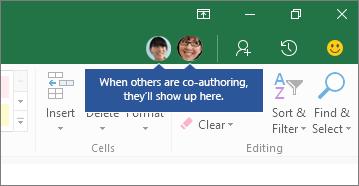
Когда файл открыт в Excel, убедитесь в том, что в левом верхнем углу включена функция Автосохранение. Когда другие пользователи откроют этот файл, вы сможете редактировать его совместно. Вы будете знать, что это так, если увидите изображения других людей в правом верхнем углу окна Excel. (Возможно, вы также увидите их инициалы или букву Г, которая обозначает гостя.)
Советы по совместному редактированию:
- Фрагменты, выделенные другими людьми, могут отображаться разными цветами. Это происходит, если они используют Excel для Microsoft 365 подписчиков, Excel для Интернета, Excel для Android, Excel Mobile или Excel для iOS. Если они используют другую версию, вы не увидите их выбор, но их изменения будут отображаться, пока они работают.
- Если такое выделение работает, для него используются синий, пурпурный и другие цвета. При этом фрагмент, выбранный вами, всегда будет выделен зеленым. Для других пользователей их собственные фрагменты также отображаются зеленым цветом. Если вы не помните, кто редактирует конкретный фрагмент, наведите на него указатель мыши, чтобы увидеть имя пользователя. Если вы хотите перейти к месту, где кто-то работает, выберите его изображение или инициалы, а затем выберите параметр Перейти.
Поиск предыдущих версий файла в Excel для Microsoft 365
Выберите "Сведения о>файле>" Журнал версий. Затем найдите предыдущую версию в списке и выберите ее, чтобы открыть. Если вы хотите восстановить его до текущей версии, подождите, пока все закончат совместное редактирование, а затем выберите его, чтобы восстановить эту версию. Дополнительные сведения о версиях см. в статье Просмотр исторических версий файлов Microsoft 365.
Чтобы можно было совместно редактировать книги в классической версии Excel для Mac, нужно обеспечить выполнение нескольких условий. После этого требуется всего несколько шагов для совместного редактирования с другими людьми.
Предварительные условия для совместного редактирования
- Вам нужна подписка на Microsoft 365.
- Вам необходимо установить последнюю версию Excel для Microsoft 365. Обратите внимание, что если у вас есть рабочая или учебная учетная запись, ваш администратор может контролировать, какую версию вы можете установить, и это может быть не самая последняя версия. Чтобы получить больше сведений, см. Когда я получу новейшие функции в Microsoft 365?
- Необходимо использовать файлы с расширением XLSX, XLSM или XLSB. Если ваш файл не в этом формате, откройте его и выберите «Сохранить как файл>...». Сохраните файл в формате XLSX, XLSM или XLSB.
Шаг 1. Отправка книги
В веб-браузере сохраните существующую книгу или создайте новую в OneDrive, OneDrive для бизнеса или библиотеке SharePoint Online. Обратите внимание, что локальные сайты SharePoint (сайты, не размещенные корпорацией Майкрософт) не поддерживают совместное редактирование. Если вы не уверены, какой из них вы используете, спросите у ответственного за ваш сайт или в ИТ-отделе.
Шаг 2. Предоставление общего доступа
- Если вы отправили файл, выберите имя файла, чтобы открыть его. Книга откроется на новой вкладке веб-браузера.
- Выберите "Редактирование (или просмотр) >Открыть на рабочем столе".
- Когда файл открывается в классическом приложении Excel, вы можете увидеть желтую полосу, указывающую, что файл находится в режиме защищенного просмотра. Нажмите кнопку Включить редактирование, если это так.
-
Выберите "Поделиться>" Пригласить People в правом верхнем углу.
- По умолчанию все получатели смогут редактировать книгу, однако вы можете закрыть доступ к редактированию, сняв флажок «Можно ».
- Введите адреса электронной почты в поле адреса. Разделите их точкой с запятой или подтвердите адреса в раскрывающемся списке по мере ввода.
- При желании добавьте необязательное сообщение для получателей.
- Нажмите Поделиться.
Примечание
Если вы хотите отправить ссылку самостоятельно, не нажимайте кнопку "Поделиться ". Вместо этого нажмите клавишу ESC и выберите "Общий доступ>Копировать ссылку" и выберите "Просмотр " или "Просмотр и редактирование ", чтобы предоставить доступ.
Шаг 3. Другие пользователи могут открыть файл
Если вы выбрали кнопку Поделиться, люди получат сообщение электронной почты с приглашением открыть файл. Они могут выбрать ссылку, чтобы открыть книгу. Может открыться веб-браузер, и книга может открыться в Excel для Интернета. Если они хотят использовать приложение Excel для совместного редактирования, они могут выбрать Редактирование (или Просмотр) >Открыть на рабочем столе. Но для этого нужна версия Excel, поддерживающая совместное редактирование. Excel для Android, Excel для iOS, Excel Mobile и Excel для Microsoft 365 — версии, которые сейчас поддерживают совместное редактирование. Если у них нет поддерживаемой версии, они могут отредактировать файл в браузере.
Совет
Если они используют последнюю версию Excel для Microsoft 365, есть более простой способ: они могут выбрать "Открыть файл>...".>Откройте общий доступ и выберите файл, которым поделился другой человек.
Шаг 4. Совместное редактирование с другими пользователями
Когда файл открыт в Excel, убедитесь в том, что в левом верхнем углу включена функция Автосохранение. Когда другие пользователи откроют этот файл, вы сможете редактировать его совместно. Если вы находитесь в той же области, что и они, вы можете увидеть их выбор ячеек, выделенный отличным от вашего цветом. Вы также увидите, как их изменения появляются, пока они работают. Кроме того, если вы выберете Поделиться в правом верхнем углу, вы увидите изображения людей и их имена или адреса электронной почты. (Возможно, вы также увидите их инициалы или букву Г, которая обозначает гостя.)
Поиск предыдущих версий файла в Excel для Mac
Выберите "Восстановление файла>" "Просмотреть>журнал версий". Затем найдите предыдущую версию в списке и выберите Открыть версию. Откроется предыдущая версия. Если вы хотите восстановить его до текущей версии, подождите, пока все закончат совместное редактирование, а затем выберите Восстановить.
Чтобы стать соавтором в Excel для Интернета, нужно всего четыре шага.
Шаг 1. Отправка книги
В веб-браузере сохраните существующую книгу или создайте новую в OneDrive, OneDrive для бизнеса или библиотеке SharePoint Online.
Шаг 2. Предоставление общего доступа
- В верхней части ленты выберите Поделиться. Откроется диалоговое окно "Отправить ссылку", чтобы вы могли отправить людям ссылку на книгу.
- По умолчанию любой сотрудник вашей организации может использовать ссылку для открытия и редактирования книги. Если вы хотите определить, кто может использовать ссылку и что они могут делать, выберите Люди в [Ваша организация] со ссылкой могут редактировать, выберите нужные параметры в диалоговом окне параметров ссылки, а затем нажмите Применить.
- В диалоговом окне "Отправить ссылку" введите адреса электронной почты, разделенные точкой с запятой.
- Добавьте сообщение для ваших получателей. Это необязательно.
- Нажмите кнопку Отправить.
Примечание
Если вы хотите отправить ссылку самостоятельно, не нажимайте кнопку "Отправить". Вместо этого выберите «Копировать ссылку » внизу панели.
Шаг 3. Другие пользователи могут открыть файл
Если вы выбрали кнопку Поделиться, люди получат сообщение электронной почты с приглашением открыть файл. Они могут выбрать ссылку, чтобы открыть книгу. Откроется веб-браузер, и книга откроется в Excel для Интернета. Если они хотят использовать приложение Excel для совместного редактирования, они могут выбрать Редактировать в классическом приложении. Но для этого нужна версия Excel, поддерживающая совместное редактирование. Excel для Android, Excel для iOS, Excel Mobile и Excel для Microsoft 365 — версии, которые сейчас поддерживают совместное редактирование. Если у них нет поддерживаемой версии, они могут редактировать в браузере.
Шаг 4. Совместное редактирование с другими пользователями
Теперь вы можете редактировать книгу одновременно с другими людьми. Вы поймете, что работаете в соавторстве с другим человеком, когда увидите сообщение в правом верхнем углу о том, что кто-то редактирует. Если редактируют несколько человек, вы увидите другое сообщение, в котором будет указано количество людей, участвующих в совместном редактировании. Например: "Другие пользователи (2) тоже работают с этим файлом".
Советы по совместному редактированию:
- Чтобы просмотреть изменения, внесенные другими пользователями после того, как вы открыли файл, выберите Показать изменения. Откроется панель, где вы сможете увидеть изменения, включая предыдущие значения ячеек (если они изменены).
- Если вы хотите перейти к тому месту, где кто-то работает, выберите его имя, а затем выберите Редактирование... .
- Фрагменты, выбранные другими людьми, могут отображаться разными цветами. Это происходит, если они используют Excel для Microsoft 365, Excel для Интернета, Excel для Android, Excel Mobile или Excel для iOS. Если они используют другую версию, вы не увидите их выбор, но их изменения будут отображаться, пока они работают.
- Если такое выделение работает, для него используются синий, пурпурный и другие цвета. При этом фрагмент, выбранный вами, всегда будет выделен зеленым. Для других пользователей их собственные фрагменты также отображаются зеленым цветом. Если вы не помните, кто редактирует конкретный фрагмент, наведите на него указатель мыши, чтобы увидеть имя пользователя.
Поиск предыдущих версий файла в Excel для Интернета
Перейдите в папку, содержащую файл, щелкните его имя правой кнопкой мыши и выберите "Журнал версий" для просмотра файлов>.
Выберите "Открыть" для версии, которую вы хотите просмотреть. Если вы хотите восстановить эту версию, подождите, пока все закончат совместное редактирование, а затем выберите "Восстановить".
Чтобы можно было совместно редактировать книги в Excel для Android, нужно обеспечить выполнение нескольких условий. После этого требуется всего несколько шагов для совместного редактирования с другими людьми.
Предварительные условия для совместного редактирования
- Вам необходима последняя версия Excel , и вы должны войти в Excel с помощью учетной записи Майкрософт. Кнопка "Дополнительные параметры" в
 >Откройте и убедитесь в том, что там указана ваша учетная запись Майкрософт. Если это не так, нажмите Добавить место, чтобы добавить учетную запись. Обратите внимание, что если у вас телефон или планшет размером больше 10,1 дюйма, необходимо выполнить вход с учетной записью подписки на Microsoft 365 .
- Необходимо использовать файлы с расширением XLSX, XLSM или XLSB. Если у файла другой формат, откройте его в классической версии Excel.
Затем нажмите >Сохранить как>Обзор>Выберите тип файла и измените формат на .xlsx, XLSM или XLSB.
Шаг 1. Сохранение книги в облаке
- Создайте или откройте файл, а затем нажмите кнопку "Еще",>Сохранить как.
- Проверьте текущее расположение файла. Если это OneDrive или SharePoint, нажмите кнопку Назад и перейдите к следующему шагу. Если ни одно из этих расположений не выбрано, выберите слева OneDrive или SharePoint, присвойте файлу имя и нажмите Сохранить.
Шаг 2. Предоставление общего доступа к файлу
Откройте документ, которым вы хотите поделиться.
Коснитесь кнопки "Поделиться"
Добавить людей: введите имя, группу или адрес электронной почты, чтобы поделиться доступом. После добавления используйте стрелку раскрывающегося списка рядом с каждым именем, чтобы индивидуально управлять их разрешениями на изменение и просмотр.
Необязательно: напишите сообщение людям, которым вы предоставляете доступ к файлу. Приглашенные получат электронное письмо со ссылкой для доступа к файлу. Установите флажок проверка рядом с пунктом "Отправлять уведомления по электронной почте", чтобы включить или отключить Уведомления по электронной почте.
Коснитесь  чтобы поделиться файлом.
-
Совет
Если вы хотите отправить ссылку самостоятельно, не нажимайте "Поделиться". Вместо этого нажмите Отправить как ссылку.
Шаг 3. Другие пользователи могут открыть файл
Если вы нажали "Поделиться ", пользователи получат сообщение электронной почты с предложением открыть файл. Они могут выбрать ссылку, чтобы открыть книгу. Веб-браузер откроет книгу в Excel для Интернета. Они могут сразу же начать совместное редактирование в Excel для Интернета, выбрав "Редактировать книгу>"в браузере.
Если они хотят использовать приложение Excel, а не Excel для Интернета для совместного редактирования, они могут выбрать "Редактировать книгу>"Изменить в Excel. Но для этого нужна версия Excel, поддерживающая совместное редактирование. Excel для Android, Excel для iOS, Excel Mobile и Excel для Microsoft 365 — версии, которые сейчас поддерживают совместное редактирование.
Шаг 4. Совместное редактирование с другими пользователями
Теперь вы можете редактировать книгу одновременно с другими людьми. Чтобы узнать, кто редактирует файл вместе с вами, коснитесь значка "Поделиться", а затем нажмите  "Изменить". рядом с их именем. Если пользователь вносит изменения в файл, рядом с его именем есть надпись Редактирует.
Поиск предыдущих версий файла в Excel для Android
Нажмите История файлов>. Выберите более раннюю версию, и она откроется. Нажмите "Создать копию ", чтобы сохранить версию в виде другого файла. Если вы хотите восстановить его до текущей версии, подождите, пока все закончат совместное редактирование, а затем нажмите значок кнопки «Восстановить
Чтобы можно было совместно редактировать книги в Excel для iOS, нужно обеспечить выполнение нескольких условий. После этого требуется всего несколько шагов для совместного редактирования с другими людьми.
Предварительные условия для совместного редактирования
- Вам необходима последняя версия Excel , и вы должны войти в Excel с помощью учетной записи Майкрософт. В Excel нажмите Открыть и убедитесь в том, что там указана ваша учетная запись Майкрософт. Если это не так, нажмите Добавление места, чтобы добавить учетную запись. Обратите внимание, что если у вас телефон или планшет размером больше 10,1 дюйма, необходимо выполнить вход с учетной записью подписки на Microsoft 365 .
- Необходимо использовать файлы с расширением XLSX, XLSM или XLSB. Если у файла другой формат, откройте его в классической версии Excel.
Затемвыберите "Сохранить >как файл>","Обзор>", "Тип файла" и измените формат на .xlsx, .XLSM или .XLSB.
Шаг 1. Сохранение книги в облаке
Чтобы можно было совместно редактировать книгу, она должна быть сохранена в OneDrive, OneDrive для бизнеса или библиотеке SharePoint Online. Обратите внимание, что локальные сайты SharePoint (сайты, не размещенные корпорацией Майкрософт) не поддерживают совместное редактирование. Если вы не уверены, какой из них вы используете, спросите у ответственного за ваш сайт или в ИТ-отделе.
- Создайте или откройте файл.
- Если вы создали файл, нажмите кнопку "Файл
 ", выберите команду "Имя" и введите имя. Выберите слева нужное расположение (OneDrive, OneDrive для бизнеса или SharePoint Online) и нажмите Сохранить.
- Если вы открыли существующий файл, нажмите кнопку «>». Если путь к расположению содержит слова "OneDrive", "d.docs.live.net" или "SharePoint", то, скорее всего, он уже сохранен в одном из этих расположений. Если этих слов там нет, нажмите "Сохранить копию>" и сохраните его в OneDrive, OneDrive для бизнеса или SharePoint Online.
Шаг 2. Предоставление общего доступа к файлу
- Нажмите
 Поделиться" в правом верхнем углу.
- Если вы хотите самостоятельно отправить ссылку на файл, нажмите «Копировать ссылку>»,«Просмотр и редактирование». Затем вставьте ссылку в сообщение электронной почты или в окно мгновенных сообщений.
- Если вы хотите. чтобы ссылка была автоматически отправлена по электронной почте из Excel, нажмите Пригласить пользователей. В поле Пригласить пользователей введите адреса электронной почты, нажимая после каждого return. Не забудьте выбрать параметр Может вносить изменения. Наконец, нажмите Отправить.
Шаг 3. Другие пользователи могут открыть файл
Если на предыдущем шаге вы нажали Отправить, пользователи получат сообщение электронной почты с предложением открыть файл. Они могут выбрать ссылку, чтобы открыть книгу. Веб-браузер откроет книгу в Excel для Интернета. Они могут сразу же начать совместное редактирование в Excel для Интернета, выбрав "Редактировать книгу>"в браузере.
Если они хотят использовать приложение Excel, а не Excel для Интернета для совместного редактирования, они могут выбрать "Редактировать книгу>"Изменить в Excel. Но для этого нужна версия Excel, поддерживающая совместное редактирование. Excel для Android, Excel для iOS, Excel Mobile и Excel для Microsoft 365 — версии, которые сейчас поддерживают совместное редактирование.
Шаг 4. Совместное редактирование с другими пользователями
Теперь вы можете редактировать книгу одновременно с другими людьми. Чтобы узнать, кто редактирует файл вместе с вами, нажмите кнопку "Поделиться"  в правом верхнем углу, а затем нажмите "Общий доступ с". Если вместе с вами над файлом работают другие люди, вы увидите список с их именами. Если пользователь вносит изменения в файл, рядом с его именем есть надпись Изменение.
Поиск предыдущих версий файла
Если вы хотите сделать одну из предыдущих версий файла текущей, дождитесь момента, когда все остальные пользователи прекратят совместное редактирование. Затем нажмите >"Восстановить", "Просмотреть> историю версий в Интернете". Откроется веб-браузер с предыдущими версиями файла. Если вы используете OneDrive, выберите одну из версий слева и нажмите Восстановить. Если вы используете OneDrive для бизнеса или SharePoint Online, выберите дату и время версии и нажмите стрелку вниз, а затем — Восстановить. Вернитесь в Excel для iOS и снова откройте файл.
Вопросы и ответы
Что такое автосохранение?
Обладатели подписки на Excel для Microsoft 365 могут заметить автосохранение в левом верхнем углу. Функция автосохранения включена для файлов, хранящихся в OneDrive, OneDrive для бизнеса или SharePoint Online. Это автоматически сохраняет ваши изменения в облаке во время работы. И если другие люди работают над тем же файлом, функция автосохранения позволяет им увидеть ваши изменения всего за несколько секунд. Для получения дополнительных сведений об автосохранении, включая причины, по которым оно может быть доступно или недоступно, см. Что такое автосохранение?
Почему возникает ошибка "Файл заблокирован"?
Это может произойти по ряду причин. Чаще всего это связано с тем, что кто-то открыл файл с помощью версии Excel, не поддерживающей совместное редактирование. Если хотя бы один человек сделает это, то все остальные получат сообщение об ошибке "заблокировано", даже если все остальные используют версию Excel, поддерживающую совместное редактирование.
Версии Excel, поддерживающие совместное редактирование:
- Excel для Microsoft 365*
- Excel для Microsoft 365 для Mac*
- Excel в Интернете
- Excel для Android
- Excel для iOS
- Excel Mobile
* Для совместного редактирования в этой версии требуется, чтобы у вас была установлена последняя версия Excel для Microsoft 365, а также вход в учетную запись подписки Microsoft 365. Обратите внимание: если у вас есть рабочая или учебная учетная запись, возможно, у вас еще нет версии, поддерживающей совместное редактирование. Это может быть вызвано тем, что администратор не предоставил последнюю версию для установки.
Если вы по-прежнему получаете сообщение об ошибке "заблокировано", вы можете узнать о дополнительных решениях этой проблемы в разделе Файл Excel заблокирован для редактирования.
Почему я не вижу, какие фрагменты выбраны другими пользователями?
Вы увидите выделенные разными цветами фрагменты, выбранные разными пользователями, только если вы и другие люди используете Excel для подписчиков Microsoft 365, Excel для Интернета, Excel для Android, Excel Mobile или Excel для iOS. Кроме того, если люди используют Excel для подписчиков Microsoft 365, то у всех должно быть включено автосохранение, чтобы видеть цветные варианты.
Если вы используете Excel для Microsoft 365, Excel для Интернета, Excel для Android или Excel для iOS и не видите выборки других людей, подождите несколько секунд. Если вы по-прежнему не видите чей-либо выбор, убедитесь, что они используют Excel для Microsoft 365, Excel для Интернета, Excel для Android или Excel для iOS. Если они используют другую версию, например Excel Mobile, их выбор не будет отображаться для вас. Однако все внесенные ими изменения будут отображаться почти мгновенно. Кроме того, если они используют более старую версию Excel, они не смогут редактировать файл одновременно с вами, и вы не сможете увидеть их выбор.
Почему я не вижу изменений других пользователей?
Для совместного редактирования и просмотра изменений, внесенных другими, всем необходимо использовать версию приложения Excel с поддержкой совместного редактирования. Excel для Android, Excel для iOS, Excel Mobile и подписчики Excel для Microsoft 365 — это версии, которые сейчас поддерживают совместное редактирование. Если у них нет поддерживаемой версии, они всегда могут использовать Excel для Интернета в своем веб-браузере. Если это не решит проблему, попробуйте выполнить одно или несколько из следующих действий:
- Подождите минуту или две. Иногда обмен данными между Excel и облаком занимает некоторое время.
- Попросите всех нажать кнопку Включить редактирование, если она появится.
- Убедитесь, что у всех, кто работает с подписчиками Excel для Microsoft 365, включено автосохранение в левом верхнем углу окна Excel.
- Если вы используете OneDrive для синхронизации файлов, убедитесь, что он не приостановлен, а также убедитесь, что файлы и папки компьютера синхронизируются с OneDrive.
- Пользователи, которые работают в Excel для Android, должны включить автосохранение.
Они могут включить его, коснувшись >"Автосохранение".
- Пользователи, которые работают в Excel для iOS, должны включить автосохранение. Они могут включить его, нажав >автосохраненияфайла.
- Проверьте, не является ли файл доступным только для чтения.
- На компьютере с Windows откройте файл и перейдите враздел "Сведения о файле>". Устраните все ошибки, которые могут здесь отображаться.
Что можно сделать, если отображаются сообщения "Рекомендуется выполнить обновление" и "Не удалось выполнить отправку"?
Эти сообщения могут иногда появляться, если кто-то использует функцию Excel, которая еще не полностью поддерживается при совместном редактировании. В результате процесс совместного редактирования может временно остановиться. Если у вас нет несохраненных изменений, просто выберите "Обновить". Если у вас есть несохраненные изменения, которые вам не нужно сохранять, вы можете отменить изменения. Для вещей, которые вам нужно сохранить, выберите Сохранить копию и сохраните файл под другим именем. Затем выберите и скопируйте изменения, которые вам нужно сохранить. Наконец, последний шаг — снова откройте исходный файл, который находится в облаке, и снова вставьте в него изменения.
Что происходит, когда два человека изменяют один и тот же элемент?
Как правило, последнее изменение, которое сохраняется либо с помощью кнопки "Сохранить ", либо автоматически с помощью автосохранения, является тем, которое "выигрывает". Из этого правила есть исключения, но обычно все работает именно так. Если вы хотите исключить конфликты с другими пользователями, назначьте каждому из них определенные области или листы. Вы можете сообщить об этих назначениях, когда отправляете ссылку, или сделать это прямо в книге (например, поместив имена пользователей в ячейки заголовков или присвоив соответствующие имена листам).
Имейте в виду, что если вы используете OneDrive для синхронизации файлов, изменения, которые вы вносите, когда ваш компьютер находится в автономном режиме, не будут объединены, пока ваш компьютер снова не подключится к сети. После подключения все изменения вносятся одновременно.
