Листы можно перемещать или копировать в пределах одной книги, чтобы упорядочить содержащиеся в ней данные.
С помощью команды "Переместить" или "Копировать лист " можно перемещать или копировать листы целиком в другие места той же или другой книги. Чтобы переместить или скопировать часть данных на другие листы или в другие книги, можно использовать команды Вырезать и Копировать.
Перемещение листа в книге
Копирование листа в одной книге
- Удерживая нажатой клавишу CTRL, перетащите ярлычок листа на нужное место.
ИЛИ
- Щелкните правой кнопкой мыши ярлычок листа и выберите команду "Переместить или копировать".
- Установите флажок Создать копию.
- В разделе перед листом укажите, куда вы хотите поместить копию.
- Выберите ОК.
Если данные требуется переупорядочить, можно менять порядок листов в книге, а также копировать и перемещать листы в другие книги. Обратите внимание на то, что после перемещения листа в вычислениях и на диаграммах, в основе которых лежат содержащиеся на нем данные, могут использоваться неправильные значения.
Перемещение листа
- Перетащите ярлычок листа в нужное место в строке ярлычков.
Копирование листа
Нажмите и удерживайте клавишу OPTION.
Перетащите ярлычок листа в строке ярлычков в место, где нужно создать копию.
Важно
Отпустите сначала кнопку мыши, а затем — клавишу OPTION.
Перемещение листа в другую книгу
Внимание!
- После перемещения листа в другую книгу проверьте все формулы и диаграммы, которые ссылаются на данные этого листа: в результате этой операции в книге могут появиться ошибки или неожиданные результаты. Аналогично, если переместить лист, на который ссылаются трехмерные ссылки, вычисление может включать или исключать данные на листе.
- Кроме того, если лист содержит ссылки на новые функции, такие как формулы Python (функция Py) или созданное Copilot содержимое, убедитесь, что они продолжают работать правильно после перемещения листа, так как они могут зависеть от расположения хранилища или контекста книги.
Откройте книгу, в которую требуется переместить лист.
В меню "Окно " выберите книгу, содержащую лист, который нужно переместить.
Выберите лист, который требуется скопировать в другую книгу.
В меню "Правка" выберите "Переместить лист>"или "Копировать лист".
В меню "Книга" выберите книгу, в которую нужно переместить лист.
Совет
Чтобы создать новую книгу, содержащую перемещенный лист, выберите новую книгу.
В поле " Перед листом " выберите лист, перед которым нужно вставить перемещенный лист, или нажмите кнопку "Переместить в конец".
Нажмите кнопку ОК.
Копирование листа в другую книгу
Откройте книгу, в которую требуется скопировать лист.
В меню "Окно " выберите книгу, содержащую лист, который нужно скопировать.
Выделите лист, который нужно скопировать.
В меню "Правка" выберите "Переместить лист>"или "Копировать лист".
В меню "Книга" выберите книгу, в которую требуется скопировать лист.
Совет
Чтобы создать новую книгу, содержащую перемещенный лист, выберите новую книгу.
В поле " Перед листом " выберите лист, перед которым нужно вставить скопированный лист, или нажмите кнопку "Переместить в конец".
Установите флажок Создать копию.
Нажмите кнопку ОК.
Изменение цвета ярлычка листа
Изменение цвета ярлычков листов может облегчить отслеживание информации в больших книгах.
- Удерживая нажатой клавишу CONTROL, выберите ярлычок листа.
-
Нажмите «Цвет вкладки» и выберите нужный цвет.
В Excel для Интернета можно дублировать (или копировать) листы текущей книги. Просто щелкните правой кнопкой мыши название вкладки в нижней части листа и выберите команду "Дублировать".
Примечание
При дублировании листа, содержащего диаграмму, рисунок или фигуру, может появиться сообщение об ошибке. В этом случае лист можно продублировать вручную.
Дублирование листа вручную
Если ваш лист содержит элементы, из-за которых его невозможно продублировать, можно создать его копию вручную, скопировав все данные и вставив их на новый лист. Вот как это сделать:
Выделите все данные на листе.
Сочетание клавиш: нажмите клавиши CTRL+ПРОБЕЛ на клавиатуре, а затем нажмите SHIFT+ПРОБЕЛ.
Скопируйте все данные на листе, нажав CTRL+C.
Щелкните знак "плюс", чтобы добавить новый пустой лист.
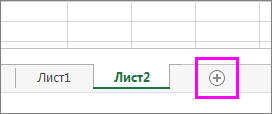
Выделите первую ячейку на новом листе и нажмите клавиши CTRL+V, чтобы вставить данные.
Примечание
При вставке ячеек на новый лист примененное к ним условное форматирование будет потеряно.
Для расширенного управления листами, включая перемещение листов между книгами или использование трехмерных ссылок, можно использовать классическое приложение Excel, предоставляющее более широкие возможности организации листов.
Копирование листа в другую книгу
В Excel для Интернета перемещение или копирование листов недоступны при щелчке правой кнопкой мыши по ярлычке листа, как в классическом приложении Excel. В Excel для Интернета можно добиться такого же результата, скопировав все данные с листа и вставив их на пустой лист другой книги.
Чтобы переместить или скопировать лист в другую книгу в Excel для Интернета, выполните указанные ниже действия.
Выделите все данные на листе.
Сочетание клавиш: нажмите CTRL+ПРОБЕЛ, а затем SHIFT+ПРОБЕЛ.
Скопируйте все данные на листе, нажав CTRL+C.
Откройте книгу, в которую нужно вставить данные, а затем нажмите "+ " в строке состояния, чтобы добавить новый пустой лист.
Выберите первую ячейку на новом листе, а затем нажмите клавиши CTRL+V, чтобы вставить данные в нее.
Примечание
При вставке ячеек в другую книгу примененное к ним условное форматирование будет потеряно.
Дополнительные сведения
Вы всегда можете задать вопрос эксперту в Excel Tech Community или получить поддержку в сообществах.
