
В Excel существует несколько способов фильтрации уникальных значений или удаления повторяющихся значений:
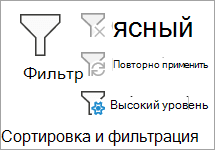
- Чтобы отфильтровать уникальные значения, выберите "Сортировка данных>" & "Расширенный фильтр>".
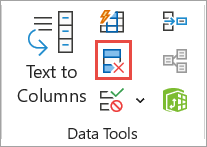
- Чтобы удалить повторяющиеся значения, выберите Работа с данными > Удалить > дубликаты.
- Чтобы выделить уникальные или повторяющиеся значения, на вкладке " Главная " используйте команду "Условное форматирование " в группе "Стиль ".
Подробнее о фильтрации уникальных значений и удалении повторяющихся значений
Фильтрация уникальных значений и удаление повторяющихся значений — две похожие задачи, так как их задача — представить список уникальных значений. Однако есть одно важное отличие: при фильтрации уникальных значений повторяющиеся значения скрываются лишь временно. Однако удаление повторяющихся значений означает, что повторяющиеся значения будут удалены окончательно.
Повторяющееся значение — это значение, при котором все значения по крайней мере в одной строке идентичны значениям в другой строке. Сравнение повторяющихся значений зависит от того, что отображается в ячейке, а не от базового значения, хранящегося в ячейке. Например, если в разных ячейках находятся одинаковые значения даты, одна из которых имеет формат "08.03.2006", а другая — "8 марта 2006 г.", значения будут уникальными.
Проверьте перед удалением дубликатов: Прежде чем удалять повторяющиеся значения, рекомендуется сначала попробовать выполнить фильтрацию (или условное форматирование) уникальных значений, чтобы убедиться в достижении ожидаемых результатов.
Фильтрация уникальных значений
Сделайте следующее:
Выделите диапазон ячеек или убедитесь, что активная ячейка находится в таблице.
Выберите "Дополнительные данные > " (в группе "Сортировка & фильтр").
Во всплывающем окне "Расширенный фильтр " выполните одно из указанных ниже действий.
Чтобы отфильтровать диапазон ячеек или таблицу на месте:
- Выберите "Фильтровать список на месте".
Чтобы скопировать результаты фильтра в другое место, выполните следующие действия.
- Выберите "Копировать в другое место".
- В поле Копировать введите ссылку на ячейку.
- Также можно
 выбрать кнопку сворачивания диалогового окна
 ", чтобы временно скрыть всплывающее окно, выберите ячейку на листе и нажмите кнопку "Развернуть".
 - Установите флажок "Только уникальные записи" и нажмите кнопку "ОК".
Уникальные значения из диапазона будут скопированы в новое место.
Удаление повторяющихся значений
Удаление повторяющихся значений действует только на значения в диапазоне ячеек или таблице. Другие значения, находящиеся за пределами диапазона ячеек или таблицы, не изменяются и не перемещаются. При удалении повторяющихся значений первое вхождение значения в списке сохраняется, однако другие идентичные значения удаляются.
Так как данные удаляются окончательно, рекомендуется скопировать исходный диапазон ячеек или таблицу на другой лист или в другую книгу, прежде чем удалять повторяющиеся значения.
Сделайте следующее:
Выделите диапазон ячеек или убедитесь, что активная ячейка находится в таблице.
На вкладке Данные выберите Удалить дубликаты (в группе Работа с данными ).
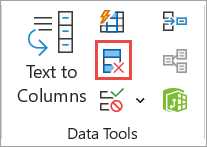
Выполните одно или несколько из указанных ниже действий.
В разделе "Столбцы" выберите один или несколько столбцов.
Чтобы быстро выделить все столбцы, нажмите " Выделить все".
Чтобы быстро очистить все столбцы, нажмите "Отменить выделение всех".
Если диапазон ячеек или таблица содержит много столбцов и нужно выбрать только несколько столбцов, возможно, будет проще выбрать "Отменить выбор всех", а затем в разделе "Столбцы" выбрать эти столбцы.Примечание
Данные будут удалены из всех столбцов, даже если вы не выделите все столбцы на этом этапе. Например, если выбран столбец1 и столбец2, но не столбец3, то "ключом", используемым для поиска дубликатов, будет значение ОБОИХ столбцов1 & столбца2. Если в этих столбцах будет обнаружен дубликат, будет удалена вся строка, включая другие столбцы таблицы или диапазона.
Нажмите кнопку "ОК", и появится сообщение, указывающее, сколько повторяющихся значений было удалено или сколько уникальных значений осталось. Нажмите кнопку "ОК", чтобы закрыть это сообщение.
Отмените изменение, нажав кнопку "Отменить" (или клавиши CTRL+Z на клавиатуре).
Проблемы с удалением дубликатов из общих или промежуточных данных
Из структурированных или содержащих промежуточные итоги невозможно удалить повторяющиеся значения. Чтобы удалить дубликаты, нужно удалить как структуру, так и промежуточные итоги. Дополнительные сведения см. в статьях "Структурирование списка данных на листе" и "Удаление промежуточных итогов".
Условное форматирование уникальных или повторяющихся значений
Примечание
Применить условное форматирование к полям в области "Значения" отчета сводной таблицы по уникальным или повторяющимся значениям невозможно.
Совет
Если для параметра "Языки разработки и проверки правописания Office" задано значение языка с двухбайтовой кодировкой (DBCS), например японский, полуширинные и полноширинные знаки обрабатываются одинаково. Если вам нужно различать их, можно использовать тип правила "Использовать формулу, чтобы определить, где эта формула истинна" с формулой СЧЁТЕСЛИ. Например, для обнаружения повторяющихся значений в диапазоне A2:A400 примените формулу "=СЧЁТЕСЛИ($A 2 $:$A 400 $400;A2)> 1" для условного форматирования.
Быстрое форматирование
Сделайте следующее:
- Выделите одну или несколько ячеек в диапазоне, таблице или отчете сводной таблицы.
- На вкладке " Главная " в группе "Стиль " щелкните маленькую стрелку условного форматирования, выберите " Правила выделения ячеек" и нажмите "Повторяющиеся значения".
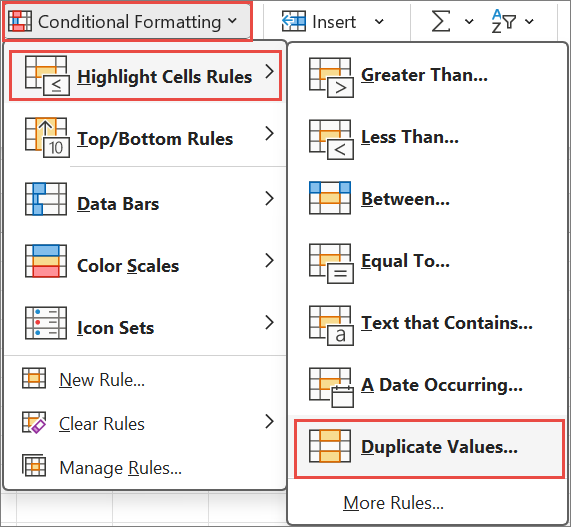
- Введите значения, которые необходимо использовать, и выберите формат.
Расширенное форматирование
Сделайте следующее:
Выделите одну или несколько ячеек в диапазоне, таблице или отчете сводной таблицы.
На вкладке " Главная " в группе "Стили " щелкните стрелку " Условное форматирование" и выберите пункт "Управление правилами ", чтобы отобразить всплывающее окно диспетчера правил условного форматирования .
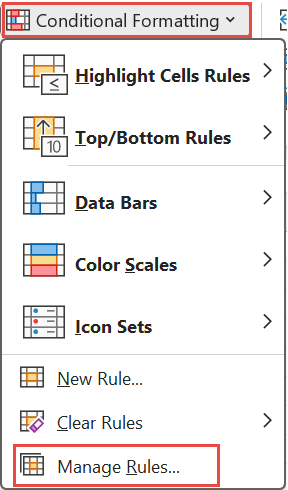
Выполните одно из следующих действий:
- Чтобы добавить условное форматирование, нажмите кнопку "Создать правило ", чтобы отобразить всплывающее окно " Новое правило форматирования ".
- Чтобы изменить условное форматирование, сначала убедитесь, что в списке Показать правила форматирования для выбран соответствующий лист или таблица. При необходимости выберите другой диапазон ячеек, нажав во всплывающем окне Применяется к, временно скрыть его. Выберите новый диапазон ячеек на листе, затем снова всплывающее окно. Выберите правило, а затем нажмите кнопку "Изменить правило ", чтобы открыть всплывающее окно "Изменить правило форматирования ".
В группе "Выберите тип правила" выберите формат только уникальных или повторяющихся значений.
В списке Форматировать всеИзмените описание правила выберите либо уникальный , либо повторяющийся.
Выберите пункт "Формат", чтобы отобразить всплывающее окно "Формат ячеек".
Выберите формат чисел, шрифта, рамки или заполнения, который будет применяться, если значение в ячейке удовлетворяет условию, а затем нажмите кнопку "ОК". Можно выбрать несколько форматов. Выбранные форматы появятся на панели предварительного просмотра .
Дополнительные сведения
Вы всегда можете задать вопрос эксперту в Excel Tech Community или получить поддержку в сообществах.