
По умолчанию при защите листа блокируются все ячейки, чтобы ни одна из них не была доступна для редактирования. Чтобы включить редактирование некоторых ячеек, оставляя другие ячейки заблокированными, можно разблокировать все ячейки. Вы можете заблокировать только определенные ячейки и диапазоны перед защитой листа и при необходимости разрешить отдельным пользователям редактировать лист только в определенных диапазонах защищенного листа.
Блокировка только определенных ячеек и диапазонов ячеек на защищенном листе
Сделайте следующее:
Если лист защищен, сделайте следующее:
- На вкладке " Рецензирование " нажмите кнопку " Снять защиту листа " (в группе "Защитить ").
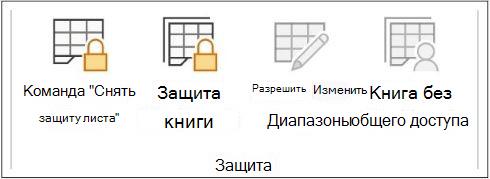
Выберите параметр "Защитить лист ", чтобы изменить его на "Снять защиту листа , если лист защищен". - Если потребуется, введите пароль, чтобы снять защиту листа.
- На вкладке " Рецензирование " нажмите кнопку " Снять защиту листа " (в группе "Защитить ").
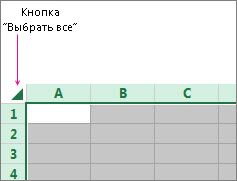
Выделите весь лист, выбрав " Выделить все".
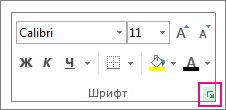
На вкладке " Главная " выберите средство запуска всплывающих окон параметров шрифта . Вы также можете нажать клавиши CTRL+SHIFT+F или CTRL+1.
В диалоговом окне "Формат ячеек" откройте вкладку "Защита", снимите флажок "Заблокировано" и нажмите кнопку "ОК".
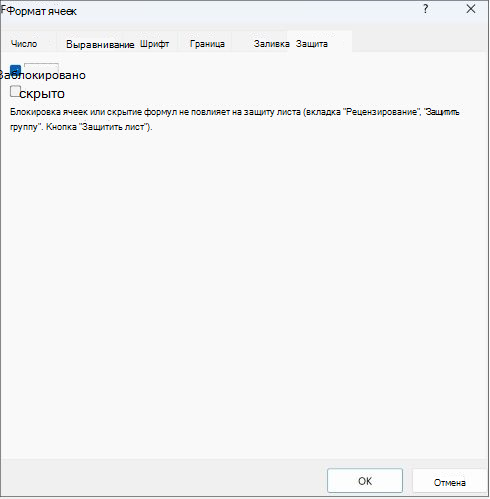
При защите листа все ячейки будут разблокированы. Теперь вы можете выбрать конкретные ячейки, которые нужно защитить.
Выделите на листе только те ячейки, которые нужно заблокировать.
Снова откройте всплывающее окно " Формат ячеек" (CTRL+SHIFT+F).
На этот раз на вкладке «Защита» проведите проверку поля «Заблокировано» и нажмите кнопку «ОК».
На вкладке " Рецензирование " нажмите кнопку "Защитить лист".
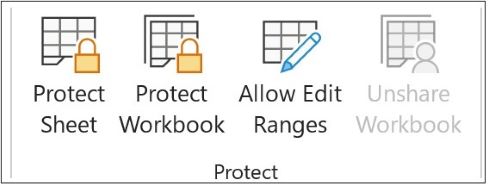
В списке "Разрешить всем пользователям этого листа " выберите элементы, которые должны изменяться пользователями.
Дополнительные сведения об элементах листаПоле снятия флажка для проверкиЗапрет пользователям выделятьзаблокированные ячейкиПеремещение указателя на ячейки, для которых выбран флажок "Заблокированная проверка" на вкладке "Защита" диалогового окна "Формат ячеек". По умолчанию пользователям разрешено выделять защищенные ячейки. выделение незаблокированных ячеекПеремещение указателя на ячейки, для которых снят флажок "Заблокированная проверка" на вкладке "Защита" диалогового окна "Формат ячеек". По умолчанию пользователям разрешено выделять незащищенные ячейки, а также перемещаться между незащищенными ячейками на защищенном листе с помощью клавиши TAB. форматирование ячеекИзменение параметров в диалоговых окнах " Формат ячеек" или "Условное форматирование ". Если условное форматирование было применено до установки защиты листа, форматирование будет изменяться при вводе значения, удовлетворяющего определенному условию. Форматирование столбцовИспользование любых команд форматирования столбцов, включая изменение ширины столбца или скрытие столбцов (формат домашней>).Форматирование строкИспользование любых команд форматирования строк, включая изменение высоты строки или скрытие строк (формат Домашняя>страница).Вставка столбцовВставка столбцов. вставку строкВставка строк. Вставка гиперссылокВставка новых гиперссылок даже в незаблокированных ячейках. удаление столбцовУдаление столбцов.
Если команда "Удалить столбцы " защищена, а команда "Вставить столбцы " также не защищена, пользователь может вставлять столбцы, которые он не может удалить. удаление строкУдаление строк.
Если команда "Удалить строки" защищена, а команда "Вставить строки " также не защищена, пользователь может вставлять строки, которые он не может удалить. СортировкаИспользование любых команд для сортировки данных (вкладка "Данные ", группа " Сортировка & фильтр ").
Пользователи не смогут сортировать диапазоны, содержащие заблокированные ячейки на защищенном листе, независимо от настройки этого параметра. Использование автофильтраИспользование стрелок раскрывающегося списка для изменения фильтра в диапазонах, если применяются автофильтры.
Пользователи не смогут применять или удалять автофильтры на защищенном листе независимо от настройки этого параметра. Использование отчетов сводной таблицыформатирование, изменение макета или иное изменение отчетов сводной таблицы, а также создание отчетов; Изменение объектовВыполнять следующие действия:- Внесение изменений в графические объекты, в том числе карты, встроенные диаграммы, фигуры, текстовые поля и элементы управления, которые не были разблокированы перед установкой защиты листа. Например, если на листе есть кнопка, запускающая макрос, можно нажать эту кнопку, чтобы запустить макрос, но невозможно ее удалить.
- Внесение каких-либо изменений (например, форматирование) во встроенную диаграмму. Диаграмма по-прежнему будет обновляться при изменениях ее исходных данных.
- Добавление или изменение примечаний.
Элементы листа диаграммы
Флажок Запрещаемые действия Содержание Изменение элементов, являющихся частью диаграммы, таких как ряды данных, оси и легенды. При этом в диаграммах будут отображаться изменения, вносимые в исходные данные. Объекты Изменение графических объектов, включая фигуры, текстовые поля и элементы управления (если объекты не были разблокированы до включения защиты листа диаграммы). В поле Пароль для снятия защиты листа введите пароль листа, нажмите кнопку "ОК", а затем введите пароль еще раз, чтобы подтвердить его.
- Пароль необязателен. Если не задать пароль, любой пользователь сможет снять защиту с листа и изменить защищенные элементы.
- Выберите легко запоминающийся пароль, потому что в случае утраты пароля вы больше не сможете получить доступ к защищенным элементам листа.
Разблокировка диапазонов ячеек на защищенном листе для их изменения пользователями
Чтобы предоставить определенным пользователям разрешение изменять диапазоны на защищенном листе, на компьютере должна быть установлена операционная система Microsoft Windows XP или более поздней версии, а сам компьютер должен находиться в домене. Вместо использования разрешений, для которых требуется домен, можно также задать пароль для диапазона.
Выберите листы, которые нужно защитить.
Выберите "Разрешить просмотр>диапазонов изменения".
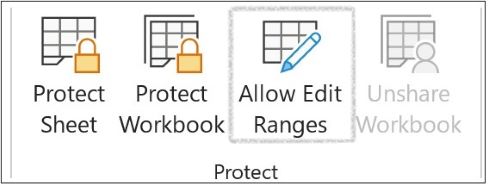
Эта команда доступна, только если лист не защищен.В диалоговом окне "Разрешить пользователям редактировать диапазоны " выполните одно из указанных ниже действий.
- Чтобы добавить новый редактируемый диапазон, выберите "Создать".
- Чтобы изменить существующий редактируемый диапазон, выберите его в поле Диапазоны, разблокированные паролем, если лист защищен, а затем нажмите кнопку "Изменить".
- Чтобы удалить редактируемый диапазон, выберите его в поле Диапазоны, разблокированные паролем, если лист защищен, а затем нажмите кнопку Удалить.
В поле Название введите имя диапазона, который необходимо разблокировать.
В поле "Ссылки на ячейки " введите знак равенства (=), а затем введите ссылку диапазона, который требуется разблокировать.
Можно также нажать кнопку "Свернуть диалоговое окно ", выделить диапазон на листе, а затем снова нажать кнопку "Свернуть диалоговое окно ", чтобы вернуться в диалоговое окно.Для управления доступом с помощью пароля в поле Пароль диапазона введите пароль для доступа к диапазону.
При использовании разрешений на доступ задавать пароль необязательно. Использование пароля позволяет просматривать учетные данные всех полномочных пользователей, изменяющих диапазон.Чтобы получить разрешения на доступ, выберите "Разрешения", а затем нажмите кнопку "Добавить".
В поле Введите имена выбираемых объектов (примеры) введите имена пользователей, которым нужно предоставить права на изменение диапазонов.
Чтобы увидеть, как следует вводить имена пользователей, выберите примеры. Чтобы проверить правильность имен, выберите "Проверить имена".Нажмите кнопку ОК.
Чтобы указать тип разрешений для выбранного пользователя, в поле "Разрешения" установите или снимите флажки проверка "Разрешить" или "Запретить", а затем нажмите кнопку "Применить".
Нажмите кнопку "ОК" два раза.
При необходимости введите заданный пароль.В диалоговом окне "Разрешить пользователям редактировать диапазоны " выберите "Защитить лист".
В списке Разрешить всем пользователям этого листа выберите элементы, которые должны изменять пользователи.
Дополнительные сведения об элементах листаПоле снятия флажка для проверкиЗапрет пользователям выделятьзаблокированные ячейкиПеремещение указателя на ячейки, для которых выбран флажок "Заблокированная проверка" на вкладке "Защита" диалогового окна "Формат ячеек". По умолчанию пользователям разрешено выделять защищенные ячейки. выделение незаблокированных ячеекПеремещение указателя на ячейки, для которых снят флажок "Заблокированная проверка" на вкладке "Защита" диалогового окна "Формат ячеек". По умолчанию пользователям разрешено выделять незащищенные ячейки, а также перемещаться между незащищенными ячейками на защищенном листе с помощью клавиши TAB. форматирование ячеекИзменение параметров в диалоговых окнах " Формат ячеек" или "Условное форматирование ". Если условное форматирование было применено до установки защиты листа, форматирование будет изменяться при вводе значения, удовлетворяющего определенному условию. Форматирование столбцовИспользование любых команд форматирования столбцов, включая изменение ширины столбца или скрытие столбцов (формат домашняя>страница).Форматирование строкИспользование любых команд форматирования строк, включая изменение высоты строки или скрытие строк (формат Домашняя>страница).Вставка столбцовВставка столбцов. вставку строкВставка строк. Вставка гиперссылокВставка новых гиперссылок даже в незаблокированных ячейках. удаление столбцовУдаление столбцов.
Если команда "Удалить столбцы " защищена, а команда "Вставить столбцы " также не защищена, пользователь может вставлять столбцы, которые он не может удалить. удаление строкУдаление строк.
Если команда "Удалить строки" защищена, а команда "Вставить строки " также не защищена, пользователь может вставлять строки, которые он не может удалить. СортировкаИспользование любых команд для сортировки данных (вкладка "Данные ", группа " Сортировка & фильтр ").
Пользователи не смогут сортировать диапазоны, содержащие заблокированные ячейки на защищенном листе, независимо от настройки этого параметра. Использование автофильтраИспользование стрелок раскрывающегося списка для изменения фильтра в диапазонах, если применяются автофильтры.
Пользователи не смогут применять или удалять автофильтры на защищенном листе независимо от настройки этого параметра. Использование отчетов сводной таблицыформатирование, изменение макета или иное изменение отчетов сводной таблицы, а также создание отчетов; Изменение объектовВыполнять следующие действия:- Внесение изменений в графические объекты, в том числе карты, встроенные диаграммы, фигуры, текстовые поля и элементы управления, которые не были разблокированы перед установкой защиты листа. Например, если на листе есть кнопка, запускающая макрос, можно нажать эту кнопку, чтобы запустить макрос, но невозможно ее удалить.
- Внесение каких-либо изменений (например, форматирование) во встроенную диаграмму. Диаграмма по-прежнему будет обновляться при изменениях ее исходных данных.
- Добавление или изменение примечаний.
Элементы листа диаграммы
Флажок Запрещаемые действия Содержание Изменение элементов, являющихся частью диаграммы, таких как ряды данных, оси и легенды. При этом в диаграммах будут отображаться изменения, вносимые в исходные данные. Объекты Изменение графических объектов, включая фигуры, текстовые поля и элементы управления (если объекты не были разблокированы до включения защиты листа диаграммы). В поле Пароль для снятия защиты введите пароль, нажмите кнопку "ОК", а затем введите пароль еще раз, чтобы подтвердить его.
- Пароль необязателен. Если его не задать, любой пользователь сможет снять защиту с листа и изменить защищенные элементы.
- Убедитесь, что вы выбрали пароль, который вы можете запомнить. Если вы потеряете пароль, вы не сможете получить доступ к защищенным элементам на листе.
- Если ячейка принадлежит к нескольким диапазонам, ее смогут редактировать пользователи, имеющие права на редактирование любого из этих диапазонов.
- Если пользователь пытается изменить несколько ячеек одновременно и получает разрешение на изменение некоторых из них, но не всех, ему будет предложено изменить ячейки одну за другой.
Дополнительные сведения
Вы всегда можете задать вопрос эксперту в Excel Tech Community или получить поддержку в сообществах.