Создайте задание в Microsoft Teams for Education и выберите из раскрывающегося меню классы, которым необходимо назначить это задание. Это позволит сэкономить время при управлении несколькими классами с одинаковым содержимым курса. После распределения задания его можно отдельно изменять или удалить из класса.
Примечание
Назначения в Microsoft Teams также доступны в мобильном приложении Microsoft Teams для телефонов и планшетов.
Создание нового задания
Перейдите к команде класса, а затем выберите Назначения.
Выберите Создать > назначение.
Чтобы выбрать дополнительные классы, для которых необходимо назначить задание, выберите команду Назначить. По умолчанию первым будет выбран класс, в котором вы находитесь в данный момент. Выберите классы, чтобы выбрать их.
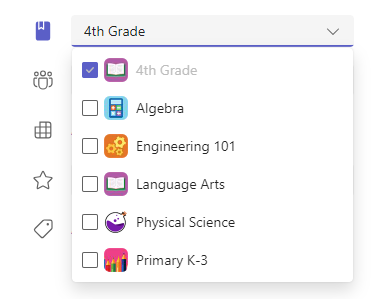
Выбрав классы, заполните сведения о задании. Дополнительные сведения о параметрах назначения:
- Укажите название задания (обязательно).
- Укажите инструкции (необязательно).
- Дата и время окончания срока
- Задайте максимальное количество баллов с помощью любого знаменателя. Например: 100 балов или 4.0. (необязательно)
- Разрешить позднюю сдачу (необязательно)
- Добавьте ресурсы, например документ для передачи или использования в качестве ссылки. (необязательно)
- Добавьте рубрику оценки. (необязательно)
- Изменить временная шкала назначения. (необязательно)
- Добавить категорию. (необязательно)
5. Выберите Назначить. Учащиеся в выбранных вами классах получат уведомление о новом задании. Распределение заданий по всем классам может занять некоторое время.
Даты выполнения нескольких классов
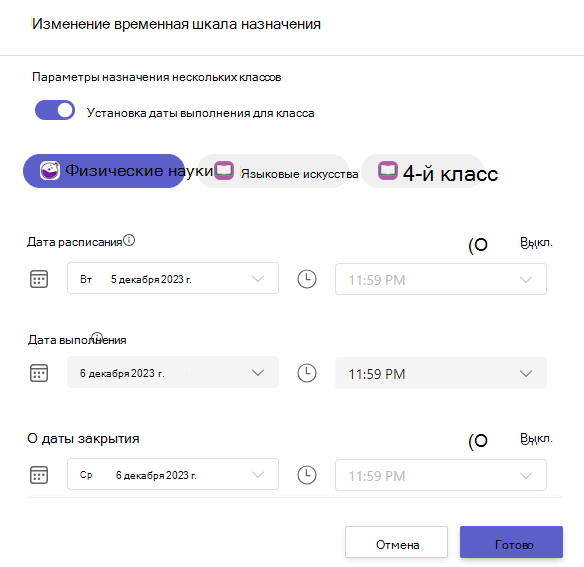
Вы можете задать даты выполнения для каждого класса с помощью временная шкала назначения.
1. Щелкните ссылку изменить назначение временная шкала.
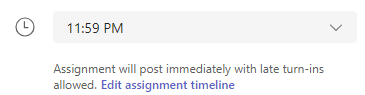
2. Переключение на переключатель Задать дату выполнения для каждого класса .
Теперь можно задать даты выполнения для одного и того же назначения в нескольких классах.
Назначение отдельным учащимся
Выберите раскрывающийся список учащегося в разделе Назначить. По умолчанию будут выбраны все учащиеся . Выберите имена учащихся или введите текст для поиска учащегося. Вы можете назначать задания отдельным учащимся только из одного класса.
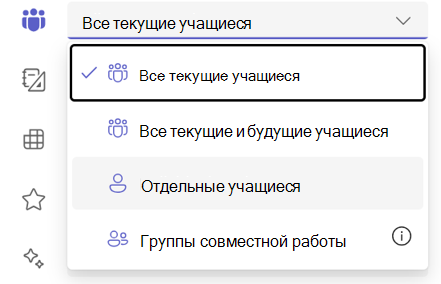
Выбрав учащихся, завершите добавление сведений в задание.
Выберите Назначить. Выбранные учащиеся будут уведомлены о новом задании.
Поддержка каналов
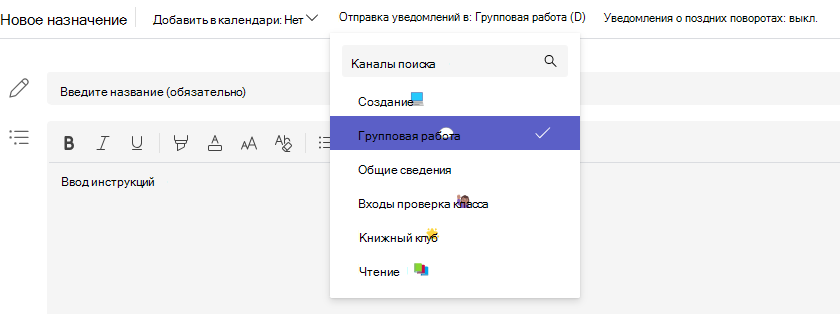
Если вы настроили несколько каналов, вы также можете отправлять уведомления на эти каналы.
1. Перейдите к параметру Post Notifications to: (Отправить уведомления по адресу: ).
2. Выберите канал в раскрывающемся меню. Вы можете выбрать только один канал.