Используйте средство критериев оценивания при создании задания в Microsoft Teams для разработки и распространения настраиваемых повторно используемых критериев оценивания, на которые учащиеся могут ссылаться. Обратитесь к ним позже для оценки работ учащихся.
- Создание критерия оценивания
- Оценка с учетом критериев оценивания
- Удаление рубрик
- Общий доступ к рубрикам
Создание критерия оценивания с помощью ИИ
Войдите в microsoft365.com.
Выберите Teams.
Перейдите к своей команде класса и выберите Задания.
Выберите Создать>Задание.
Выберите Добавить критерий > оценивания + Добавить критерий оценивания. Откроется средство создания набора критериев оценки.
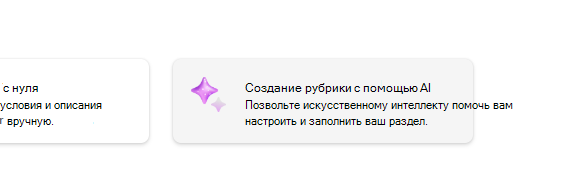
6. Нажмите кнопку "Создать ИИ-рубрику ".
7. Введите заголовок и описание. Введенные здесь данные будут использоваться для запроса для ИИ о содержании, поэтому, чем больше здесь введенных сведений о вашем задании, тем больше вероятность того, что система ИИ вернет результаты, которые лучше соответствуют вашему заданию.
8. Выберите уровень оценки, шкалу критериев оценивания и введите критерии для того, что будет оцениваться средством оценивания. Введенные здесь сведения будут служить запросом для функции ИИ на составление соответствующей рубрики для вашего задания.
- Ниже перечислены следующие параметры масштабирования.
- Отлично, Хорошо, Удовлетворительно, Плохо
- Превышение стандарта, соответствует стандарту, ниже стандарта
- Да, Нет
- Настраиваемые
ИИ можно использовать для создания предложений по условиям. Введенные условия отобразятся в виде списка, как показано на рисунке ниже.
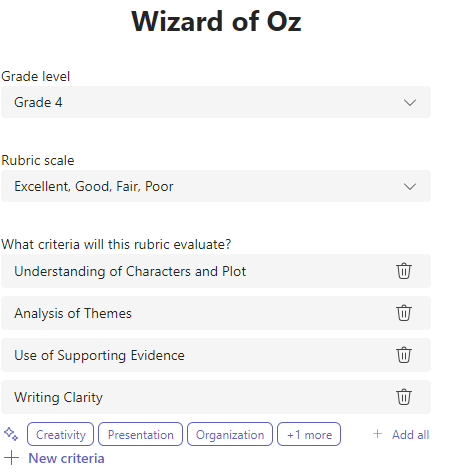
Выбирайте параметр "+Новый критерий " каждый раз, когда вы хотите добавить новые условия для оцениваемого критерия оценивания.
9. Нажмите кнопку " Создать рубрику с помощью ИИ " в правом нижнем углу.
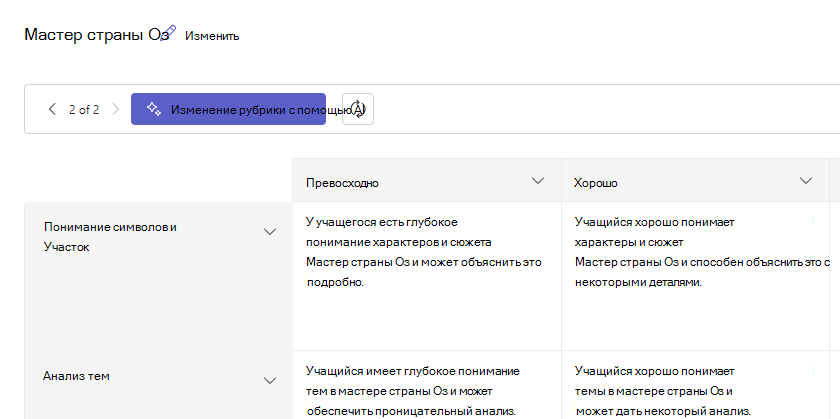
10. Будет создан критерий оценивания. По умолчанию баллы не отображаются. Эта функция генеративного ИИ заполнит каждую ячейку рубрика краткими, ясными ожиданиями от учащегося, которым он должен соответствовать для получения проходного балла.
Совет
Перейдите в правый верхний угол, чтобы включить переключатель точек. Это позволит вычислять взвешенные процентные баллы оценок для каждой строки критерия оценивания. Если вы решили добавить баллы в рубрику, вы можете ввести разные процентные значения в каждую строку, чтобы учитывать одни критерии больше, чем другие. Убедитесь, что все проценты в сумме составляют 100. Чтобы сбросить проценты, выберите Равномерно перераспределить веса.
11. Настройте критерий оценивания, выполнив следующие действия:
-
Изменение порядка строк: Наведите курсор на строку и выберите значок
 , чтобы изменить порядок и переместить всю строку.
 -
Изменение заголовков: Выберите значок стрелки вниз (
 ). Выберите параметр Изменить , чтобы изменить имя заголовка и толщину марки. По завершении нажмите кнопку "Готово ".
 -
Копировать заголовки: Можно дублировать заголовки столбцов строк и условий, нажав значок стрелки вниз ( ). Выберите параметр "Дублировать ", чтобы скопировать строку или столбец. Вес класса будет выглядеть как "und" до тех пор, пока все значения толщины не будут изменены так, чтобы они были равны ровно 100 %.
-
Удаление верхних колонтитулов: Выберите значок стрелки вниз ( ). Выберите вариант "Удалить ", чтобы стереть строку или столбец условий.
-
Заполните с помощью ИИ: Первое поколение контента ИИ для рубрики не всегда является лучшим. Выберите значок стрелки вниз ( ).
Выберите параметр "Заполнить строку/столбец с помощью ИИ". Система будет повторно генерировать предлагаемое содержимое только для этой строки или столбца. Кроме того, вы можете нажать кнопку « Изменить рубрику с помощью ИИ ».
Узнайте больше о повторном создании содержимого рубрики с помощью ИИ.
12. Завершив настройку критерия оценивания, выберите "Прикрепить".
Завершите заполнение сведений о задании, а затем выберите "Назначить ", чтобы отправить его учащимся. Когда учащиеся откроют это задание, они смогут ссылаться на рубрику.
Примечание
Предварительно просмотрите представление задания учащимся, открыв его и выбрав представление учащегося.
Скачать Word
Готовый рубрику можно скачать в виде документа .docx Word, выполнив следующие действия:
- Перейдите к заданию с вашим критерием оценивания.
- Выберите критерий оценивания.
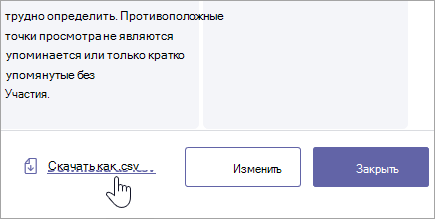
- Перейдите к кнопке "Скачать как docx ".
- При выборе этого параметра рубрика будет загружена в виде документа DOCX.
Теперь рубрику оценки можно распечатать и распространить.
Язык
При добавлении содержимого, создаваемого ИИ, он будет создан на языке Microsoft Teams. Следуйте указаниям ниже, чтобы изменить язык в Teams:
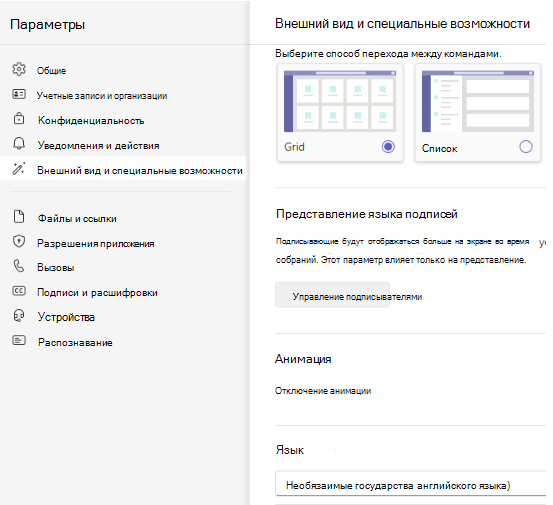
1. Перейдите в параметры > Teams, внешний вид и специальные возможности.
2. Выберите язык. Даже если в поле ввести другой язык, содержимое будет создаваться на выбранном языке.
Создание критерия оценивания без ИИ
Войдите в microsoft365.com.
Выберите Teams.
Перейдите к своей команде класса и выберите Задания.
Выберите Создать>Задание.
Выберите Добавить критерий > оценивания + Добавить критерий оценивания. Откроется средство создания набора критериев оценки.
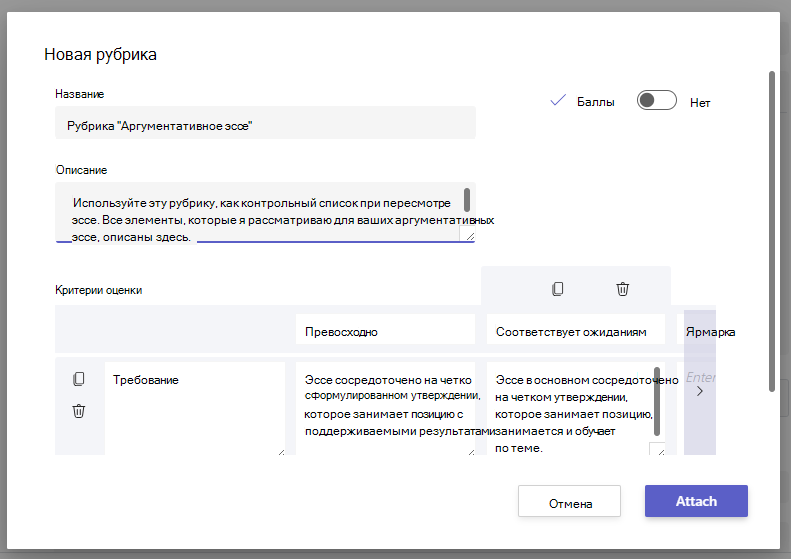
Добавьте название (обязательно), необязательное описание и включите баллы, если вы хотите присвоить баллы условиям оценки.
Настройте критерии оценки:
Значения по умолчанию "Отлично", "Хорошо", "Удовлетворительно" и "Плохо" можно изменить в соответствии со своей стратегией оценки. Настройте здесь баллы, если вы их добавили.
-
Выберите "Копировать строку"
 для дублирования строки.
 - Выберите "Добавить строку
 , чтобы создать новую строку.
 -
Выберите Удалить строку
 удаления строки.
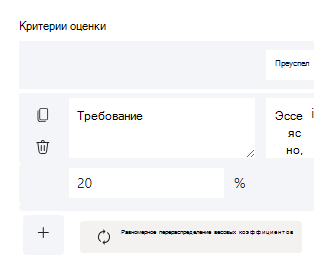
Совет: Если вы решили добавить баллы в рубрику, вы можете ввести разные процентные значения в каждую строку, чтобы учитывать одни критерии больше, чем другие. Убедитесь, что все проценты в сумме составляют 100. Чтобы сбросить проценты, выберите Равномерно перераспределить веса.
Завершив настройку критерия оценивания, выберите "Прикрепить".
Завершите заполнение сведений о задании, а затем выберите "Назначить ", чтобы отправить его учащимся. Когда учащиеся откроют это задание, они смогут ссылаться на рубрику.
Совет
Предварительно просмотрите представление задания учащимся, открыв его и выбрав представление учащегося.
Повторное использование уже созданных критериев
Каждый раз, когда вы создаете критерий оценивания и прикрепляете его к заданию, он сохраняется в вашем списке критериев оценивания. Повторно использовать набор критериев можно следующим образом.
Перейдите к своей команде класса и выберите Задания.
Выберите "Создать > задание".
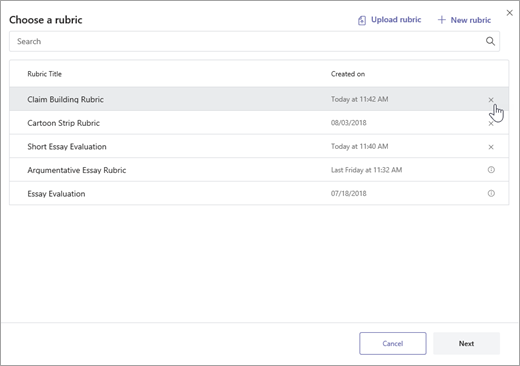
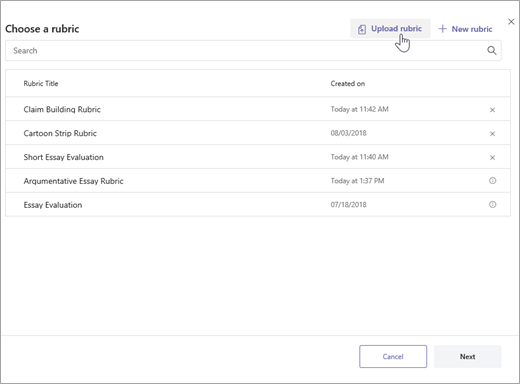
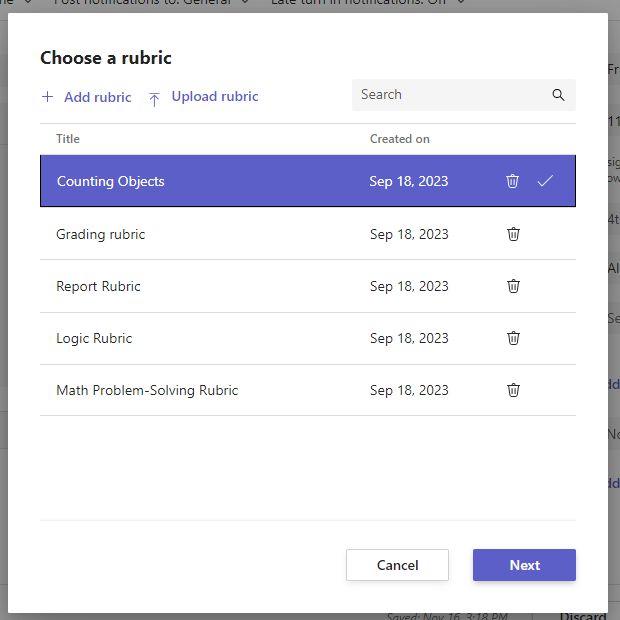
Нажмите Добавить критерий оценивания, выберите его из списка и нажмите кнопку "Далее".
При необходимости внесите изменения.
Нажмите Вложить.
Подробнее
Схемы оценивания заданий Teams