
Нужно продлить срок выполнения задания или обновить его ресурсы после того, как вы его уже назначили? В Microsoft Teams можно редактировать задания даже после того, как вы отправили его учащимся. Измените дату выполнения, инструкции или доступные баллы и т. д.
Примечание
После публикации задания для учащихся вы больше не сможете изменять группы или добавлять в задание критерии оценивания.
Вариант 1. Представление списка
- Перейдите к команде класса и выберите Задания. Можно также использовать панель поиска, чтобы найти задание по ключевому слову.
- Наведите курсор на задание в списке, который нужно изменить, чтобы отобразить кнопку "Дополнительные параметры"
 ".
". -
Выберите дополнительные параметры> Изменить задание.
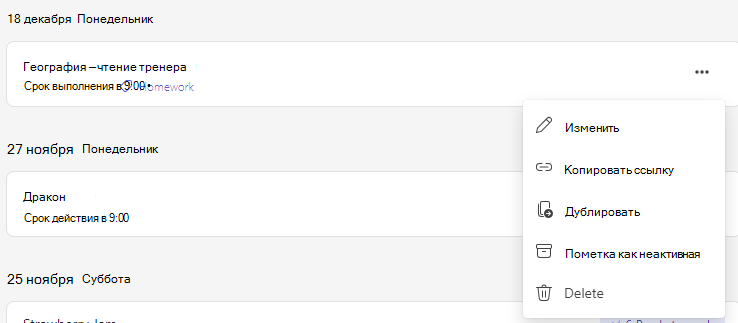
- Внесите необходимые изменения.
- Нажмите кнопку Обновить, чтобы сохранить изменения.
Вариант 2. Представление назначений
1. Перейдите к команде класса и выберите "Задания". Вы также можете использовать панель поиска, чтобы найти задание по ключевому слову.
2. Выберите задание, которое нужно изменить.
3.
Выберите кнопку "> "Дополнительные параметры" Изменить задание.
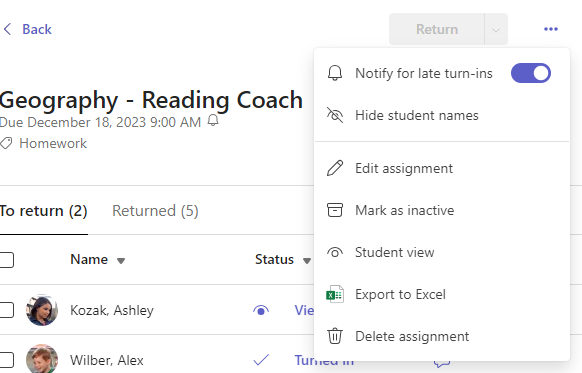
4. Внесите необходимые изменения.
5. Нажмите кнопку Обновить, чтобы сохранить изменения.
Подробнее
Сохранение задания в виде черновика
Оценка, возврат и переназначение заданий