
Microsoft Teams для образования позволяет управлять заданиями в классе и выставлять им оценки как никогда эффективно! Добавляйте оценки и отзывы непосредственно в задания, чтобы вы и ваши учащиеся были на одной волне. Запрашивайте исправления работ учащихся, когда вы возвращаете их с отзывом. Освобождение учащегося от задания. Если у учащегося возникают технические трудности при отправке работы, действуйте от его имени!
Нужно приостановить выставление оценок, чтобы заняться другими задачами? Без проблем! Комментарии и отзывы о заданиях сохраняются по мере продвижения, и вы можете быстро вернуться к ним, даже если закрыли вкладку, оценили другие задания или перешли на другую страницу в Teams.
Дополнительные сведения об оценивании, возвращении, переназначении и освобождении учащихся от заданий см. ниже.
В этой статье:
Выставление оценок сразу для нескольких заданий и их возврат
Выставление оценок для заданий и их возврат по очереди
Выставление оценки для группового задания
Возврат задания для исправления
Выполнение действий от имени учащегося / Сдача заданий от имени учащегося
Отметьте учащихся как освобожденных от выполнения задания
См. также:выставление оценки задания с рубрикой
Просмотр заданий без оценок
Перейдите к классу и выберите Задания.
Совет
Можно искать любые задания по ключевому слову в строке поиска.
Задания, в которых осталась работа, которую осталось оценить, сортируются на вкладке "Готово к оценке ".
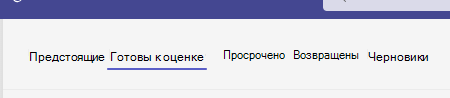
3. Задания отсортированы по вкладкам "Вернуть " и "Возвращено ".
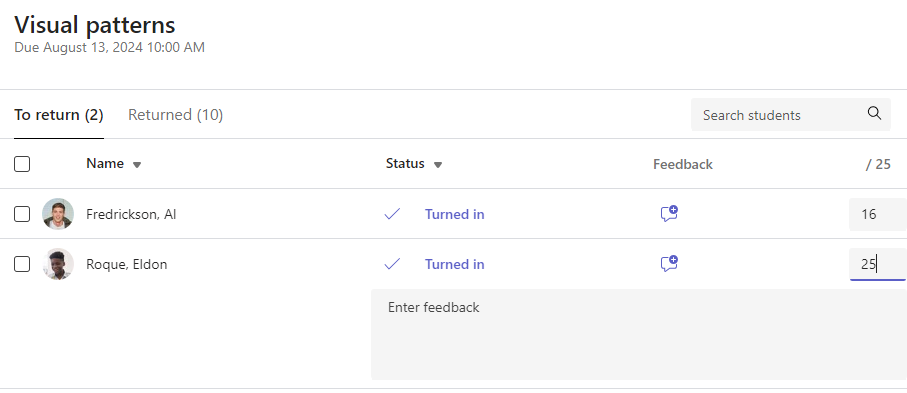
Выставление оценок сразу для нескольких заданий и их возврат
Перейдите к имени учащегося в списке К возврату.
Совет
Воспользуйтесь стрелками для сортировки учащихся в алфавитном порядке по возрастанию или по убыванию.
Если учащиеся сдали документ вместе с этим заданием, проверьте столбец Состояние. Также отображаются сведения о том, что работа сдана с опозданием, не сдана или возвращена для исправления.
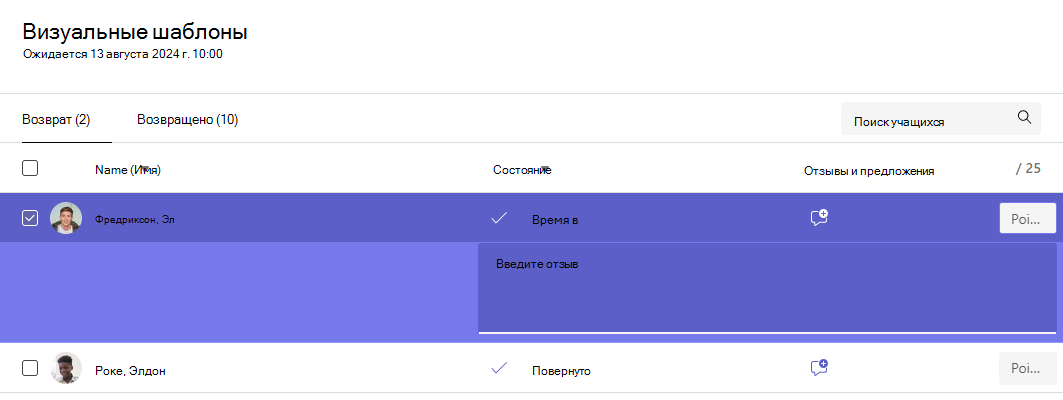
Выберите значок отзыва справа от статуса учащегося, чтобы открыть окно отзывов для этого учащегося. Там вы можете добавлять быстрые комментарии. Ваши комментарии будут сохранены, даже если вы перейдете на другую страницу в Teams, закроете вкладку или начнете оценивать задания по очереди.
Примечание
Если вы хотите вложить файлы в качестве обратной связи, вам потребуется оценить и вернуть задания одно за другим. Вы также можете выполнять действия или сдавать задания от имени учащегося.
Добавьте баллы в поле справа от текстового поля отзыва, если вы поставили оценку за это задание. Можно также добавить схему оценки. Узнайте больше о настройке взвешенных категорий и схем оценивания.
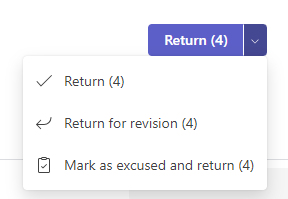
Выберите "Вернуть" или "Вернуть>вернуть на доработку" в верхней части страницы, чтобы вернуть оцененные задания всем учащимся, чьи флажки установлены. Когда вы добавляете отзыв или оценку к заданию учащегося, флажок рядом с его именем устанавливается автоматически. Вы можете снять эти флажки, если пока не хотите возвращать задание учащегося.
Примечание
Выбранные учащиеся получат оповещение о том, что их задание возвращено. Теперь их имена будут отображаться в списке возвращенных . Статус выполнения задания на вкладке "Оценки" также обновится.
Выставление оценок для заданий и их возврат по очереди
Просматривайте работы учащихся в полноэкранном режиме и легко переходите от одного учащегося к другому, не выходя из области проверки.
Совет
Перейдите на вкладку Развернуть (значок с двумя стрелками) для просмотра работы учащихся в полноэкранном режиме.
Выберите состояние учащегося в столбце Состояние, чтобы открыть его работу.

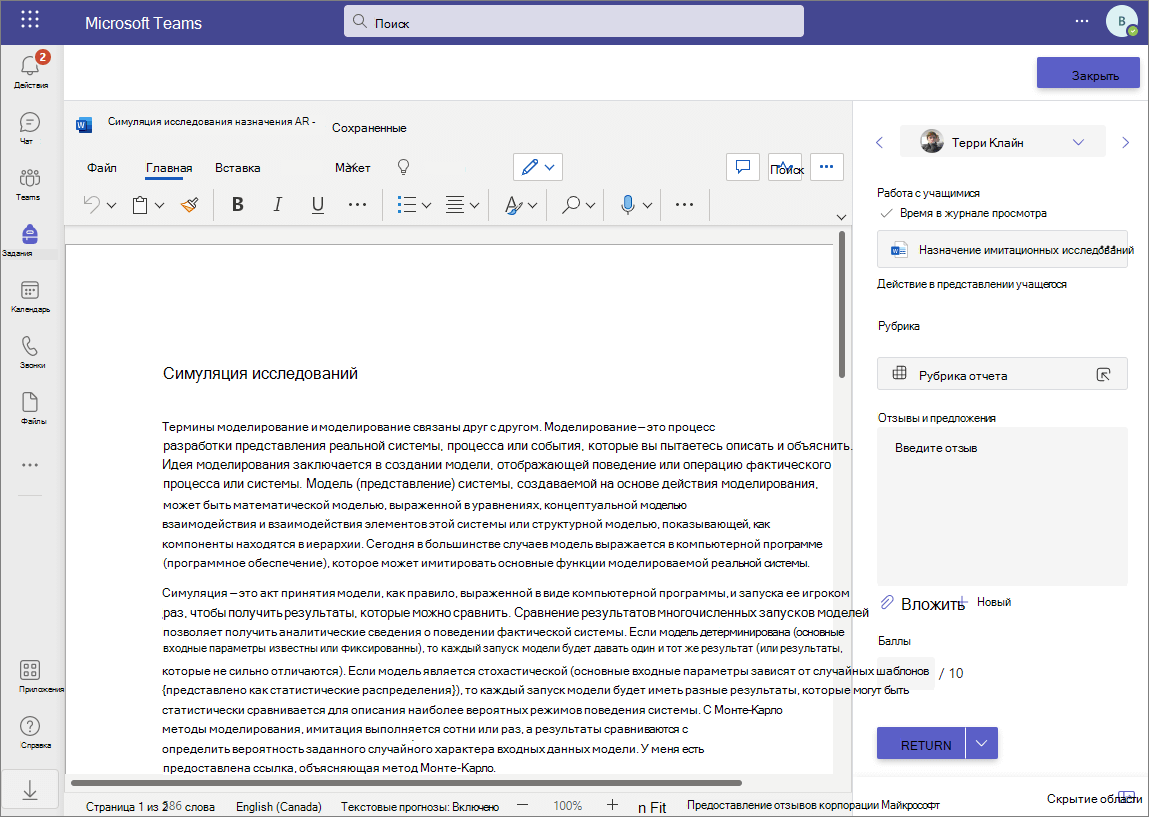
Просматривайте работу и добавляйте комментарии непосредственно в документе, где это необходимо. Если учащийся отправил несколько файлов, вы можете выбрать другие файлы справа для просмотра.
Примечание
Не удается просмотреть файл в Teams? Может потребоваться открыть файлы, созданные в сторонних приложениях, отдельно. Файлы старых версий Microsoft Office с расширениями .doc, .xls и .ppt необходимо редактировать в классических версиях этих приложений.
Оставьте отзыв, введя текст в текстовое поле отзыва . Вложите файл, выбрав "Вложить файл " или "+ Создать".
Если вы поставили оценку за это задание, добавьте баллы в поле под текстовым полем отзыва.
Если вы готовы вернуть работу учащемуся, выберите "Вернуть" или выберите " Вернуть>ее" для исправления.
Чтобы перейти от одного учащегося к другому, используйте стрелки по обе стороны от имени учащегося справа.
Примечание
Для более сфокусированной рабочей области скройте панель оценки, выбрав Скрыть панель в правом нижнем углу панели оценки. Вы по-прежнему сможете использовать стрелки, чтобы переходить к работам других учащихся и возвращать работу, нажав кнопку Вернуть.
Выберите Закрыть, чтобы вернуться к полному списку учащихся для этого задания.
Видеоотзыв
1. Выберите задание.
2. Выберите учащегося в списке.
3. Откроется задание учащегося. Перейдите в раздел отзывов .
4. Выберите значок  камеры, чтобы открыть видеособрание.
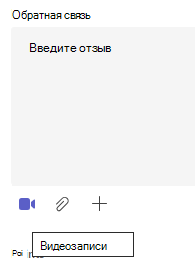
5. Когда окно видео открыто, нажмите центральную кнопку, чтобы выполнить запись или остановить запись.
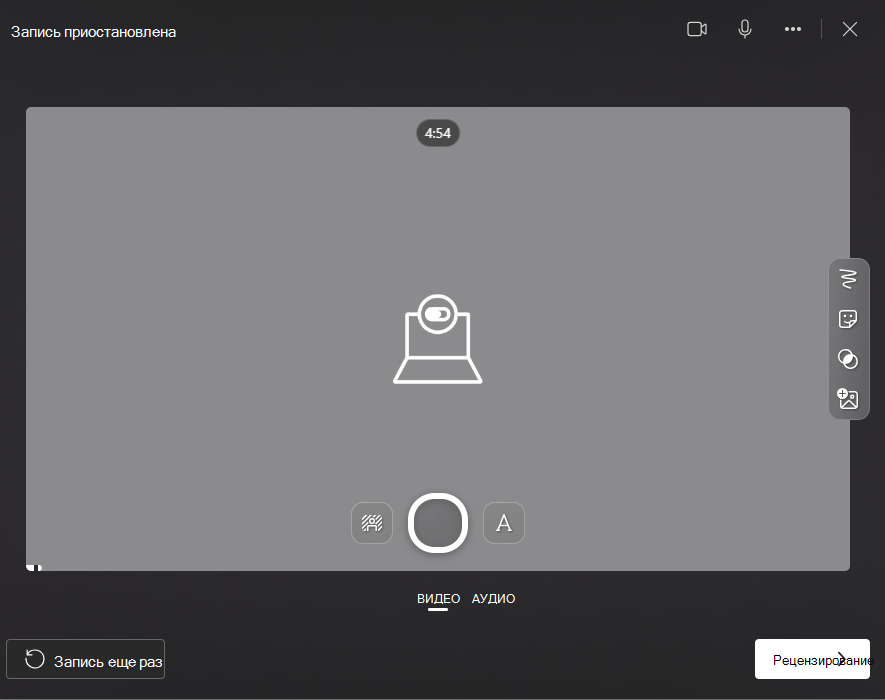
6. Когда все будет готово, нажмите кнопку "Рецензирование ", чтобы просмотреть запись. Если вы утвердили, двигайтесь дальше, нажав кнопку "Далее ".
7. Для отправки записи необходимо имя файла. Файл будет сохранен в расширении .webm.
8. Нажмите кнопку "Загрузить ".
9. После отправки видео нажмите кнопку "Готово ", чтобы завершить обратную связь по видео.
Выставление оценки для группового задания
Если вы создали групповое задание, выставьте групповую или индивидуальную оценку участникам группы.
Открыв задание, вы увидите каждую группу и ее участников на вкладке "К снимку ".
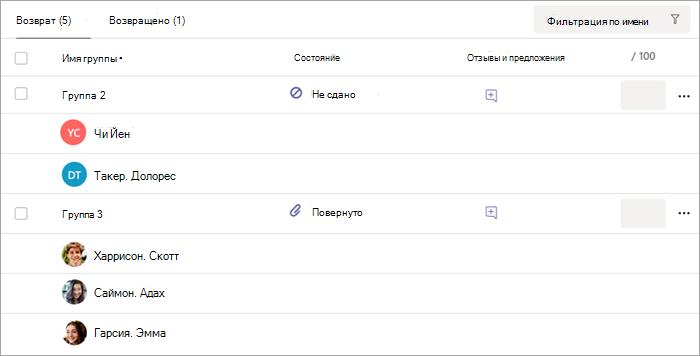
Выставление оценок сразу для нескольких групповых заданий и их возврат
Перейдите к группе в списке "К возврату ".
Совет
Нажмите стрелку, чтобы отсортировать группы в алфавитном порядке по возрастанию или убыванию.
Проверьте столбец "Состояние ", если группы сдали документ вместе с этим заданием. Также отображаются сведения о том, что работа сдана с опозданием, не сдана или возвращена для исправления.
Выберите значок
 отзыва, откройте окно отзывов для этой группы, а затем добавьте комментарии. Ваши комментарии будут сохранены, даже если вы перейдете на другую страницу в Teams, закроете вкладку или начнете оценивать задания по очереди.
Примечание
Если вы хотите вложить файлы в качестве обратной связи, вам потребуется оценить и вернуть задания одно за другим. Вы также можете выполнять действия или сдавать задания от имени учащегося.
Добавьте баллы в поле справа от текстового поля отзыва, если вы поставили оценку за это задание.
Примечание
Если вы хотите вместо этого выставить участникам группы отдельные оценки, нажмите
 "Дополнительные параметры" в строке группы и выберите "Оценить учащихся по отдельности".
Выберите "Вернуть", "Вернуть на доработку" или "Отметить как оправданное" и вернитесь вверху страницы, чтобы вернуть оцененные задания во все группы, флажки которых установлены. Когда вы добавляете отзыв или оценку к заданию группы, флажок рядом с именем пользователя устанавливается автоматически. Вы можете снять эти флажки, если пока не хотите возвращать задание группы.
Примечание
Учащиеся в выбранных вами группах получат уведомление о том, что их задание возвращено или если они были помечены как освобожденные. Теперь их имена будут отображаться в списке возвращенных . Состояние задания на вкладке "Оценки " также обновится.
Выставление оценок для групповых заданий и их возврат по очереди
Выберите состояние группы в столбце "Состояние ", чтобы открыть ее работу.
Просматривайте работу и добавляйте комментарии непосредственно в документе, где это необходимо. Если группа отправила несколько файлов, вы можете выбрать другие файлы справа для просмотра.
Примечание
Не удается просмотреть файл в Teams? Может потребоваться открыть файлы, созданные в сторонних приложениях, отдельно. Файлы старых версий Microsoft Office с расширениями .doc, .xls и .ppt необходимо редактировать в классических версиях этих приложений.
Добавьте отзыв, введя текст в текстовое поле отзыва или вложив файл, выбрав "Вложить файл " или "+ Создать".
Примечание
Если вы хотите вместо этого выставить участникам группы отдельные оценки, выберите Оценить учащихся по отдельности.
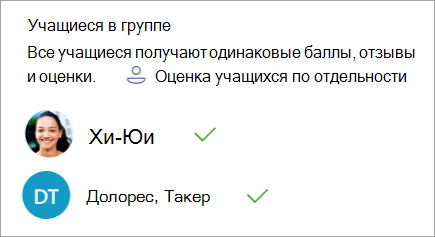
Добавьте баллы в поле под текстовым полем отзыва, если вы поставили оценку за это задание. Вы также можете использовать схему оценки.
Если вы готовы вернуть работу в группу, нажмите кнопку Вернуть. Можно также выбрать "Вернуть на исправление" или "Пометить как оправданное" и вернуть.
Используйте стрелки по обе стороны от имени группы справа от группы к группе.
Примечание
Для более сфокусированной рабочей области можно скрыть панель оценки, выбрав Скрыть панель в правом нижнем углу панели оценки. Даже если область скрыта, вы можете с помощью стрелок переходить к другой групповой работе и возвращать работу с помощью кнопки со стрелкой возврата .
Выберите "Закрыть", чтобы вернуться к полному списку групп для этого задания.
Возврат задания для исправления
Если вы хотите, чтобы учащийся исправил работу перед выставлением окончательной оценки:
Следуйте приведенным выше инструкциям, чтобы возвратить задание нескольким учащимся сразу или каждому учащемуся по очереди.
Нажмите стрелку раскрывающегося списка Возвратить и выберите Возвратить для исправления.
Задание учащегося появится в списке "Возвращено ", а состояние изменится на "Требуется исправление". Учащийся также получит уведомление о вашем запросе исправления и сможет снова вернуть задание, изменив его.
Совет
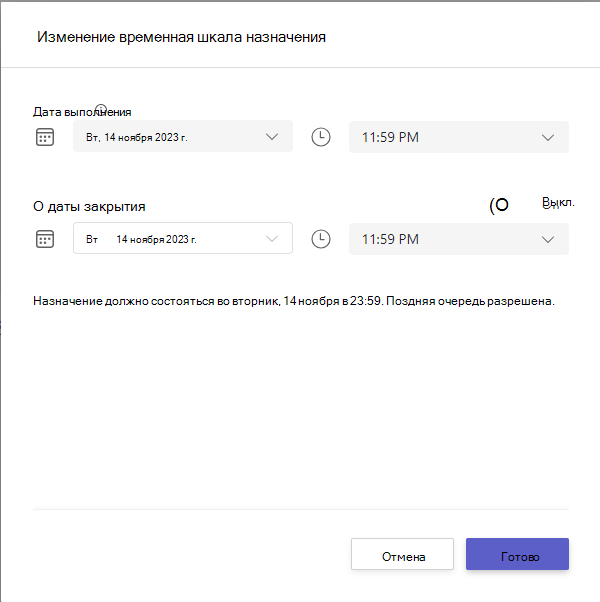
Можно в любой момент изменить срок сдачи заданий. Для этого выберите задание, затем выберите " Дополнительные параметры > " "Изменить". Выберите «Изменить временную шкалу задания» под датой и временем выполнения, а затем внесите изменения на временной шкале задания.
Выполнение действий от имени учащегося
Преподаватели могут просматривать задания от имени отдельного учащегося, передавать ему файлы и сдавать его от его имени.
Выберите состояние учащегося в столбце "Состояние ", чтобы открыть его работу (выберите задание, которое не сдано).
Примечание
Вы можете выполнять действия от имени учащегося в отношении предстоящих и просроченных заданий.
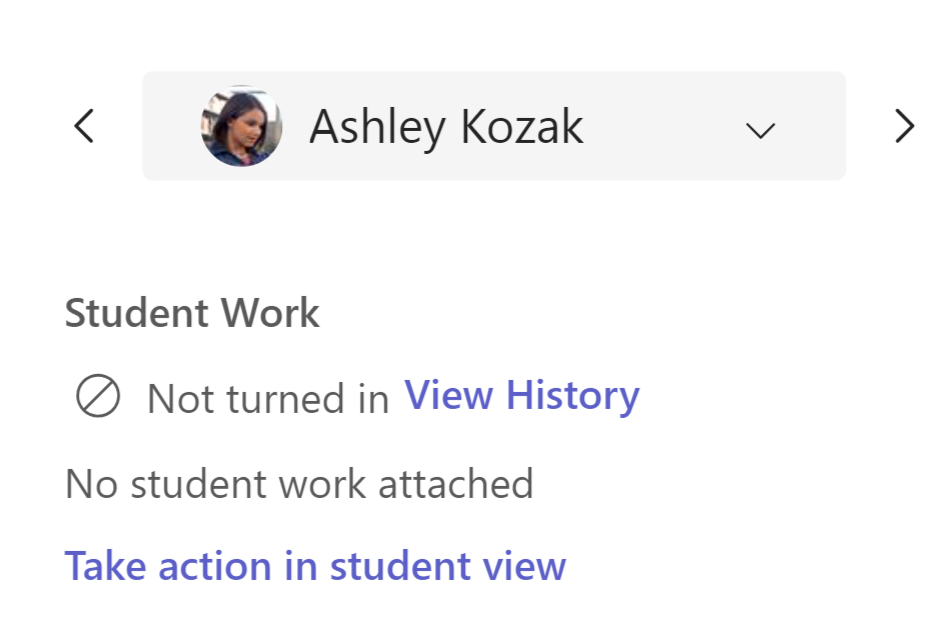
В разделе "Работа учащегося", где перечислены все файлы учащегося, выберите "Выполнить действие в представлении учащегося".
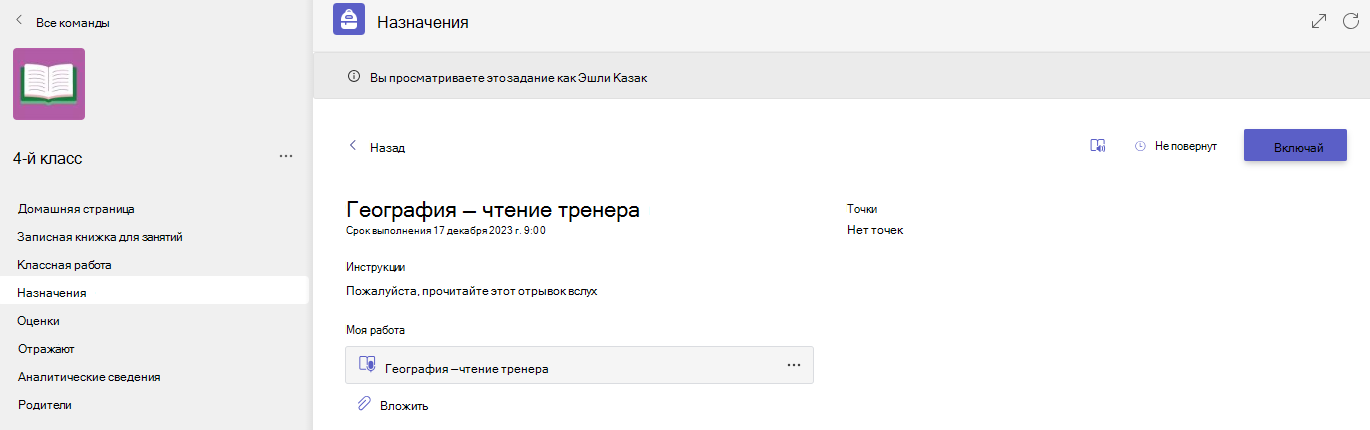
Верхний баннер указывает, для какого учащегося вы просматриваете задание. Чтобы отправить файл, нажмите кнопку "Вложить ", или сдайте его, нажав кнопку "Сдать".
Примечание
- При отправке документов можно отправлять только из OneDrive, но не из OneDrive учащегося.
- Вы не можете отправить содержимое "Записная книжка для занятий", "Создать код" или "Динамика техники чтения", но вы можете сдать задание, если содержимое уже добавлено учащимся.
Отметьте как учащегося как освобожденного от задания
Повторите приведенные выше инструкции для возврата задания нескольким учащимся сразу или каждому учащемуся по очереди.
Нажмите стрелку раскрывающегося списка Возвратить и выберите Возвратить для исправления.
Выберите параметр "Пометить как оправданную и вернуть".
4. Появится диалоговое окно с вопросом, хотите ли вы пометить эту отправку как оправданную. Имейте в виду, что все данные и баллы критерия оценивания будут удалены. Учащийся все равно будет получать отзывы и предложения.
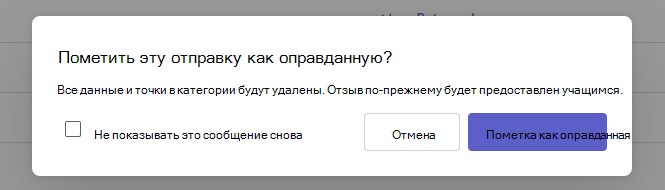
5. Нажмите кнопку "Пометить как оправданного ".
6. Статус учащихся, чьи задания помечены как "Оправданные", изменен на "Оправдан".

Пометить как неактивное
Любое задание можно пометить как неактивное, удалив его из списка.
1. Выберите Задания.
2. Найдите задание, которое нужно деактивировать, и нажмите кнопку "Дополнительные параметры... ".
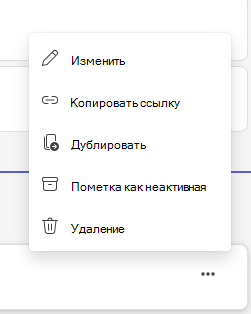
3. Выберите команду "Пометить как неактивную".
Задание будет немедленно деактивировано и удалено из списка заданий.
Подробнее
Отслеживание работы и успеваемости учащихся на вкладке "Оценки"