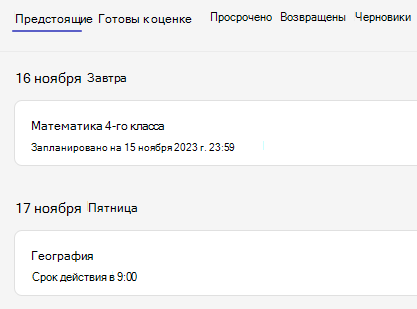
Заранее организуйте классную работу! Создавайте задания в Microsoft Teams для образования сейчас и настройте даты, чтобы автоматически публиковать их в классе позже.
Создание нового задания
Перейдите в нужную аудиторию и выберите "Задания".
Выберите "Создать>задание".
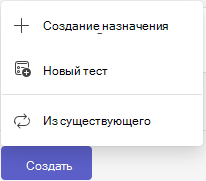
Укажите название задания — это обязательно.
Назначайте задания нескольким классам или отдельным учащимся с помощью раскрывающихся списков. По умолчанию задание будет назначено всем учащимся в открытом классе.
Примечание
Вы можете назначать задания отдельным учащимся только из одного класса.
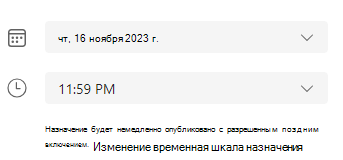
Под полями "Дата выполнения" и "Время выполнения" нажмите кнопку "Изменить временную шкалу задания".
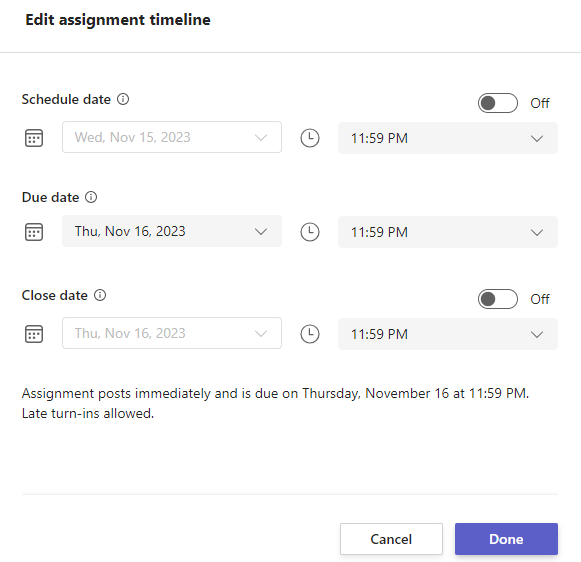
Откроется окно "Изменение временной шкалы задания". Установите флажок " Расписание назначения" в будущем и выберите дату, когда задание должно быть опубликовано для учащихся. В этом окне также можно изменить дату выполнения и дату закрытия задания. Завершив изменение временной шкалы, нажмите кнопку "Готово".
Добавьте остальные сведения в задание:
- Укажите название задания (обязательно).
- Укажите инструкции (необязательно).
- Задайте максимальное количество баллов с помощью любого знаменателя. Например: 100 балов или 4.0. (необязательно)
- Добавьте ресурсы в задание, выбрав "Прикрепить " или "+Создать". На этом этапе можно вложить пустой файл Word, Excel или PowerPoint, который учащиеся смогут сдать (необязательно).
- Добавьте категорию (необязательно).
- Выберите Добавить критерий оценивания, чтобы добавить его.
Выберите Запланировать. Учащиеся получат уведомление о новом задании в выбранный вами день.
Запланированное задание отобразится в списке назначенной работы.