
Применимо к: Microsoft Teams для образования, решения LMS, работающие с Microsoft 365
Добавьте в задание обучающее задание, чтобы учащиеся могли практиковаться с карточками, сопоставлением, заполнением пропусков и другими интерактивными действиями наряду с курсовой работой. Учебные задания не оцениваются — они предназначены для практики и самостоятельного обучения. Это работает в заданиях Teams и в любой системе управления обучением, использующей Microsoft 365.
Вложите имеющееся учебное задание
Если вы уже создали учебное задание, его можно вложить в задание:
- В Teams перейдите к команде класса и выберите "Задания". В СУО откройте процесс создания задания через Microsoft 365 LTI.
- Выберите "Создать>задание".
- Введите название задания, инструкции и любые другие сведения.
- Щелкните + в области ресурсов, а затем выберите "Учебные действия".
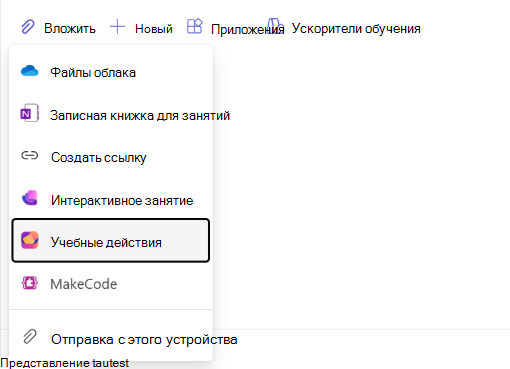
- В средстве выбора активности просмотрите существующие учебные мероприятия или выполните поиск по названию.
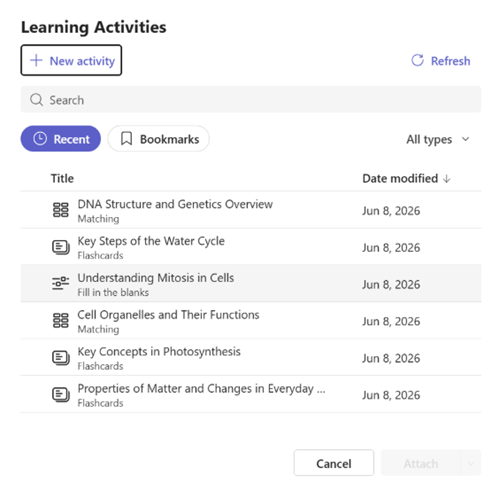
- Выберите нужное действие и нажмите кнопку "Вложить".
- Это действие отображается в виде карты в задании. Вы по-прежнему можете добавлять другие ресурсы (файлы, ссылки) вместе с ним.
- Когда будете готовы, нажмите "Назначить ".
Вложение нескольких учебных заданий
К одному заданию можно добавить несколько учебных действий. Повторите действия вложения для каждого действия, которое вы хотите включить.
Создайте учебное задание во время создания задания
Не подготовили занятие? Его можно создать, не выходя из потока назначения:
- В форме создания задания выберите +и нажмите Учебные действия.
- В средстве выбора действий выберите "Создать".
- Выберите тип активности (карточки, сопоставление, заполнение пробелов или другие доступные типы).
- Создайте действие и сохраните его.
- Новое действие автоматически присоединяется к заданию.
Что произойдет при копировании задания
При копировании задания с вложенным учебным заданием система создает новую копию этого действия для целевого класса. Копия независима — изменения в одном не влияют на другой.
При публикации одновременно для нескольких классов создается отдельная копия для каждого класса. Имя класса добавляется к названию действия, чтобы вы могли различать их.
Удаление учебного действия
Чтобы удалить учебное действие из задания перед публикацией:
- Найдите карт действия в тексте задания.
- Выберите X или параметр «Удалить» на карте.
Действие удаляется из задания, но все еще существует в ваших учебных действиях.
Некоторые важные замечания
- Учебная деятельность не оценивается и не влияет на оценку за задание, рубрику оценивания или журнал успеваемости.
- Прикрепленные действия в задании доступны только для чтения. Чтобы изменить содержимое упражнения, откройте его в библиотеке учебных мероприятий.
- В классной работе поведение при копировании аналогично. См. раздел "Добавление учебного действия в модуль "Классная работа".
- Если из-за ошибки сопоставления классов не удается вложить вложение, повторите попытку или обратитесь к ИТ-администратору.