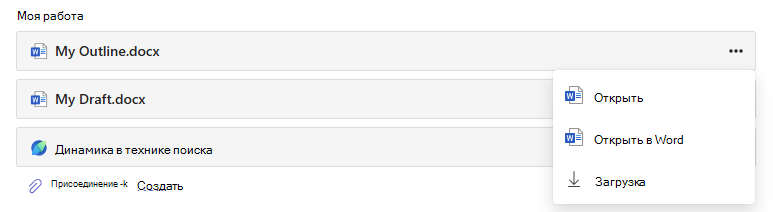
Действия Microsoft Education, такие как документы 365 или задания Майкрософт, можно назначить в списке заданий Canvas или в виде элемента модуля.
Назначение действия Microsoft Education в Canvas
1. Войдите в свою учетную запись Canvas.
2. Перейдите к заданиям или модулям в главном меню курса.
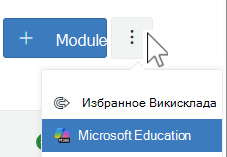
3. Найдите раскрывающийся список меню "Дополнительно" (...) в правом верхнем углу панели инструментов рядом с новой кнопкой "Задание" или "Модуль". Выберите Microsoft Education.
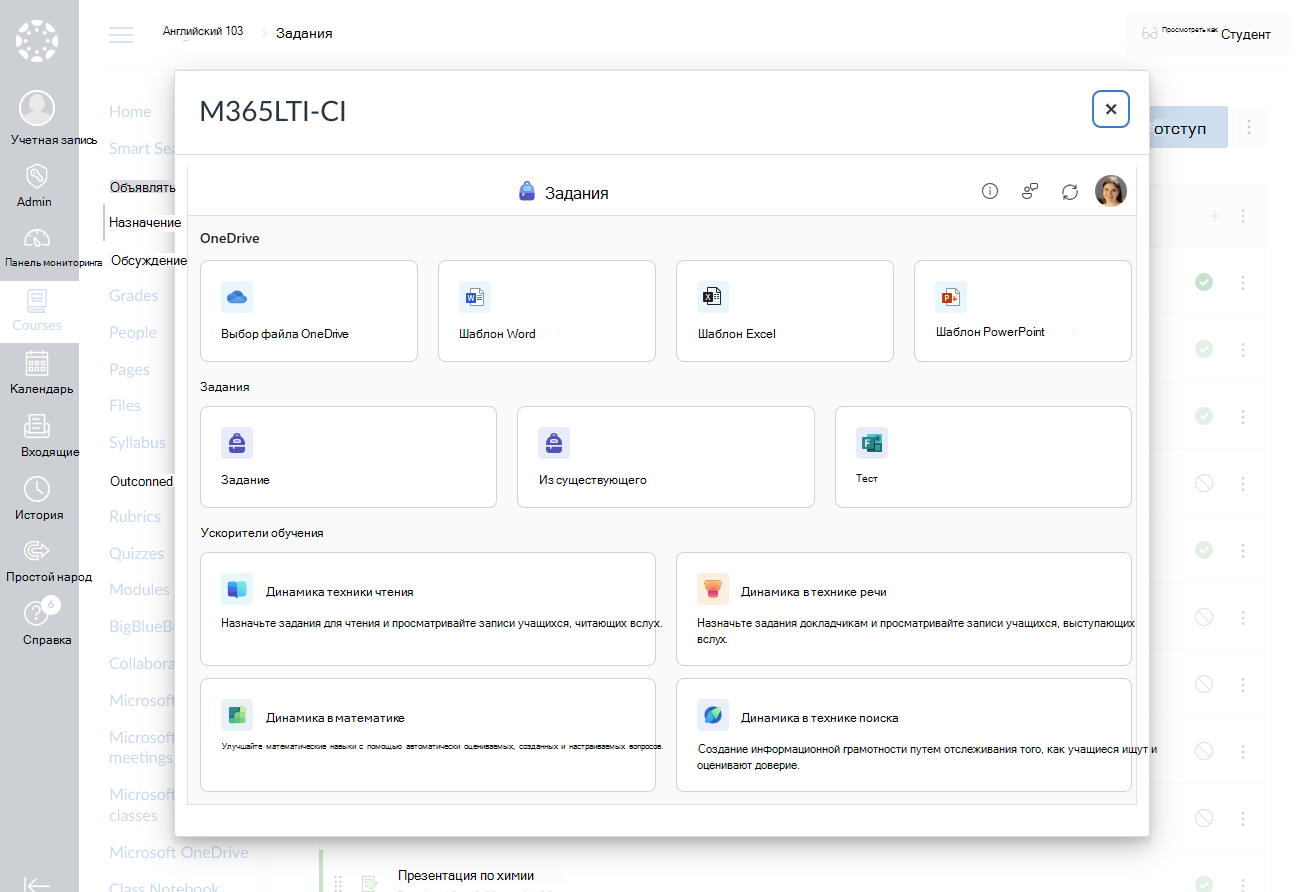
4. В диалоговом окне создания Microsoft Education выберите документ или тип задания Майкрософт, который вы хотите создать.
5. В зависимости от выбранного действия заполните поля названия, описания и даты выполнения для назначенного элемента.
Назначение шаблона документа Microsoft 365 из OneDrive
Нажав кнопку "Выбрать файл OneDrive ", вы можете выбрать существующий файл из OneDrive и поделиться им как редактируемым шаблоном. При этом каждый учащийся класса получает собственную копию для заполнения и отправки. Введите название, описание и дату выполнения для шаблона отправляемого файла.
Назначение нового, пустого документа Microsoft 365
Выберите Word, Excel или PowerPoint, чтобы предоставить учащимся пустой шаблон документа Office для заполнения и отправки. Введите название, описание и дату выполнения для шаблона отправляемого файла.
Назначение задания Майкрософт или ускорителя обучения
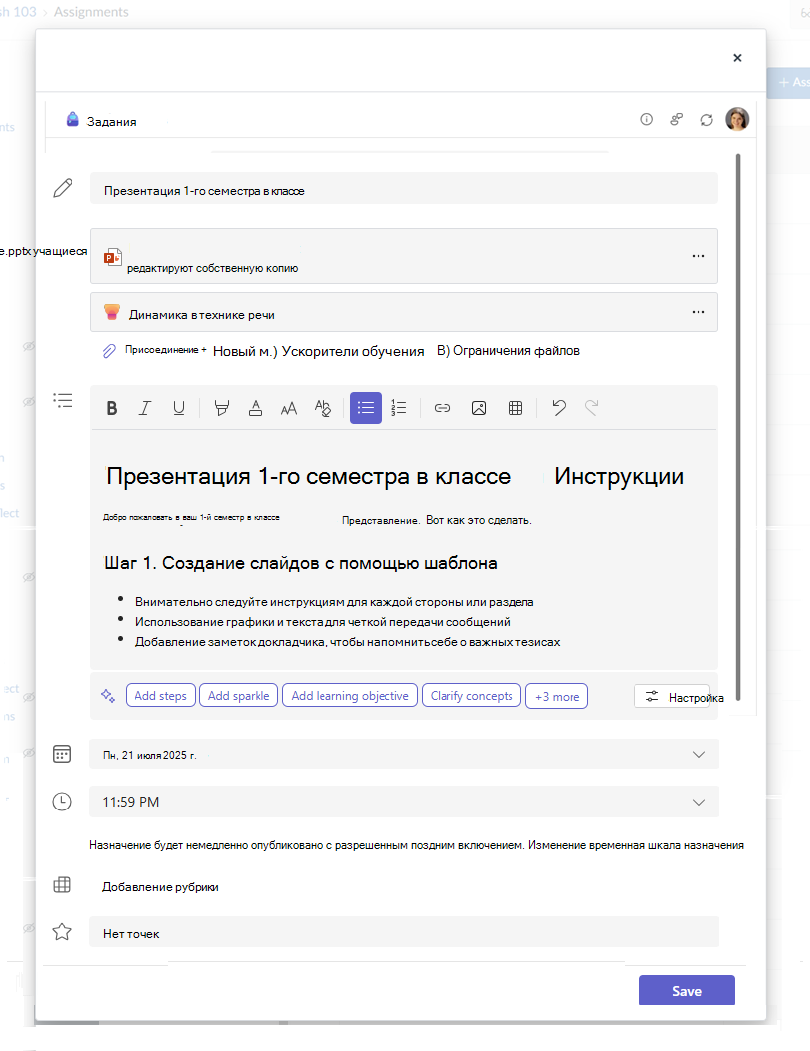
Укажите название задания, дату и время выполнения, а также максимальное возможное количество баллов.
Добавление инструкций к заданию
Задания (Майкрософт) теперь включают в себя инструкции и создание рубрик с помощью ИИ Узнайте больше об использовании ИИ для создания инструкций к заданиям
Используйте меню "Прикрепить", "Создать" и "Акселератор обучения " для прикрепления документов M365 для учащихся для справки или заполнения и отправки, а также для поддержки чтения, математики, письма/цитирования и презентаций.
Вы также можете прикрепить существующие файлы, ссылки или интеграции заданий, а также создать и назвать новый файл прямо здесь, чтобы учащиеся могли его сдать
Примечание
Вы можете добавить до пяти файлов для редактирования учащимися. Всего в задание можно добавить 10 ресурсов независимо от того, можно ли их изменять или нельзя. Размер справочных файлов только для чтения не может превышать 500 МБ. Размер файлов для редактирования учащимися не может превышать 50 МБ.
Выберите Прикрепить, чтобы прикрепить ресурсы к заданию. Выберите файл из OneDrive, загрузите файл со своего устройства или выберите один из других параметров, заданных вашим администратором, например MakeCode.
Выберите +Создать, чтобы создать пустой документ Word (.docx), Excel (.xlsx), PowerPoint (.pptx), документ Whiteboard или новую видеозапись для раздачи учащимся.
Чтобы разрешить учащимся редактировать отдельную копию одного или нескольких вложенных файлов, выберите Дополнительные параметры Учащиеся редактируют свою собственную копию>. Таким образом, учащиеся могут редактировать свою собственную копию файла и сдавать ее для получения оценки. Только файлы Word (.docx), Excel (.xlsx), PowerPoint (.pptx), WhiteBoard, ClassNotebook Page и MakeCode или задания Динамики техники чтения позволяют учащимся редактировать свои собственные копии.
Выберите «Ускорители обучения», чтобы добавить в задание ускорители обучения «Динамика техники чтения», «Динамика в технике речи», «Динамика в математике» или «Динамика в технике поиска».
По умолчанию учащиеся не могут редактировать и отправлять вложенные документы, то есть документ доступен только для чтения. Это отличный вариант для справочных материалов.
Баллы и критерии оценивания
Выберите количество баллов, в которое оценивается это задание (если требуется). Можно использовать баллы с любой числовой шкалой (включая целые числа в долях от 100) и задать собственный знаменатель.
Выберите Добавить рубрику, чтобы создать рубрику.
Завершите создание задания, нажав кнопку "Сохранить ". После создания задания оно появится в списке "Задания" или "Элементы модуля" в Canvas.
Публикация задания в Canvas
После успешного связывания задания можно выбрать публикацию в Canvas.

Теперь преподаватель может просматривать сводку по состоянию выполнения и возврата для своего класса в Canvas.
Преподаватели также могут открыть в Teams представление оценок заданий, чтобы оценивать, оставлять отзывы и возвращать задания учащимся.
Можно оценивать сразу несколько заданий или затирать их по одному. Чтобы узнать, как оценивать задания, обратитесь к ссылке
Выставление оценок для заданий и их возврат
Все оценки или отзывы, введенные для задания, автоматически обновляются в курсе Canvas Вы можете переопределить оценки в журнале оценок Canvas, который является конечным источником записей для оценок и feedba
Изменение существующего задания
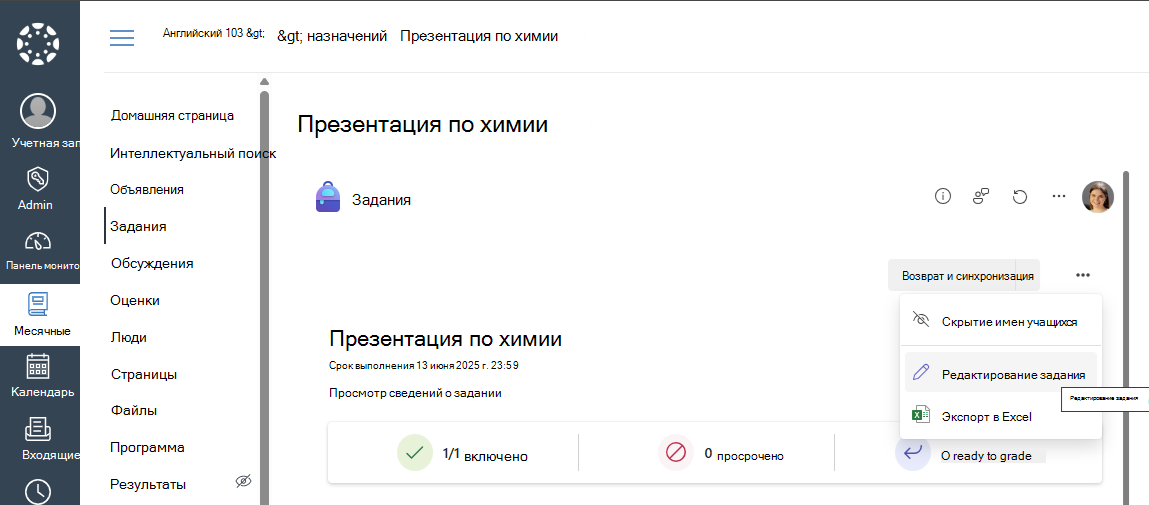
1. Выберите существующее задание из списка "Задания" или из списка элементов модуля
2. Откройте меню "Еще" (...) и щелкните "Изменить задание".
Копирование контента из одного курса в другой
- Преподаватели могут скопировать задание из другой команды или курса Canvas с помощью действия "Из существующего ", доступного при добавлении нового действия Microsoft Education в курс. Выберите существующую команду или курс, содержащий задание, которое вы хотите скопировать, и нажмите кнопку
- Преподаватели могут скопировать задание в другой курс или модуль в Canvas или экспортировать его другому преподавателю для импорта в свой курс с помощью параметров " Переместить в", "Отправить" или "Копировать" в меню Canvas. Когда вы получите доступ к заданию в новом месте, оно будет скопировано, и вам может быть предложено подтвердить дату выполнения задания, баллы, категорию и опубликовать задание в новом курсе.
Теперь новая копия готова к запуску студентами.