
Инструкции ИИ для преподавателей разработаны таким образом, чтобы предложить варианты добавления дополнительных сведений, повышения инклюзивности и вовлечения юных читателей. С помощью ИИ преподаватели могут быстро передавать учащимся четкие и краткие инструкции, соответствующие их классу.
Использование ИИ для создания инструкций
1. Перейдите в команду класса и выберите "Задания".
2. Нажмите кнопку "Создать > задание".
3. Введите название задания.
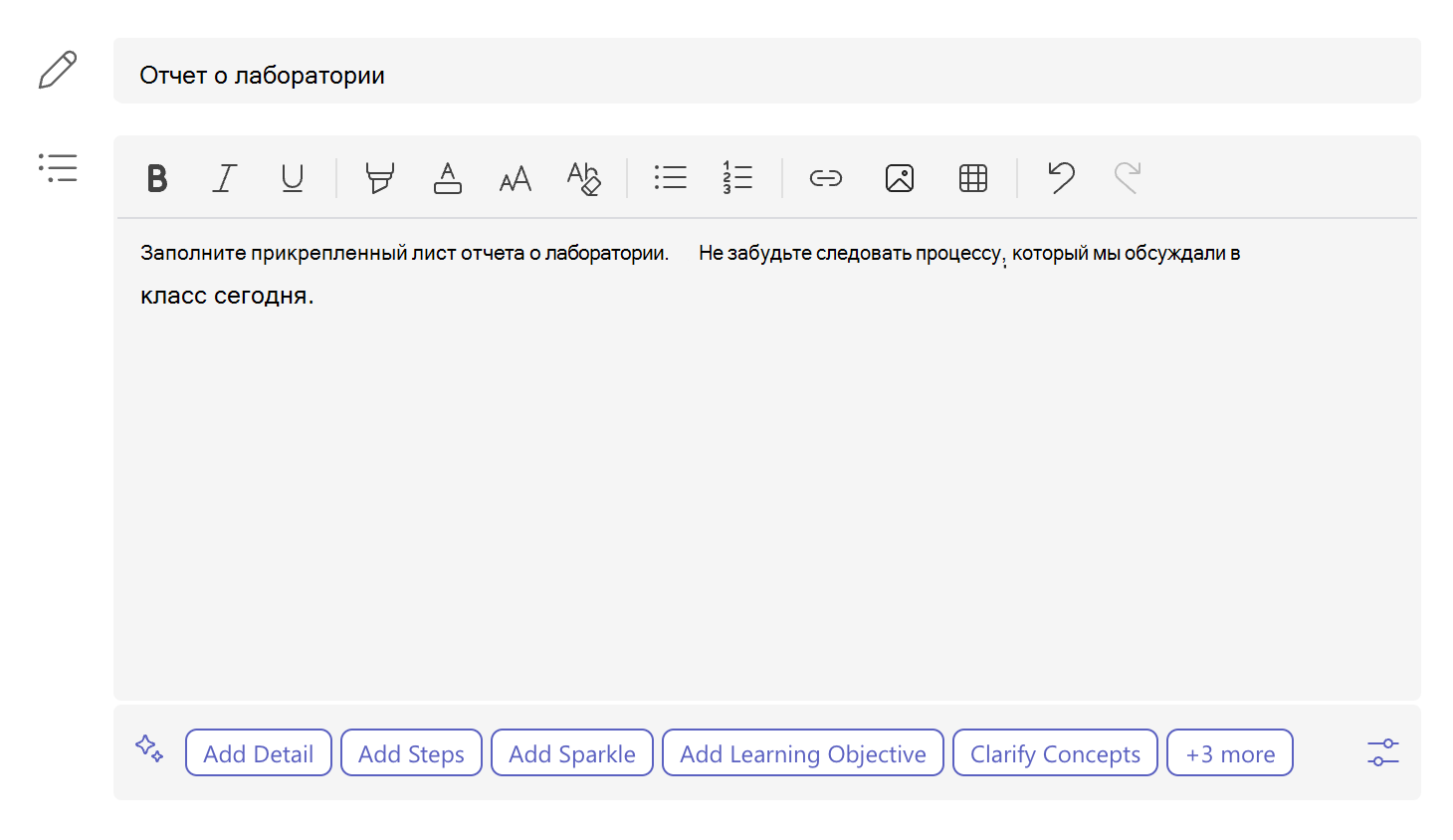
4. Начните вводить инструкции к заданию. После того как вы введете десять символов, на панели инструментов в нижней части текстового поля появится предлагаемое с помощью ИИ содержимое, основанное на названии задания, сведениях в поле инструкций, модуле классной работы (если применимо), названии класса и уровне оценки.
Чем больше контента введено изначально, тем лучше будут результаты генеративного контента ИИ.
Совет
Хороший совет при создании заданий — быть конкретным и использовать примеры. Минимальное количество символов для ввода — 50, это помогает ИИ предоставить больше контекста для более детального понимания задания и целей, которых вы надеетесь достичь.
Уровень класса: Уровень класса устанавливается здесь, чтобы помочь использовать LLM (большую языковую модель), на которой работает генеративный ИИ. Установленный уровень оценки — это активная целевая аудитория задания. "Класс 8" — это уровень оценки по умолчанию, но его можно изменить.
Выберите
 в правом углу панели инструментов ИИ, чтобы назначить оценку. Для последующих творений в этом классе будет активен последний использованный уровень курса.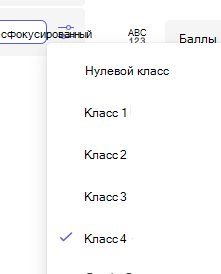
Добавление подробностей: Используйте текущий текст, но разверните концепции, изложенные в инструкциях.
Добавьте шаги. Используйте текущий текст, но отформатируйте его с четкими шагами по инструкциям для учащихся.
Добавьте блеска: Используйте текущий текст, но добавьте эмодзи для основных понятий и шагов.
Добавление целей обучения: Используйте текущий текст, но добавьте предлагаемые цели обучения для заданий.
Проясните концепции: Используйте текущий текст и опишите основные понятия, которые нужно знать для задания.
Упростите: Измените текущий текст для удобства чтения.
Подчеркните ключевые моменты: Используйте текущий текст, но выделите в тексте полужирные ключевые понятия.
Подробнее:Параметр "Дополнительно " показывает дополнительные действия генеративного ИИ, которые невозможно отобразить из-за ограниченного доступного места на панели инструментов ИИ.
Примечание
Инструкции генеративного ИИ ограничены 10 поколениями. Каждое добавленное действие считается за поколение. Счетчик под панелью инструментов ИИ покажет, сколько поколений осталось.
5. Выберите любое из этих предложений ИИ, чтобы сгенерировать подробные инструкции для задания.
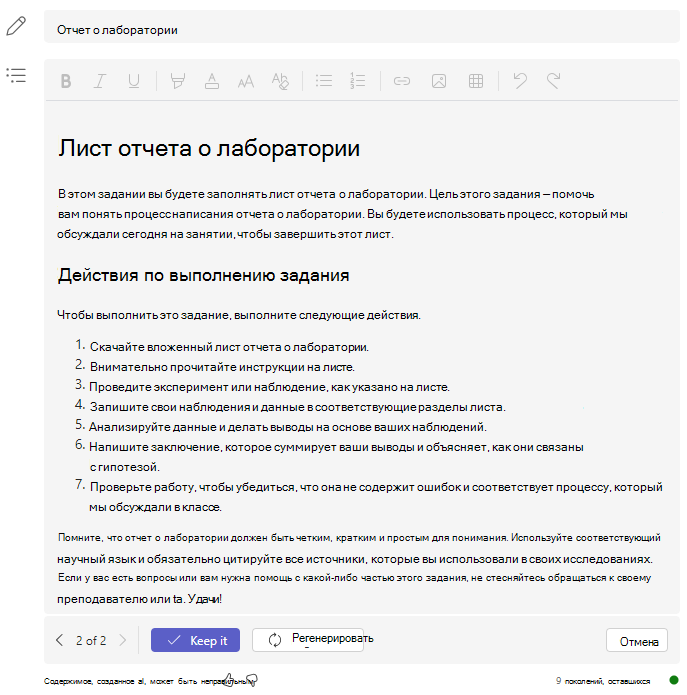
Нажмите кнопку"Сохранить ", если вам нравятся сгенерированные данные.
Нажмите кнопку "Сгенерировать заново ", чтобы получить другой результат, который может быть лучше соответствует вашему заданию.
Вы можете в любое время нажать кнопку "Отмена ", чтобы вернуться к исходным инструкциям.
Примечание
Вы можете использовать навигацию по версиям в левом углу панели инструментов ИИ, чтобы сравнить новое поколение с предыдущими версиями.
6. Оставьте отзыв о результатах работы ИИ, щелкнув значок с большим пальцем вверх или вниз. Регулярные отзывы помогают обучать систему и улучшать инструкции, созданные ИИ, для других преподавателей.

7. Приступить к созданию задания. Узнайте больше о создании задания в Microsoft Teams.
Перевод инструкций на другой язык
Чтобы создать инструкции к заданиям не на английском языке, а на английском, вы можете написать содержимое на английском языке и изменить его в соответствии с описанными ниже инструкциями.
1. Введите инструкции на своем родном языке.
2. Перейдите к значку  в правом углу текстового поля инструкций задания.
3. Выберите параметр для языка.
4. Выберите новый язык в списке.
Генеративный ИИ переведет инструкции к заданию на выбранный вами язык.
Подробнее
Генерация инструкций: вопросы и ответы об ответственном применении ИИ