
Рекомендации по ИИ для учащихся позволяют четко сообщить об использовании ИИ для каждого задания. Когда вы задаете руководство, учащиеся видят его при открытии задания вместе с возможностью запуска Microsoft Copilot.
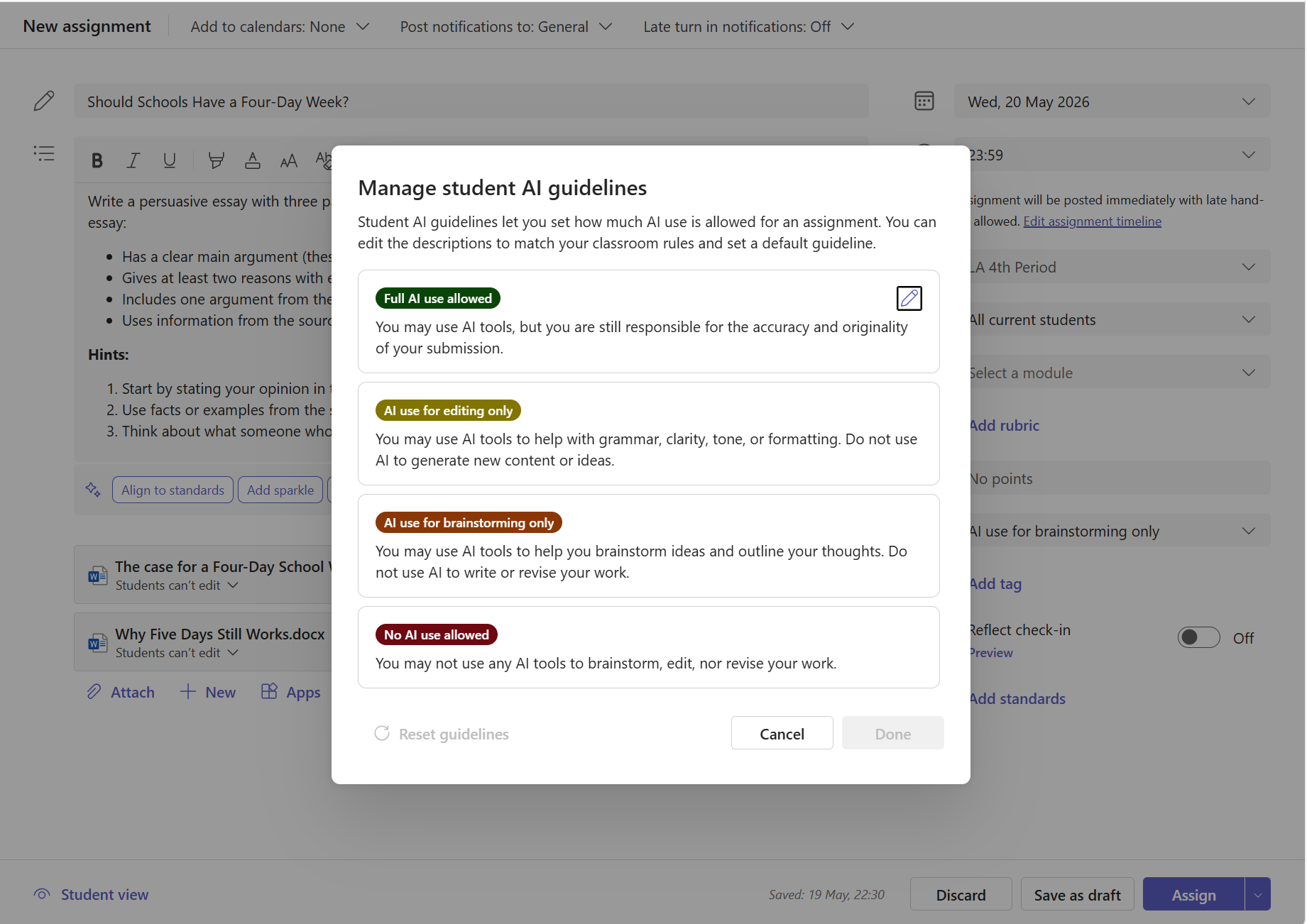
Задание руководства по ИИ для нового назначения
В группе класса выберите Задания.
Выберите Новое назначение и введите сведения о назначении.
В правой части назначения выберите раскрывающийся список Настройка рекомендаций по ИИ .
Выберите уровень руководства:
- Разрешено полное использование ИИ . Учащиеся могут использовать средства ИИ, но они по-прежнему несут ответственность за точность и оригинальность отправки.
- Использование ИИ только для редактирования . Учащиеся могут использовать средства ИИ для упрощения грамматики, ясности, тона или форматирования. Они не должны использовать ИИ для создания нового содержимого или идей.
- Использование ИИ только для мозгового штурма . Учащиеся могут использовать инструменты ИИ для мозгового штурма идей и изложить свои мысли. Они не должны использовать ИИ для написания или пересмотра своей работы.
- Использование ИИ не разрешено . Учащиеся должны полностью выполнить задание без средств ИИ на любом этапе.
Выберите Назначить , чтобы опубликовать назначение.
Совет
Если руководство не задано, учащиеся видят задание без каких-либо указаний по ИИ — то же самое, что и до этой функции.
Изменение или удаление руководства
- Откройте назначение и выберите Изменить назначение.
- Выберите раскрывающийся список Настройка рекомендаций по ИИ .
- Выберите другой уровень или выберите Нет выделения , чтобы удалить направляющую.
- Сохраните изменения.
Что видят учащиеся
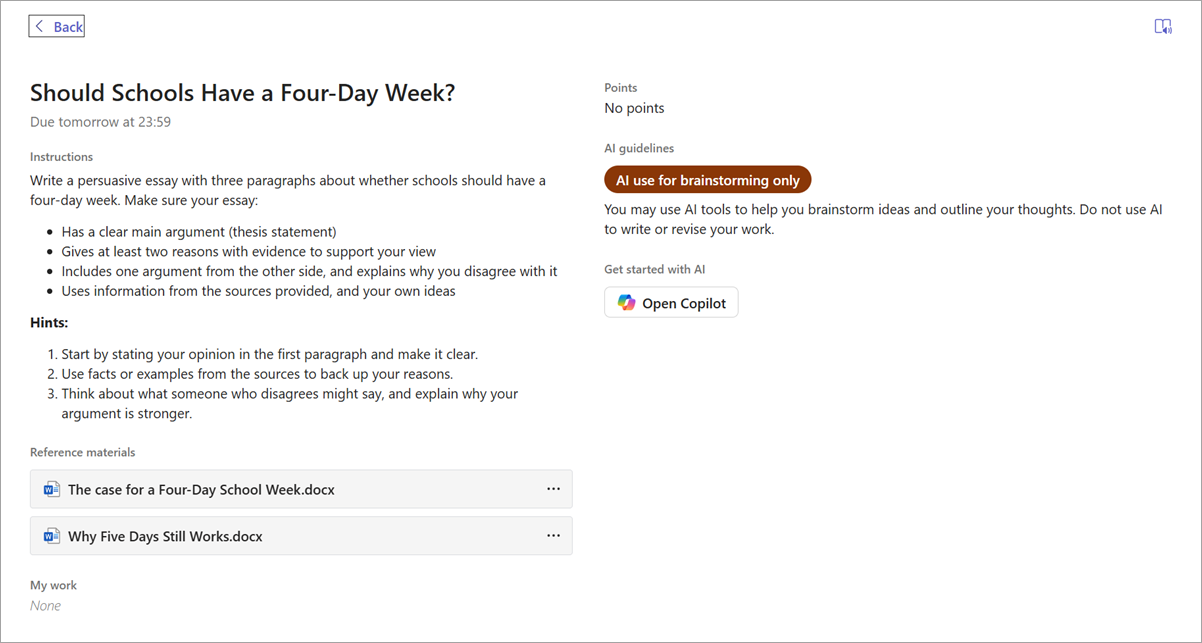
Когда вы задаете руководство по заданию, учащиеся видят раздел рекомендации по ИИ в правой части представления задания. В разделе показано:
- Имя уровня направляющей (например, "Разрешено полное использование ИИ") в цвете.
- Описание ожидаемого.
- Кнопка Copilot, которая открывает Microsoft 365 Copilot, чтобы они могли начать работу в пределах заданных вами границ.
Если в руководстве указано "Запрещено использование ИИ", параметр запуска Copilot не отображается.
Предварительный просмотр интерфейса учащегося
Перед назначением выберите Предварительный просмотр учащегося в нижней части экрана создания задания. Здесь показано, что именно увидят учащиеся, включая руководство по ИИ и параметр запуска Copilot.
Некоторые важные замечания
- Рекомендации по ИИ для учащихся являются информационными. Они сообщают о ваших ожиданиях, но технически не мешают учащимся использовать инструменты ИИ за пределами задания.
- Вы можете настроить заголовок и текст описания для каждого уровня руководства в соответствии с политикой ИИ учебного заведения. Дополнительные сведения см. в статье Руководство по управлению ИИ для учащихся в Microsoft Teams .
- Рекомендации применяются к каждому назначению. Вы настраиваете их по отдельности при создании или редактировании каждого назначения.