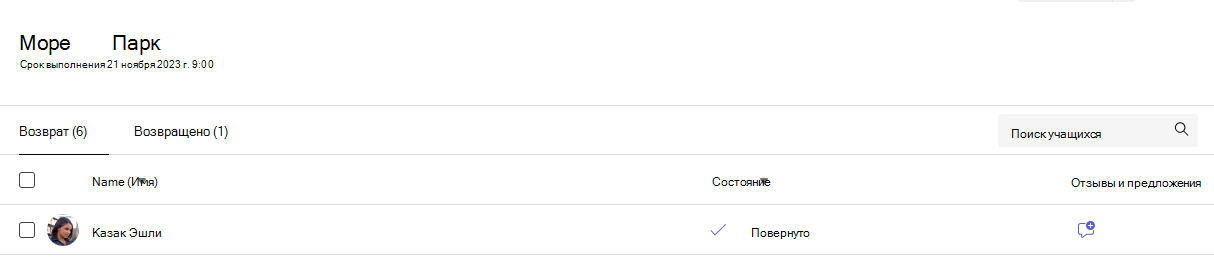
Настройка классов возложена на ИТ-администратора. При входе в Schoology с помощью учетной записи Microsoft 365 для учащихся ваши занятия будут доступны на информационной панели курса.
Добавление задания Teams
1. Войдите в Schoology.
2. Выберите курс в меню курса.
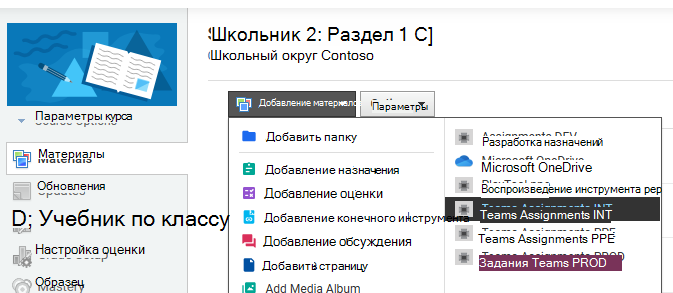
3. Выбрав пункт "Материалы " в основном меню, нажмите кнопку "Добавить материалы " и выберите параметр в раскрывающемся меню. Выберите параметр "Задание Teams ".
Примечание
Убедитесь, что в браузере включены всплывающие окна, чтобы вы могли войти в свою учебную учетную запись Microsoft 365.
4. Microsoft Teams для образования откроется в окне. Если в вашем курсе нет подключенной команды, вам будет предложено подключить ее, чтобы связать задания и оценки.
Вы перейдете в веб-версию Teams для создания нового задания.
Создание задания в Teams
Теперь, когда приложение Teams открыто, а команда класса синхронизирована с Schoology, можно перейти к действиям по созданию задания в Microsoft Teams.
Подробнее о создании задания в Microsoft Teams для образования
1. Перейдите в нужную команду класса и выберите Задания.
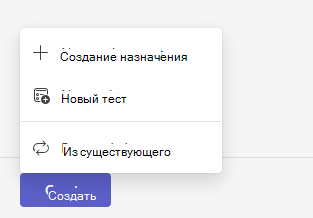
2. Выберите "Создать > задание".
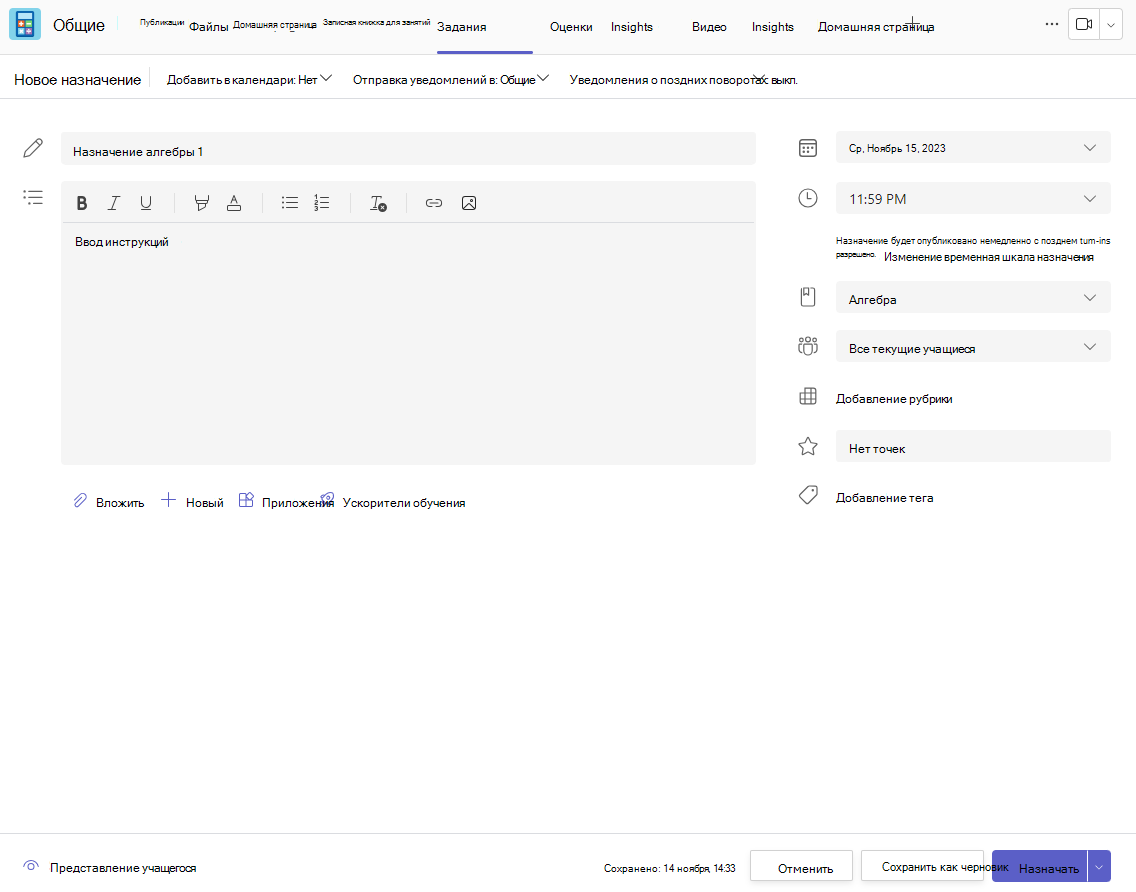
3. Как минимум, вы должны дать задание название. Это поле является обязательным. При желании вы можете добавить тег, что упростит поиск этого задания в будущем.
Добавление инструкций к заданию
В Microsoft Teams для образования теперь есть ИИ-инструкторы, который использует искусственный интеллект для формирования инструкций по заданию.
Узнайте больше об использовании ИИ для создания инструкций в Microsoft Teams.
Вы по-прежнему можете вводить инструкции в текстовое поле и вставлять изображения или GIF-файлы с помощью значка "Добавить изображения ".
Примечание
- Задания поддерживают только следующие типы файлов изображений, .png, .jpeg и .gif.
- На мобильных устройствах размеры изображений изменятся в соответствии с размером экрана.
- На рабочем столе вы можете использовать маркеры размера изображений, чтобы изменить их размер.
Вы также можете прикрепить существующие файлы, ссылки или интеграции заданий, а также создать и назвать новый файл прямо здесь, чтобы учащиеся могли его сдать
Примечание
Вы можете добавить до пяти файлов для редактирования учащимися. Всего в задание можно добавить 10 ресурсов независимо от того, можно ли их изменять или нельзя. Размер справочных файлов только для чтения не может превышать 500 МБ. Размер файлов для редактирования учащимися не может превышать 50 МБ.
- Выберите Прикрепить, чтобы прикрепить ресурсы к заданию. Выберите файл из OneDrive, загрузите файл со своего устройства или выберите один из других параметров, заданных вашим администратором, например MakeCode.
Примечание
Если вы назначаете страницу записной книжки для занятий, проверьте, какую версию OneNote используют ваши учащиеся, чтобы убедиться, что их страницы заданий будут заблокированы после истечения срока выполнения задания.
- Выберите +Создать, чтобы создать пустой документ Word (.docx), Excel (.xlsx), PowerPoint (.pptx), документ Whiteboard или новую видеозапись для раздачи учащимся.
- ВыберитеПриложения, чтобы прикрепить содержимое из приложения к заданию. Администраторы могут управлять приложениями Teams в Центре администрирования Microsoft Teams.
- Выберите «Ускорители обучения», чтобы добавить в задание функции «Динамика техники чтения», «Динамика в технике поиска» и другие ускорители обучения.
- По умолчанию учащиеся не могут редактировать вложенные документы, то есть документ предназначен только для чтения. Это отличный вариант для справочных материалов.
Чтобы учащиеся могли редактировать отдельную копию вложенного файла, выберите Дополнительные параметры > . Учащиеся редактируют свою копию. Таким образом, учащиеся могут редактировать свою собственную копию файла и сдавать ее для получения оценки. Только файлы Word (.docx), Excel (.xlsx), PowerPoint (.pptx), WhiteBoard, ClassNotebook Page и MakeCode или задания Динамики техники чтения позволяют учащимся редактировать свои собственные копии.
Примечание
Если у вас есть старые документы с расширением DOC, XLS или PPT, учащиеся не смогут их редактировать. Вы можете прикрепить их как справочные материалы только для чтения или создать новый файл в Teams, скопировать старый контент и сохранить его. У всех новых файлов, созданных в Teams или других приложениях Microsoft 365, будет правильное расширение.
Назначить
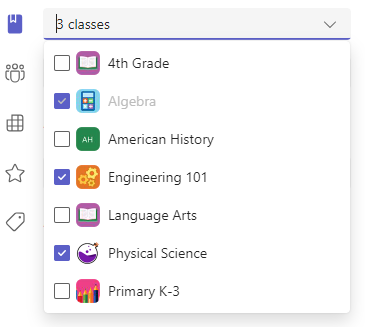
В поле "Кому назначено" можно выбрать класс для этого задания. По умолчанию будет выбрана команда класса, в которую вы входите.
Многоклассовая публикация позволяет преподавателям создавать задания для нескольких классов с одинаковой датой выполнения.
Для этого перейдите в поле "Назначить кому" и проверка поля для классов, для которых будет опубликовано задание.
Баллы и критерии оценивания
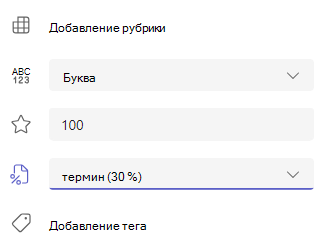
Вы можете выбрать схему выставления оценок, категории оценок и количество баллов, начисляемых за задание.
Если вы настроили класс для использования категорий присвоения баллов, вам необходимо выбрать категорию присвоения баллов для выставления оценок.
Выберите количество баллов, в которое оценивается это задание (если требуется). Можно использовать баллы с любой числовой шкалой (включая целые числа в долях от 100) и задать собственный знаменатель.
Например, 88/100 или десятичные дроби 3.7/4.0.
- Выберите Добавить рубрику, чтобы создать рубрику.
Примечание
Теперь вы можете использовать ИИ для создания критерия оценивания. Дополнительные сведения об использовании критериев оценивания на основе ИИ в Microsoft Teams для образования.
- Выберите Управление категориями оценок, чтобы создать или изменить категории оценок для класса.
Настройка схем оценок
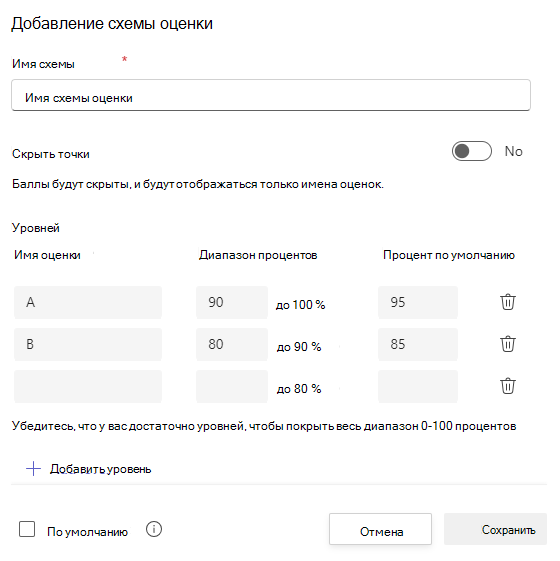
Буквенные оценки и категории оценок должны быть установлены в виде схемы оценок в разделе "Параметры оценок ", чтобы отображать эти параметры.
1. В разделе "Задания" выберите значок параметров .
2. Перейдите в раздел "Параметры оценки".
3. Выберите Добавить схемы или Управление схемами.
Примечание
Если не были установлены другие схемы оценивания, кроме "Баллов", эта ссылка будет гласить "Добавить схемы". После выполнения действий по добавлению новой схемы ссылка изменится на Управление схемами.
4. Выберите Add Scheme.
5. Установите уровни оценок. Буквенные оценки будут обычной схемой A, B, C, D, F. Убедитесь, что уровней достаточно для охвата всего диапазона 0–100 %.
6. По завершении нажмите кнопку "Сохранить ".
Завершите, нажав кнопку "Готово ".

Назначение учащимся или группам
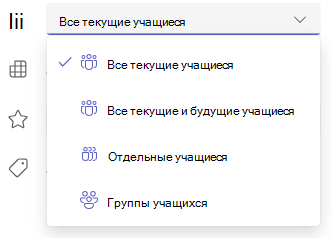
Выберите несколько классов, отдельных учащихся или группы учащихся в одном классе для назначения.
По умолчанию это задание получат только учащиеся, которые сейчас учатся в вашем классе. Чтобы изменить этот параметр, выберите вариант в раскрывающемся меню.
Примечание
Если вы выберете дату закрытия, это задание получит любой учащийся, присоединившийся до даты приема выполненных работ.
Сроки и планирование
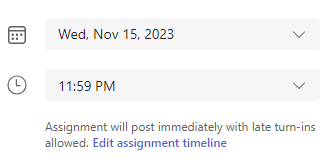
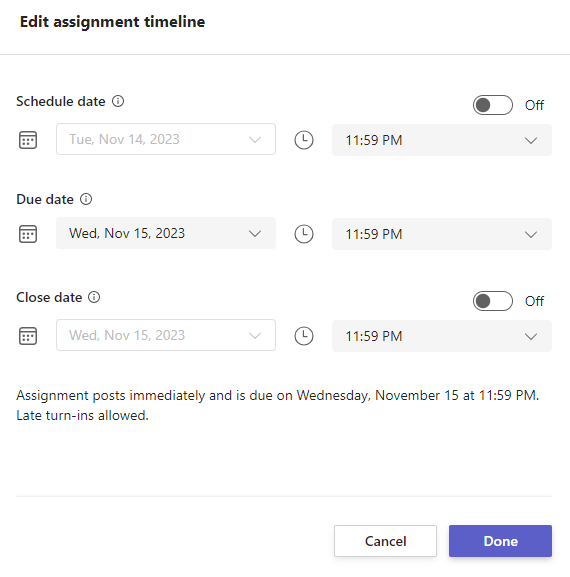
Выберите время и дату выполнения задания. Чтобы запланировать задание, рядом с параметром "Задание" будет опубликована немедленно с разрешенной поздней сдачей выберите "Изменить временную шкалу задания".
Здесь можно настроить, когда задание будет опубликовано для учащихся и когда оно будет закрыто для сдачи. По умолчанию дата закрытия не будет выбрана, что позволяет учащимся сдавать задания с опозданием.
Примечание
Если вы выбрали несколько классов для публикации задания, вы можете установить дату сдачи для каждого класса, чтобы настроить индивидуальное расписание, дату сдачи и дату закрытия для каждого класса
Календари
Вы можете добавить это задание в свой календарь в Outlook, календари учащихся и других преподавателей или сотрудников вашей группы класса. Установите этот параметр для всех заданий в разделе Параметры заданий.
Рядом с Добавить задание в календари откройте раскрывающийся список и выберите один из следующих вариантов:
- Учащиеся добавляют задание только в студенческие календари.
- Я и учащиеся добавляем задание как в календари учащихся, так и в ваш календарь.
- Учащиеся и владельцы группмогут добавить задание как учащимся, так и другим преподавателям или сотрудникам в календари групповых занятий.
Примечание
Чтобы провести проверку полный состав команды класса, перейдите в свою команду класса и выберите пункт «Дополнительные параметры>» «Управление командой».
Назначение, сохранение или удаление
Выберите канал, в котором вы хотите опубликовать уведомления об этом задании. Это позволит упорядочить работу и обсуждение учащихся по блокам, разделам или темам. По умолчанию задания будут опубликованы в общем канале или выбранном вами в настройках заданий.
1. Чтобы выбрать канал для публикации, рядом с пунктом "Опубликовать уведомления о заданиях" в: выберите стрелку вниз, чтобы просмотреть список доступных каналов.
2. Выберите канал, на котором вы хотите опубликовать это уведомление о задании. Выбранный вариант будет применен немедленно.
Примечание
- Чтобы публиковать уведомления о заданиях в канале, включите публикацию в боте. Вы можете проверка это здесь или обратиться за помощью к своему ИТ-Администратор.
- Задания публикуются в каналах, которые видны всем учащимся. Закрытые каналы не отображаются на этом этапе.
- Если вы выбрали несколько классов, выберите Установить для каждого класса, чтобы указать, какой канал использовать, или просто используйте общий канал. Задания для отдельных учащихся не публикуются в каналах.
Когда вы будете готовы, вы можете завершить процесс создания нового задания, назначив его учащимся.
Примечание
Если ваша школа использует Turnitin, вы можете синхронизировать сдачу заданий с Turnitin.
- Задание немедленно опубликует задание, и ваши учащиеся будут уведомлены о новом задании в указанный вами день, а уведомление, связанное с этим заданием, будет опубликовано в выбранном канале. Если вы выбрали этот параметр, у них также появится запись в календарях Teams и Outlook.
- Сохранить сохранит черновик задания. Учащиеся не получат никаких уведомлений, и ничего не будет добавлено ни в один календарь.
- Отменить удалит черновик задания. Учащиеся не получат никаких уведомлений, и ничего не будет добавлено ни в один календарь.
Завершите создание задания, нажав кнопку "Назначить ".
После создания задания оно появится в списке заданий в окне Schoology. В Schoology перейдите в нижнюю часть окна и нажмите кнопку "Ссылка".
Ваше новое задание будет добавлено в список материалов курса Schoology.
Изменение существующего задания
1. Войдите в Schoology.
2. Выберите курс в меню курса.
3. Выберите существующее назначение из списка "Материалы".
4. Нажмите кнопку "Открыть в Teams ".
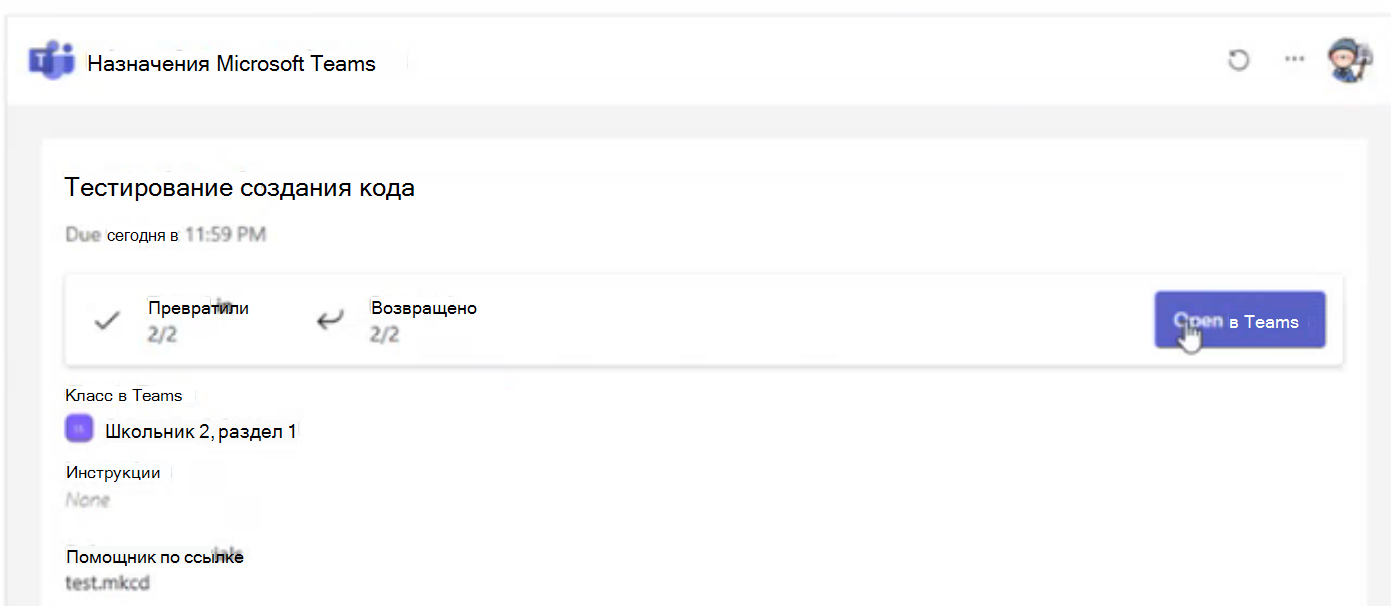
Задание откроется в группах, где вы сможете внести необходимые изменения.
Копирование контента из одного курса в другой
Преподаватели могут копировать содержимое из одного курса и повторно использовать его в совершенно другом курсе Microsoft Teams. Однако это не простой процесс копирования и вставки. У каждого созданного задания есть определенный срок выполнения, количество баллов и другие факторы, которые усложняют эту задачу.
Ознакомьтесь с контрольным списком ниже, чтобы убедиться в отсутствии ошибок при копировании ранее использовавшегося задания:
- Срок выполнения: Установите другую дату выполнения для задания и убедитесь, что это не дата в прошлом и не выпадает на день, когда занятия не в классе.
- Название: Часто бывает полезно дать задание новое название. Если это задание взято из другого курса, в названии могут быть определенные слова, относящиеся к конкретному курсу, которые нужно заменить.
- Назначенные учащиеся: Убедитесь, что все учащиеся, назначенные на скопированное задание, добавлены в задание.
- Прилагаемые материалы курса: Убедитесь, что все вложенные PDF-файлы, листы, расположения папок на одном диске и т. д. Укажите правильный курс.
Если вы используете постоянную стратегию копирования контента, рассмотрите возможность создания постоянно актуальных заданий, требующих меньше редактирования между курсами. Другой вариант — создать черновик, содержащий большую часть содержимого, которое вы хотите включить в новое задание, без сведений о специфике курса, и скопировать черновик, а не ранее использовавшееся задание.
Подробнее
Как создавать задания для группы или отдельных учащихся
Изменение задания в Microsoft Teams