
Используйте Microsoft Forms, чтобы пригласить других преподавателей к совместной работе над тестами, которые вы создаете для оценки учащихся или других рабочих продуктов. Когда вы предоставляете доступ к тесту или форме участникам совместной работы, создается специальная ссылка, с помощью которой другие пользователи могут просматривать и изменять дизайн созданной вами теста или формы. Все участники теста или формы также могут просматривать, редактировать и удалять ответы. В Microsoft Teams для образования приглашенные преподаватели могут поделиться тестом или формой с другими пользователями, отправив им ссылку для совместной работы в форме.
Предоставление доступа к форме для совместной работы
Перейти в forms.office.com
Откройте нужный тест или форму.
Нажмите "..." в правом верхнем углу и выберите "Совместная работа или дублирование".
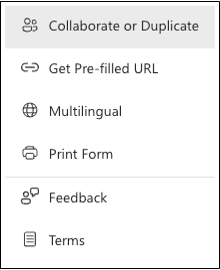
Выберите ссылку " + Поделитесь ею" для совместной работы и просмотра результатов, чтобы создать ссылку, которую можно использовать для приглашения других пользователей для добавления и редактирования содержимого, просмотра ответов и предоставления общего доступа другим пользователям.
- Укажите, кто может получить доступ к этой форме, выбрав этот вариант в раскрывающемся списке (любой пользователь с рабочей или учебной учетной записью M365, только сотрудники вашей организации или только определенные пользователи из вашей организации).
Выберите "+" Получить ссылку, чтобы дублировать ее, чтобы поделиться ссылкой и разрешить другим пользователям использовать вашу форму в качестве шаблона и адаптировать ее под себя. Ваша версия формы при этом не изменится. Любой получатель ссылки сможет дублировать текст. Ответы собраны не будут.
Поделитесь формой с другими, вставив ссылку в сообщение электронной почты другим преподавателям или в общее пространство, например записную книжку OneNote.
Примечание
Когда вы делитесь тестом или формой для совместной работы, они остаются в вашем профиле, но другие пользователи могут просматривать и редактировать их с помощью этого общего URL-адреса. В верхней части теста или формы, к которым вы предоставили доступ, вы увидите начальные значки для каждого пользователя, редактирующего форму.

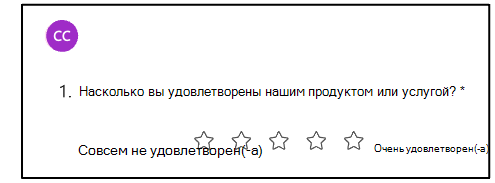
Кроме того, в Microsoft Forms рядом с каждым редактируемым разделом отображаются значки участников.
Прекращение доступа к тесту или форме
Отключите ссылку для общего доступа, если вы хотите прекратить совместную работу.
Откройте тест или форму.
Назад в "..." >Совместная работа или дублирование, затем нажмите кнопку Удалить корзину.
 .
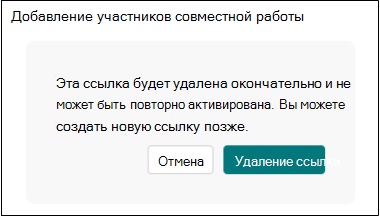
.Нажмите кнопку Удалить ссылку при появлении запроса.
Примечание
После удаления ссылки для совместной работы ее невозможно повторно активировать. Если вам потребуется снова совместно работать над этим тестом или формой, создайте новую ссылку для совместной работы и поделитесь ею с теми же преподавателями.
Подробнее
Создание теста с помощью Microsoft Forms
Проверка и предоставление доступа к результатам теста