
Вы можете настроить уровни руководства по ИИ для учащихся в соответствии с политикой ИИ в учебном заведении или классе. Можно изменить название и описание каждого уровня, задать руководство по умолчанию для новых заданий и в любой момент вернуться к исходному тексту.
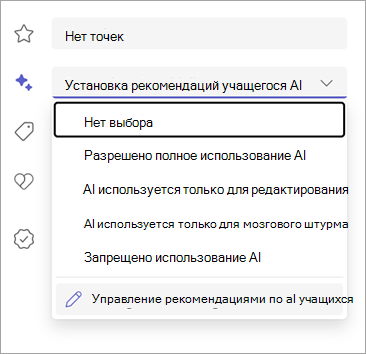
Откройте экран "Управление рекомендациями по ИИ"
- Выберите "Задания" в команде класса.
- Выберите Новое задание (или измените существующее).
- В правой части выберите раскрывающийся список "Настроить рекомендации по ИИ ".
- В нижней части раскрывающегося списка выберите "Управление рекомендациями ИИ".
Откроется диалоговое окно, демонстрирующее все четыре уровня руководства с их текущими названиями и описаниями.
Изменение уровня рекомендации
- На экране "Управление рекомендациями по ИИ " выберите руководство, которое вы хотите изменить.
- Откроется панель редактирования сведений с полями для:
- Title — название уровня руководства (например, "Разрешено полное использование ИИ"). Цветовой индикатор также можно изменить.
- Описание — текст, который видят учащиеся при применении этого руководства к заданию.
- Обновите заголовок или описание, чтобы они соответствовали политике ИИ вашего учебного заведения.
- Установите флажок, чтобы подтвердить изменения.
- Выберите "Готово", чтобы сохранить все изменения.
Совет
Настройте описания для ссылки на политику использования ИИ для вашего учебного заведения. Например, измените "Вы можете использовать инструменты ИИ" на "Вы можете использовать утвержденные инструменты ИИ, перечисленные в нашем учебном справочнике".
Установите руководство по умолчанию
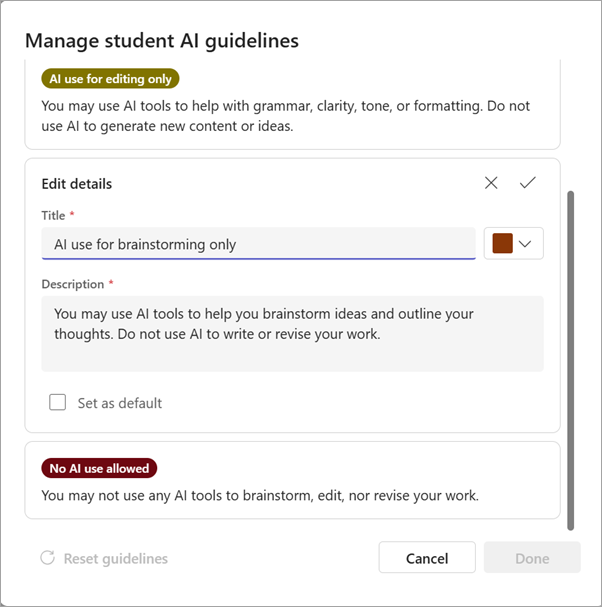
Если для большинства заданий используется один и тот же уровень рекомендаций, задайте его по умолчанию, чтобы он автоматически выбирался при каждом создании нового задания.
- Откройте экран "Руководство по ИИ ".
- Выберите уровень направляющей, который нужно изменить.
- На панели правки сведений проверка поле "Использовать по умолчанию".
- Установите флажок, а затем нажмите кнопку "Готово".
Теперь новые задания будут начинаться с предварительно выбранной этой рекомендации. Его по-прежнему можно изменить для индивидуальных заданий.
Возвращение направляющих к исходному тексту
Если вы внесли изменения и хотите вернуться к исходным заголовкам и описаниям:
- Откройте экран "Руководство по ИИ ".
- Выберите "Сбросить направляющие" в левом нижнем углу диалогового окна.
- Нажмите кнопку Готово.
При этом все четыре уровня рекомендаций будут восстановлены в текст по умолчанию. Все пользовательские заголовки и описания будут удалены.
Четыре рекомендуемых уровня по умолчанию
| Уровень | Описание по умолчанию |
|---|---|
| Полноценное использование ИИ разрешено | Вы можете использовать инструменты ИИ, но вы по-прежнему несете ответственность за точность и оригинальность вашей отправки. |
| Использование ИИ только для редактирования | Вы можете использовать инструменты ИИ для улучшения грамматики, ясности, тона или форматирования. Не используйте ИИ для генерирования нового контента или идей. |
| Использование ИИ только для мозгового штурма | Вы можете использовать инструменты ИИ, чтобы помочь вам в мозговом штурме идей и изложении своих мыслей. Не используйте ИИ для написания или редактирования своей работы. |
| Использование ИИ запрещено | Вы должны выполнить это задание полностью самостоятельно. Не используйте никакие инструменты ИИ ни на одном этапе процесса. |
Некоторые важные замечания
- Настройки применяются к вашему классу. У каждой команды класса есть собственный набор названий и описаний рекомендаций.
- Изменения вступают в силу для новых заданий. Сохраните текст инструкций, который был у вас при назначении.
- Любой преподаватель в команде класса может управлять рекомендациями.