
Microsoft Teams для образования позволяет легко оценивать задания, и эти оценки автоматически синхронизируются с вашим журналом в LMS. В Teams вы можете выставлять оценки учащимся и оставлять отзывы, настраивать категории и различные системы оценок, а также следить за изменением оценок учащихся с течением времени. Вы также можете попросить учащихся исправить свою работу, когда вы предоставляете им отзыв.
Узнайте больше о том, как выставлять оценки, возвращать, переназначать и освобождать учащихся от заданий ниже!
Как оценить задание в Microsoft Teams
1. Откройте команду класса.
2. Перейдите к заданиям.
3. Выберите задание, которое сдали учащиеся.
4. Выберите состояние учащегося в столбце Состояние, чтобы открыть его работу.

5. Просмотрите работу и добавьте комментарии непосредственно в документе, где это необходимо. Если учащийся отправил несколько файлов, вы можете выбрать другие файлы справа для просмотра.
Примечание
Не видите файл в Teams? Может потребоваться открыть файлы, созданные в других приложениях, самостоятельно. Файлы старых версий Microsoft Office с расширениями .doc, .xls и .ppt необходимо редактировать в классических версиях этих приложений.
6. Оставьте отзыв, введя текст в текстовое поле отзыва . Вложите файл, выбрав "Вложить файл " или "+ Создать".
7. Если вы поставили оценку за это задание, добавьте баллы в поле под текстовым полем отзыва.
8. Если вы готовы вернуть работу учащемуся, выберите "Вернуть" или нажмите " Вернуть > Возврат" для исправления.
9. Чтобы перейти от одного учащегося к другому, используйте стрелки по обе стороны от имени учащегося справа.
Примечание
Чтобы меньше отвлекаться, выберите Скрыть область в правом нижнем углу панели оценки. При этом область будет скрыта, но вы по-прежнему можете использовать стрелки, чтобы переходить к работам других учащихся и возвращать работу, выбрав Вернуть.
10. Выберите Закрыть, чтобы вернуться к полному списку учащихся для этого задания.
Пометка учащихся как освобожденных от задания
1. Повторите приведенные выше инструкции для возврата задания нескольким учащимся сразу или каждому учащемуся по очереди.
2. Нажмите стрелку раскрывающегося списка Возвратить и выберите Возвратить для исправления.
3. Выберите параметр "Пометить как оправданную и вернуть".
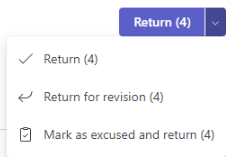
4. Появится диалоговое окно с вопросом, хотите ли вы пометить эту отправку как оправданную. Имейте в виду, что все данные и баллы критерия оценивания будут удалены. Учащийся все равно будет получать отзывы и предложения.
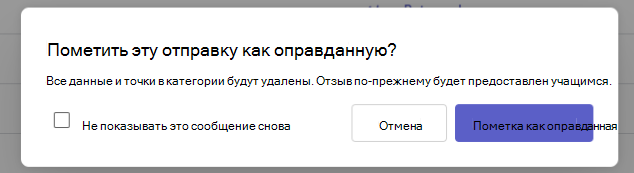
5. Нажмите кнопку "Пометить как оправданного ".
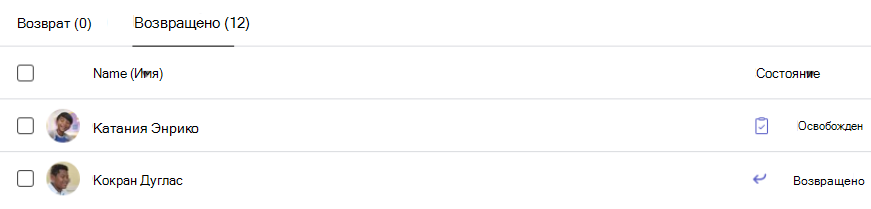
6. Статус учащихся, чьи задания помечены как "Оправданные", изменен на "Оправдан".
Оценка нескольких заданий одновременно
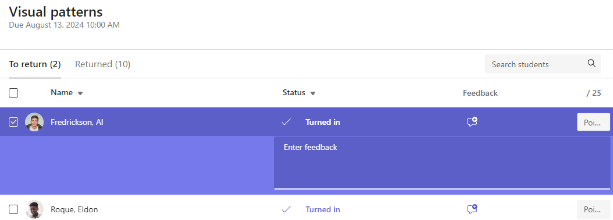
1. Перейдите к имени учащегося в списке К возврату.
Совет
Воспользуйтесь стрелками для сортировки учащихся в алфавитном порядке по возрастанию или по убыванию.
2. Проверьте столбец "Состояние ", чтобы узнать, отправили ли учащиеся документ для этого задания. Вы также увидите, является ли работа просроченной, пропущенной или возвращенной для исправления.
3. Щелкните значок отзыва рядом с состоянием учащегося, чтобы открыть окно отзывов для этого учащегося. Здесь вы можете писать быстрые комментарии. Ваши комментарии будут сохранены, даже если вы перейдете на другую страницу в Teams, закроете вкладку или начнете оценивать задания по отдельности.
Примечание
Если вы хотите вложить файлы в качестве обратной связи, вам потребуется оценить и вернуть задания одно за другим. Вы также можете выполнять действия или сдавать задания от имени учащегося.
4. Добавьте баллы в поле справа от текстового поля отзыва, если вы поставили оценку за это задание. Можно также добавить схему оценки.
Узнайте больше о настройке взвешенных категорий и схем оценивания.
5. Чтобы вернуть оцененные задания проверенным учащимся, вверху выберите "Вернуть " или "Вернуть > вернуть на доработку ". Проверка отзывов или оценок учащихся позволяет проверить их имена. Если вы хотите сохранить их задания, снимите с них флажки.
Примечание
Выбранные учащиеся получат оповещение о том, что их задание возвращено. Теперь их имена будут отображаться в списке возвращенных . Статус выполнения задания на вкладке "Оценки" также обновится.
Выставление оценки для группового задания
Если вы создали групповое задание, выставьте групповую или индивидуальную оценку участникам группы.
Открыв задание, вы увидите каждую группу и ее участников на вкладке для возврата .
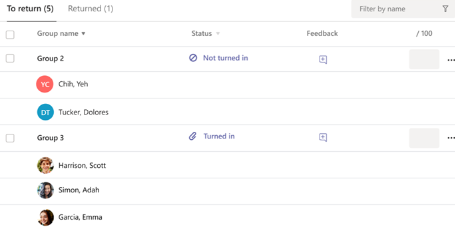
Выставление оценок сразу для нескольких групповых заданий и их возврат
1. Перейдите к группе в списке для возврата .
Совет
Нажмите стрелку, чтобы отсортировать группы в алфавитном порядке по возрастанию или убыванию.
2. Проверьте столбец "Состояние ", если группы сдали документ вместе с этим заданием. Также вы увидите, что работа сдана с опозданием, не сдана или возвращена для исправления.
3. Выберите значок отзыва, чтобы открыть окно отзывов для этой группы, затем добавьте комментарии. Ваши комментарии будут сохранены, даже если вы перейдете на другую страницу в Teams, закроете вкладку или начнете оценивать задания по очереди.
4. Добавьте баллы в поле справа от текстового поля отзыва, если вы поставили оценку за это задание.
Примечание
Если вы хотите вместо этого выставить участникам группы отдельные оценки, выберите Дополнительные параметры в строке группы, а затем Оцените учащихся по отдельности.
5. Нажмите кнопку "Вернуть", "Вернуть для исправления" или "Отметить как оправданное" и вернитесь вверху страницы, чтобы отправить оцененные задания обратно в отмеченные группы.
Когда вы ставите оценку или отзыв за задание группы, флажок рядом с их именем помечается. Вы можете снять эти флажки, если хотите сохранить задание группы на потом.
Примечание
Учащиеся в выбранных вами группах получат уведомление о том, что их задание возвращено или что они были помечены как освобожденные. Теперь их имена будут отображаться в списке возвращенных . Состояние задания на вкладке "Оценки " также обновится.
Видеоотзыв
1. Выберите задание.
2. Выберите учащегося в списке.
3. Откроется задание учащегося. Перейдите в раздел отзывов .
4. Выберите значок камеры, чтобы открыть видеособрание.
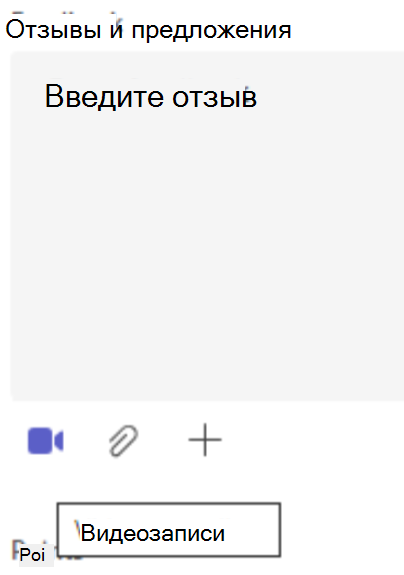
5. Когда окно видео открыто, нажмите центральную кнопку, чтобы выполнить запись или остановить запись.
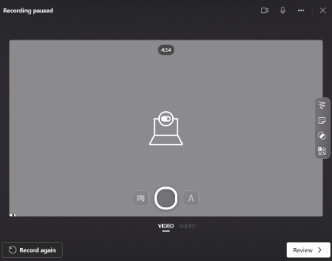
6. Когда все будет готово, нажмите кнопку "Рецензирование ", чтобы просмотреть запись. Если вы утвердили, двигайтесь дальше, нажав кнопку "Далее ".
7. Для отправки записи требуется имя файла. Файл будет сохранен в расширении .webm.
8. Нажмите кнопку "Загрузить ".
9. После отправки видео нажмите кнопку "Готово ", чтобы завершить обратную связь по видео.
Возврат в качестве задания для исправления
1. Выберите состояние учащегося в столбце "Состояние ", чтобы открыть его работу.
2. Щелкните стрелку раскрывающегося списка рядом с кнопкой RETURN.
3. Выберите параметр "Вернуть на доработку".
Задание учащегося появится в списке "Возвращено", и он увидит состояние "Требуется исправление". Учащийся получит сообщение о необходимости изменить задание и отправить его повторно.
Совет
Если вы хотите изменить крайний срок сдачи работ, вы можете сделать это в любое время, выбрав задание и выбрав Дополнительные параметры > Изменить. Выберите "Изменить временную шкалу" под датой и временем выполнения задания, а затем настройте его.
Настройка взвешенных категорий оценок
1. Перейдите в нужную команду класса и выберите вкладку "Оценки ".
2. Выберите значок "Параметры заданий ".
3. Прокрутите до раздела "Параметры оценок " и переключите взвешенные категории оценокв положение "Вкл".
4. Откроется окно Управление категориями оценок. Выберите "Добавить категорию оценки".
5. Назовите категорию оценки и введите процент, который вы хотите назначить в качестве веса этой категории.
6. Повторите это действие для каждой нужной категории оценок.
7. Завершив добавление категорий, нажмите "Сохранить".
Примечание
Чтобы двигаться дальше, проценты должны в сумме составлять 100%.
8. В параметрах оценок теперь отображаются ваши категории оценок и проценты. Для редактирования выберите Управление категориями оценок.
9. Теперь вы можете выбирать категорию оценки при каждом создании задания.
Важно
В классах, использующих категории оценок, любое задание с баллами должно иметь категорию оценки.
Подробнее
Задания и оценки для команды класса
Оценка, возврат и переназначение заданий
Отслеживание работы и успеваемости учащихся на вкладке "Оценки"
Создание критериев оценивания и управление ими в Microsoft Teams