
Просматривайте и отправляйте задания в Microsoft Teams для образования!
Как сдать задание
Чтобы сдать задание:
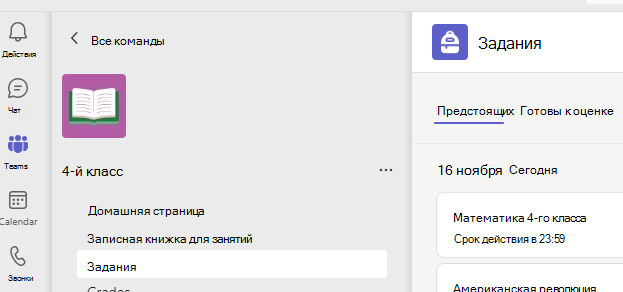
Перейдите в нужную команду класса и выберите Задания. Можно также использовать панель поиска, чтобы найти задание по ключевому слову.
Назначенные вам задания будут отображаться в порядке наступления даты выполнения. Выберите любую карточку задания, чтобы открыть его и просмотреть сведения о задании.
Совет
Выберите значок расширения (диагональная двойная стрелка) для работы в полноэкранном режиме.
Если преподаватель указал документ для сдачи или у вас есть другие файлы, которые нужно вложить в это задание, выберите "+Добавить работу " и отправьте файл. К заданию можно прикрепить до 10 ресурсов. 500 МБ — это максимальный размер файла для ресурса.
Совет
Работайте с файлами Office, связанными с этим заданием, прямо отсюда — не нужно выходить из приложения. Файлы старых версий с расширениями .doc, .xls и .ppt можно редактировать только в классических версиях этих приложений. Вы можете скопировать содержимое в новый файл, созданный в Teams, чтобы снова его редактировать.
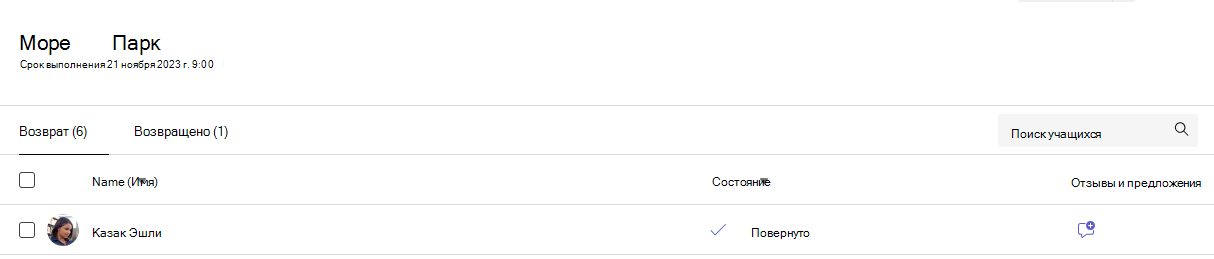
Выберите "Сдать", чтобы отправить задание в срок. Эта кнопка изменяется в зависимости от состояния:
- Если вы работаете над групповым заданием, сдайте заявку для группы. Только один участник группы должен сдать задание.
- Сдайте задание снова , если вы редактируете уже сданное задание и хотите снова сдать работу.
- Если вы сдаете задание позже установленного срока, но преподаватель разрешил позднюю сдачу или попросил внести исправление с опозданием.
- Не сдано, если задание просрочено и преподаватель больше не принимает сданные. Вы не можете сдать работу.
- Отмените сдачу , если вы решили изменить задание до наступления срока сдачи. Вам потребуется снова включить его после внесения изменений.
После отправки заданий отслеживайте свой ход выполнения на вкладке "Оценки", чтобы проверить заработанные баллы и отзывы преподавателей.
Подробнее
Просмотр заданий по всем предметам