
Настройте свою команду, изменив ее аватар на один из аватаров Microsoft Teams или загрузив свой собственный! Выбранный вами аватар появится рядом с именем вашей команды. Команды классов позволяют фильтровать изображения по классу и теме.
Примечание
Изменить аватар команды может только ее владелец.
Если вы используете Microsoft Teams для компьютера или мобильного устройства, обязательно установите все обновления перед началом.
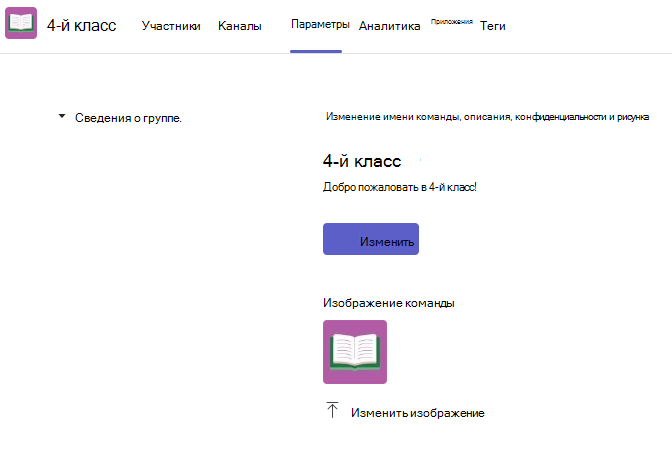
Чтобы изменить образ команды:
- Перейдите к команде и выберите "Дополнительные параметры
 >" "Управление командой " в раскрывающемся меню.
 - Перейдите на вкладку "Параметры ".
- Выберите Изменить аватар.
4. Нажмите кнопку "Отправить", чтобы выбрать изображение из собственных файлов.
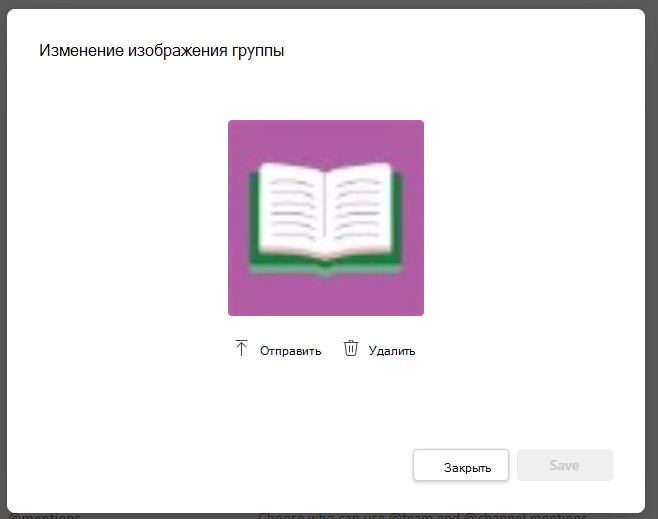
В завершение нажмите кнопку "Сохранить ".
Примечание
Когда вы загружаете изображение из собственных файлов, разрешение, которое вы видите в Teams, может отличаться от исходного изображения.