
Примечание
Если вы используете Copilot с рабочей или учебной учетной записью, ваша организация управляет доступностью общего доступа. Некоторые параметры общего доступа могут не отображаться, если администратор отключает их.
Нашли что-то полезное в беседе с Copilot и хотите, чтобы кто-то еще это увидел? Вы можете поделиться им с помощью ссылки. Не нужно копировать и вставлять снимки экрана или перепечатывать слова Copilot.
В Microsoft Copilot можно поделиться либо всей беседой, либо только одним ответом. Тот, кто открывает ссылку, видит содержимое непосредственно в Copilot и может продолжить работу над ним в качестве отправной точки для своей работы.
Вы можете поделиться контентом двумя способами:
- Общий доступ к беседе содержит весь разговор Copilot, включая запросы и ответы.
- При совместном использовании ответов используется один ответ Copilot и запрос, который его создал.
Важно
Предоставление общего доступа к беседе или ответу Copilot никому не предоставляет доступ к упоминаемому содержимому Microsoft 365. People могут открывать защищенные ссылками файлы, сообщения электронной почты, собрания и чаты только в том случае, если у них уже есть разрешение на доступ к ним.
Общий доступ к беседе или ответу
| Элементы | Общий доступ к беседе | Отправка ответов |
|---|---|---|
| Чем вы делитесь | Вся беседа | Один ответ и подсказка к нему |
| Лучше всего подходит для | Многоступенчатая работа или исследование | Предоставление общего доступа к одному ответу |
| С чего начать | Кнопка "Поделиться" в беседе | Дополнительные параметры (...) ответа |
| Что видят получатели | Полная беседа | Общий ответ |
| Пример | Совместный доступ к сеансу мозгового штурма или исследовательскому чату | Предоставление общего доступа к черновику сообщения, сводке или плану |
Общие беседы и ответы — это моментальные снимки. People, которые перейдут по вашей ссылке, не смогут изменить исходную беседу. Если они продолжают использовать общий контент, Copilot создаст отдельную копию в его собственном журнале чата.
Общий доступ к беседе
Используйте общий доступ к беседе, когда кому-то требуется полный контекст вашего взаимодействия с Copilot.
Откройте беседу, которой хотите поделиться.
Нажмите "Поделиться" в верхней части беседы.
Выберите "Поделиться чатом" в раскрывающемся меню.
Выберите "Копировать ссылку". Copilot создаст ссылку и скопирует ее в буфер обмена.
Отправьте ссылку людям, с которыми хотите поделиться.
Отправка ответа
Используйте общий доступ к ответам, если вы хотите поделиться конкретным ответом Copilot, не предоставляя общий доступ к остальной части беседы.
Найдите ответ, которым хотите поделиться.
Выберите "Дополнительные параметры" (...).
Выберите "Поделиться ответом".
Выберите "Копировать ссылку".
Отправьте ссылку людям, с которыми хотите поделиться.
Общая ссылка включает ответ и запрос, который его создал, поэтому получателям доступен контекст, необходимый для понимания ответа.
Кто может открыть общую ссылку
Тип учетной записи, с помощью которой можно поделиться ссылкой, определяет, кто может ее открыть.
- Рабочая или учебная учетная запись: Любой пользователь в вашей организации, у которого есть ссылка, может открыть ее, войдя в свою рабочую или учебную учетную запись.
- Личная учетная запись Майкрософт: Любой пользователь, с которым вы поделитесь ссылкой, сможет открыть ее, войдя в свою учетную запись Майкрософт.
В любом случае получатели должны войти в систему, прежде чем они смогут просмотреть общий контент.
Что происходит при предоставлении общего доступа
Просмотр общего контента
После открытия общей беседы или ответа:
- Вы видите беседу или ответ в точности такими, какими они выглядели в момент публикации.
- Вы можете просмотреть включенные запросы и ответы.
- В журнал чатов ничего не добавляется, если вы не продолжите общий контент.
Важно
Если общая ссылка не открывается, она может быть больше недоступна, исходная беседа может быть удалена или ссылка может быть доступна только пользователям из другой организации.
Продолжение общего контента
Чтобы развить общую беседу или ответ:
Откройте общую ссылку.
Просмотрите общее содержимое.
Введите запрос и отправьте его.
После отправки первого сообщения Copilot создает копию общей беседы в вашей истории чата. Вы можете продолжить работу с этой копией, не затрагивая исходную беседу.
- Новые запросы и ответы остаются приватными для вашей беседы.
- Обновления от исходного пользователя, предоставляющего общий доступ, не отображаются в вашей копии.
- Изменения не отображаются в исходной беседе.
- При повторном открытии той же общей ссылки создается новая копия.
Управление общими ссылками
Вы можете просматривать созданные вами ссылки и в любое время прекратить общий доступ к ним. На странице "Общие ссылки" можно найти созданные ссылки, поделиться ими снова или прекратить предоставление доступа, когда они больше не нужны.
Откройте Copilot.
Перейдите в раздел Параметры.
Выберите элементы управления данными.
Выберите "Общие ссылки", где вы можете:
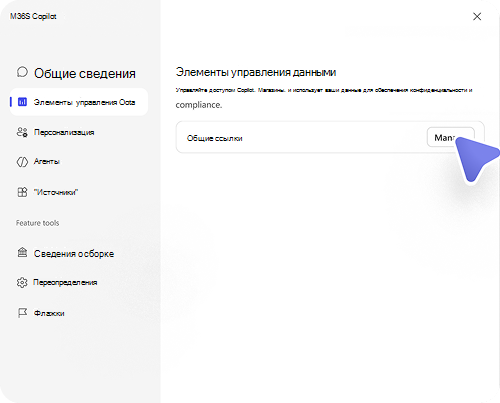
- Просмотрите созданные ссылки.
- Снова скопируйте ссылку для общего доступа.
- Прекратить общий доступ к существующей ссылке. Чтобы прекратить общий доступ к ссылке, найдите ссылку, которую нужно удалить, и выберите "Прекратить общий доступ".
После прекращения общего доступа ссылка перестает работать, и люди больше не смогут получить доступ к общей беседе или ответу. Если вы удалите исходную беседу, все ссылки для этой беседы также перестанут работать.
Конфиденциальность и безопасность
При публикации контента Copilot помните об этом:
- Любой, кто открывает ссылку для общего доступа, может просмотреть подсказки и ответы, включенные в общий контент.
- Общий доступ к беседе или ответу не предоставляет пользователям автоматический доступ к файлам, электронным письмам, собраниям, чатам или другому содержимому Microsoft 365.
- Доступ к указанному содержимому всегда контролируется существующими разрешениями Microsoft 365.
- Некоторые беседы или ответы могут быть недоступны для общего доступа из-за политик общего доступа вашей организации или средств защиты меток конфиденциальности.
- Доступность общего доступа зависит от настройки Microsoft Copilot в вашей организации.