
E-mailové adresy a názvy domén v zozname dôveryhodných odosielateľov sa nikdy nespracovávajú ako nevyžiadaná pošta, bez ohľadu na obsah správy. Kontakty a ďalších korešpondentov môžete pridať do zoznamu dôveryhodných odosielateľov a tak sa uistiť, že ich správy budete vždy dostávať do svojho priečinka doručenej pošty.
Filter nevyžiadanej pošty predvolene považuje e-mailové adresy v kontaktoch Outlooku za dôveryhodných odosielateľov, toto nastavenie však môžete zmeniť. E-mailové správy od dôveryhodných odosielateľov sa nikdy nepremiestňujú do priečinka Nevyžiadaná pošta .
Poznámka
- Ak používate pracovné alebo školské konto v Outlooku a vaša organizácia spravuje poštové schránky v globálnom zozname adries, tieto kontakty sa tiež považujú za dôveryhodných odosielateľov. Nevzťahuje sa to na kontakty a používateľov pošty v globálnom zozname adries.
- Keď odošlete správu osobe alebo organizácii, ktorá nie je uvedená ako kontakt v programe Outlook, e-mailová adresa príjemcu sa automaticky nepridá do zoznamu dôveryhodných odosielateľov. Znamená to, že keď príjemca odpovie na vašu správu, jeho odpoveď sa môže premiestniť do priečinka Nevyžiadaná pošta.
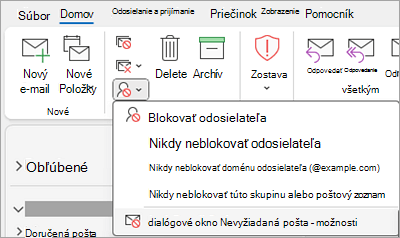
Vyberte nižšie uvedenú možnosť karty pre verziu Outlooku, ktorú používate. Akú verziu Outlooku používam?
Poznámka
Ak kroky na tejto karte Nový Outlook nefungujú, pravdepodobne ešte nepoužívate nový Outlook pre Windows. Vyberte kartu Klasický Outlook a postupujte podľa týchto krokov.
Pridanie príjemcov do zoznamu dôveryhodných odosielateľov v novom Outlooku
- Ak máte do nového Outlooku pridaných viac ako jedno konto, vyberte konto, ku ktorému chcete pridať nastavenia.
- Vyberte položku Nastavenia
 >Pošta– Nevyžiadaná pošta>.
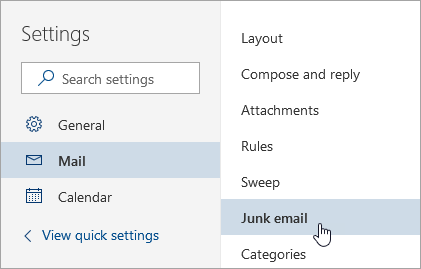
- V časti Nevyžiadaná pošta sa posuňte nadol na položku Odosielatelia a vyberte kartu Dôveryhodní odosielatelia a domény .
- Vyberte položku + Pridať dôveryhodného odosielateľa a zadajte e-mailovú adresu príjemcu, ktorého chcete pridať.
- Vyberte tlačidlo OK a potom vyberte položku Uložiť.
Nezahŕňať kontakty automaticky do zoznamu dôveryhodných odosielateľov v novom Outlooku
- Vyberte položku Nastavenia>Pošta– Nevyžiadaná pošta>.
- V časti Možnosti zabezpečenia zrušte začiarknutie políčka Dôverovať e-mailom od mojich kontaktov .
Súvisiace témy
Pridanie odosielateľa správy do kontaktov v Outlooku pre Mac