Farebné kategórie umožňujú jednoducho identifikovať a zoskupiť prepojené položky v Microsoft Outlooku. Farebnú kategóriu môžete priradiť ku skupine vzájomne súvisiacich položiek, napríklad poznámok, kontaktov, plánovaných činností a e-mailových správ, aby ste ich mohli rýchlo sledovať a usporiadať. K položkám môžete priradiť viac farebných kategórií.
Môžete si vybrať z množiny predvolených kategórií alebo si vytvoriť vlastnú a potom priradiť kategórie k outlookovým položkám. Farby kategórií sa zobrazujú v priečinku doručenej pošty a v samotných otvorených položkách. Kategórie môžete premenovať a použiť názov, ktorý je pre vás užitočnejší, alebo pre ne môžete vybrať iné farby. Táto flexibilita vám umožní vytvoriť systém farebných kategórií, ktorý bude vyhovovať vášmu osobnému štýlu práce.
Poznámka
Ak používate Outlook s kontom IMAP, k položke nemôžete priradiť kategórie. Typ e-mailového konta IMAP nepodporuje kategórie.
Vyberte nižšie uvedenú možnosť karty pre verziu Outlooku, ktorú používate.
Akú verziu Outlooku používam?
Poznámka
Ak kroky na tejto karte Nový Outlook nefungujú, pravdepodobne ešte nepoužívate nový Outlook pre Windows. Vyberte kartu Klasický Outlook a postupujte podľa týchto krokov.
V novom Outlooku máte tieto možnosti:
Priradenie farebnej kategórie | Správa kategórií | Vytvorenie farebnej kategórie
Priradenie farebnej kategórie k e-mailovej správe v novom Outlooku
- Ak chcete k správe zo zoznamu správ priradiť farebnú kategóriu, kliknite na správu pravým tlačidlom myši.
- Vyberte položku Kategorizovať a potom vyberte kategóriu v zozname. Ak chcete priradiť druhú alebo tretiu farebnú kategóriu, vykonajte túto akciu viackrát.
- Ak chcete priradiť farebnú kategóriu na table na čítanie alebo v otvorenej správe, vyberte položku Kategorizovať na páse s nástrojmi a potom vyberte kategóriu v zozname.
Poznámka
V rozbaľovacom zozname Kategorizovať sa zobrazia naposledy použité kategórie. Ak máte ďalšie kategórie, zvyšok zoznamu získate výberom položky Spravovať kategórie .
Správa kategórií v novom Outlooku
Predvolené farebné kategórie majú všeobecné názvy, napríklad Červená kategória a Modrá kategória. Na účely jednoduchej identifikácie a usporiadania kategorizovaných položiek môžete farebné kategórie premenovať a použiť užitočné názvy.
- Vyberte položku Nastavenia,
 >Kontá>,Kategórie.
- Na table Kategórie vyberte
 vedľa kategórie, ktorú chcete premenovať.
- Premenujte kategóriu alebo vyberte inú farbu a vyberte položku Uložiť.
Vytvorenie novej farebnej kategórie v novom Outlooku
- Na páse s nástrojmi vyberte položku Kategorizovať a potom položku Nová kategória.
-
Pomenujte kategóriu, vyberte farbu a potom vyberte položku Uložiť.
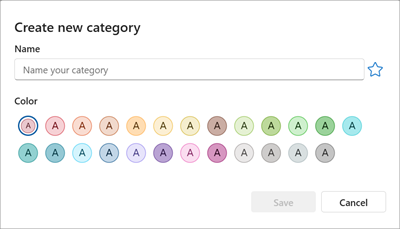
- Vaša nová kategória bude uvedená v časti Kategorizovať.
V klasickom Outlooku máte tieto možnosti:
Priradenie farebnej kategórie | Premenovanie farebnej kategórie | Vytvorenie farebnej kategórie | Nastavenie kategórie | rýchleho kliknutiaPriradenie klávesovej skratky ku kategórii
Priradenie farebnej kategórie k e-mailovej správe v klasickom Outlooku
- Ak chcete k správe zo zoznamu správ priradiť farebnú kategóriu, kliknite na správu pravým tlačidlom myši.
- Vyberte položku Kategorizovať a potom vyberte kategóriu v zozname. Ak chcete priradiť druhú alebo tretiu farebnú kategóriu, vykonajte túto akciu viackrát.
Tip
Ak sa po kliknutí pravým tlačidlom myši na správu zobrazia iba možnosti označenia správy príznakom, skúste kliknúť pravým tlačidlom myši na prázdne miesto napravo od mena odosielateľa.
Ak chcete priradiť farebnú kategóriu na table na čítanie alebo v otvorenej správe, vyberte položku Značky, potom položku Kategorizovať na páse s nástrojmi a potom vyberte kategóriu v zozname.
Poznámka
V rozbaľovacom zozname Kategorizovať sa zobrazí desať naposledy použitých kategórií. Ak máte ďalšie kategórie, zvyšok zoznamu získate výberom položky Všetky kategórie .
Premenovanie farebnej kategórie v klasickom Outlooku
Predvolené farebné kategórie majú všeobecné názvy, napríklad Červená kategória a Modrá kategória. Na účely jednoduchej identifikácie a usporiadania kategorizovaných položiek môžete farebné kategórie premenovať a použiť užitočné názvy.
Poznámka
- Pri prvom priradení existujúcej farebnej kategórie k položke sa zobrazí výzva na premenovanie farebnej kategórie.
- Ak zmeníte farebnú kategóriu, ktorá už je priradená k položkám, vo všetkých položkách s touto priradenou kategóriou sa aktualizuje jej názov.
- Na paneli s nástrojmi vyberte položku Značky a potom Kategorizovať
 .
.
- Vyberte všetky kategórie.
- V zozname Názov vyberte názov farebnej kategórie a potom vyberte položku Premenovať.
- V zozname Názov zadajte nový názov farebnej kategórie.
Ak chcete premenovávanú farebnú kategóriu automaticky priradiť k položkám, ktoré sú vybraté v hlavnom okne Outlooku, začiarknite políčko vedľa farebnej kategórie v zozname mien a potom kliknite na tlačidlo OK.
Vytvorenie farebnej kategórie v klasickom Outlooku
V ľubovoľnom priečinku so správami vyberte v časti Značky na páse s nástrojmi položku Kategorizovať a potom položku Všetky kategórie.
Poznámka
V prípade položiek kalendára sa skupina Značky zobrazuje na karte Plánovaná činnosť alebo Schôdza. V otvorenom kontakte alebo úlohe sa skupina Značky zobrazí na karte Domov.
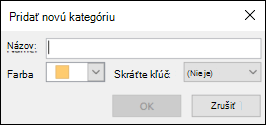
V dialógovom okne Farby kategórií vyberte položku Nový.
Zadajte názov kategórie, vyberte farbu a voliteľne aj klávesovú skratku. Potom vyberte položku OK.
Nastavenie kategórie rýchleho kliknutia a jej priradenie k správam v klasickom Outlooku
Kategória rýchleho kliknutia je predvolená kategória, ktorú môžete nastaviť v niektorých tabuľkových zobrazeniach. Ak napríklad vypnete tablu na čítanie alebo ju presuniete pod zoznam správ, v doručenej pošte sa zobrazia ďalšie stĺpce ako Prijaté, Kategória a Zmienka. Ak chcete priradiť kategóriu rýchleho kliknutia v jednom z týchto zobrazení, môžete ju nastaviť kliknutím v stĺpci Kategória.
- Na páse s nástrojmi vyberte položku Značky a potom vyberte položku Kategorizovať>Nastaviť rýchle kliknutie.
- V rozbaľovacom zozname vyberte farebnú kategóriu a potom vyberte položku OK.
Tip
Ak máte otvorenú správu a chcete nastaviť predvolenú farebnú kategóriu pre všetky budúce správy nielen pre správu, ktorá je aktuálne vybratá, kliknite v otvorenej správe na položku Nastaviť rýchle kliknutie v ponuke Kategorizovať.
Priradenie klávesovej skratky ku kategórii v klasickom Outlooku
Priradením klávesovej skratky ku kategórii môžete kategóriu rýchlo priradiť k položke, ako je napríklad e-mailová správa, tak, že položku vyberiete v priečinku doručenej pošty alebo v inom zobrazení kategórie a stlačíte klávesovú skratku. Klávesovú skratku môžete použiť aj na priradenie farebnej kategórie k viacerým položkám súčasne.
- Na paneli s nástrojmi hlavného okna Outlooku vyberte položku Značky a potom vyberte položku Kategorizovať .
- V dolnej časti ponuky vyberte položku Všetky kategórie.
- V zozname Názov začiarknite políčko farebnej kategórie.
- V zozname Klávesová skratka vyberte klávesovú skratku.
V Outlooku máte tieto možnosti:
Priradenie farebnej kategórie | Správa kategórií | Vytvorenie farebnej kategórie
Priradenie farebnej kategórie k e-mailovej správe vo Outlook na webe alebo Outlook.com
- Ak chcete k správe zo zoznamu správ priradiť farebnú kategóriu, kliknite na správu pravým tlačidlom myši.
- Vyberte položku Kategorizovať a potom vyberte kategóriu v zozname. Ak chcete priradiť druhú alebo tretiu farebnú kategóriu, vykonajte túto akciu viackrát.
- Ak chcete priradiť farebnú kategóriu na table na čítanie alebo v otvorenej správe, vyberte položku Kategorizovať na páse s nástrojmi a potom vyberte kategóriu v zozname.
Poznámka
V rozbaľovacom zozname Kategorizovať sa zobrazia naposledy použité kategórie. Ak máte ďalšie kategórie, zvyšok zoznamu získate výberom položky Spravovať kategórie .
Správa kategórií vo Outlook na webe alebo Outlook.com
Predvolené farebné kategórie majú všeobecné názvy, napríklad Červená kategória a Modrá kategória. Na účely jednoduchej identifikácie a usporiadania kategorizovaných položiek môžete farebné kategórie premenovať a použiť užitočné názvy.
- Vyberte položku Nastavenia,>Kontá>,Kategórie.
- Na table Kategórie vyberte vedľa kategórie, ktorú chcete premenovať.
- Premenujte kategóriu alebo vyberte inú farbu a vyberte položku Uložiť.
Vytvorenie farebnej kategórie v Outlook na webe alebo Outlook.com
- Na páse s nástrojmi vyberte položku Kategorizovať a potom položku Nová kategória.
-
Pomenujte svoju kategóriu a potom vyberte položku Uložiť.
- Vaša nová kategória bude uvedená v časti Kategorizovať.
Súvisiace články
Priradenie farebnej kategórie k udalosti kalendára v Outlooku
