Doručenie jednej správy môžete odložiť tak, že sa po výbere položky Odoslať na určený čas podrží v priečinku Pošta na odoslanie.
Vyberte nižšie uvedenú možnosť karty pre verziu Outlooku, ktorú používate.
Akú verziu Outlooku používam?
Poznámka
Ak kroky na tejto karte Nový Outlook nefungujú, pravdepodobne ešte nepoužívate nový Outlook pre Windows. Vyberte kartu Klasický Outlook a postupujte podľa týchto krokov.
Naplánovanie správy na neskôr v novom Outlooku
Poznámka
Táto funkcia nie je k dispozícii pre kontá IMAP alebo POP.
- Počas zostavovania správy vyberte rozbaľovací zoznam vedľa položky Odoslať a vyberte položku Naplánovať odoslanie.
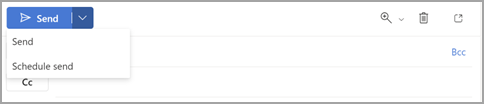
- Vyberte jednu z predvolených možností, potom vyberte položku Odoslať alebo vyberte vlastný čas a potom vyberte položku Odoslať.

- Po výbere položky Odoslať zostane správa v priečinku Koncept až do času doručenia.
Ak sa neskôr rozhodnete správu odoslať okamžite, postupujte takto:
- Prepnutie do priečinka Koncept .
- Otvorte naplánovanú správu a vyberte ikonu ceruzky Upraviť .
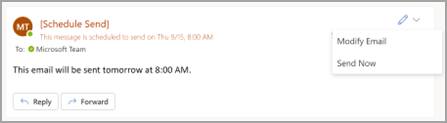
- Vyberte položku Odoslať.
Naplánovanie správy na neskôr v klasickom Outlooku pre Windows
- Počas zostavovania správy vyberte šípku Ďalšie možnosti v skupine Značky na páse s nástrojmi.

Ak sa tieto možnosti nezobrazujú, pravdepodobne máte zjednodušený pás s nástrojmi: Na páse s nástrojmi vyberte kartu Možnosti a potom vyberte položku  príkazy.
- V časti Možnosti doručenia začiarknite políčko Nedoručiť pred a potom vyberte požadovaný dátum a čas doručenia.

- Vyberte položku Zavrieť.
- Po dokončení vytvárania e-mailovej správy vyberte položku Odoslať.
Po výbere položky Odoslať správa zostane v priečinku Pošta na odoslanie až do času jej doručenia.
Ak sa neskôr rozhodnete správu odoslať okamžite, postupujte takto:
- Prepne do priečinka Pošta na odoslanie .
- Otvorte oneskorenú správu.
- Vyberte šípku ďalších možností v skupine Značky na páse s nástrojmi.
Ak sa tieto možnosti nezobrazujú, pravdepodobne máte zjednodušený pás s nástrojmi: Na páse s nástrojmi vyberte kartu Možnosti a potom položku ďalšie príkazy.
- V časti Možnosti doručenia zrušte začiarknutie políčka Nedoručiť pred.
- Vyberte položku Zavrieť a potom položku Odoslať.
Poznámka
Táto funkcia funguje len vtedy, keď je Outlook online a pripojený.
Zdržanie doručenia všetkých správ v klasickom Outlooku
Doručenie všetkých správ môžete vytvorením pravidla odložiť až o dve hodiny.
- V časti Pošta na páse s nástrojmi vyberte kartu Súbor .
- Vyberte
 Spravovať pravidlá & upozornenia.
- Vyberte
 Nové pravidlo.
- V poli Krok 1: Vyberte šablónu v časti Vytvoriť úplne nové pravidlo vyberte položku Použiť pravidlo na odosielané správy a potom vyberte položku Ďalej.
- V zozname Krok 1: Vyberte podmienky začiarknite políčka pre všetky požadované možnosti a potom vyberte položku Ďalej.
Ak nezačiarknete žiadne políčko, zobrazí sa dialógové okno s potvrdením. Ak vyberiete možnosť Áno, vytvárané pravidlo sa použije na všetky odosielané správy.
- V zozname Krok č. 1: Výber akcií začiarknite políčko Odložiť doručenie o niekoľko minút.
- V kroku 2: Upravte popis pravidla (kliknite na podčiarknutú hodnotu), vyberte podčiarknutú frázu a zadajte počet minút, počas ktorých sa majú správy uchovávať pred ich odoslaním.
Doručenie sa môže oneskoriť až o 120 minút.
- Vyberte tlačidlo OK a potom položku Ďalej.
- Začiarknite políčka pre všetky požadované výnimky.
- Kliknite na položku Ďalej.
- V kroku 1: Zadajte názov tohto pravidla do poľa zadajte názov pravidla.
- Začiarknite políčko Zapnúť toto pravidlo .
- Vyberte tlačidlo Dokončiť.
Po výbere položky Odoslať zostanú všetky správy v priečinku Pošta na odoslanie po určený čas.
Súvisiace články
Naplánovanie odoslania do Outlooku v Macu
