
V Outlooku nájdete obľúbené položky v hornej časti tably priečinka. Obsahuje odkazy na priečinky, ktoré často používate. Priečinky Doručená pošta a Odstránené položky sú predvolene zahrnuté medzi obľúbené položky.
Vyberte nižšie uvedenú možnosť karty pre verziu Outlooku, ktorú používate. Akú verziu Outlooku používam?
Poznámka
Ak kroky na tejto karte Nový Outlook nefungujú, pravdepodobne ešte nepoužívate nový Outlook pre Windows. Vyberte klasický Outlook a postupujte podľa týchto krokov.
V novom Outlooku pre Windows máte možnosť:
Pridanie alebo odstránenie obľúbených položiek | Skrytie alebo zobrazenie obľúbených položiek | Pripnutie obľúbených položiek na začiatok stránky
Pridanie položiek medzi obľúbené položky v novom Outlooku
Obľúbené položky ponúkajú rýchly prístup k priečinkom a zobrazeniam, ktoré používate najčastejšie. Z tably priečinkov môžete do obľúbených položiek pridať rôzne typy položiek.
Pridanie nového obľúbeného položky
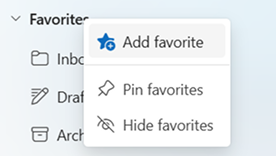
- V aplikácii Pošta na ľavej table priečinkov kliknite pravým tlačidlom myši na položku, ktorú chcete pridať.
- Vyberte položku Pridať medzi obľúbené položky.
Položka sa zobrazí v časti Obľúbené položky v hornej časti tably Priečinok.
Tip
Poradie obľúbených položiek môžete zmeniť ich presunutím nahor alebo nadol v zozname obľúbených položiek. Priečinok môžete pridať medzi obľúbené položky aj tak, že ho presuniete priamo do časti Obľúbené položky na table priečinkov.
Typy položiek, ktoré môžete pridať medzi obľúbené položky
- Poštové priečinky
- Vlastné priečinky
- Zdieľané priečinky (ak máte prístup)
- kontakty alebo ľudí, ktorým často odosielate e-maily
- Kategórie
- Vyhľadávacie priečinky
Odstránenie položky z obľúbených položiek
- Kliknite pravým tlačidlom myši na položku v časti Obľúbené položky.
- Vyberte položku Odstrániť z obľúbených položiek.
Dôležité
Odstránením položky z obľúbených položiek sa položka neodstráni, odstráni sa iba odkaz.
Skrytie alebo zobrazenie obľúbených položiek v novom Outlooku
Ak chcete na table priečinka viac miesta, môžete ho zbaliť alebo úplne skryť.
Skryť obľúbené položky
Vyberte položku Pošta a na table priečinka kliknite pravým tlačidlom myši na položku Obľúbené položky a potom vyberte položku Skryť obľúbené položky.
Zobraziť obľúbené položky
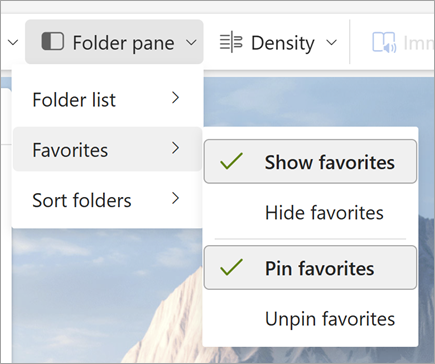
Vyberte položku Zobraziť a v skupine Rozloženie vyberte položku Tabla> PriečinokZobraziť obľúbené položky.
Pripnutie obľúbených položiek na začiatok stránky
Po pripnutí obľúbené položky zostanú viditeľné v hornej časti tably priečinkov, aby sa neposúvali mimo zobrazenia.
1. možnosť: Pripnutie obľúbených položiek z tably Priečinok
- V aplikácii Pošta vyhľadajte položku Obľúbené položky na table priečinkov vľavo.
- Vyberte ikonu Ďalšie možnosti (⋯) vedľa položky Obľúbené alebo kliknite pravým tlačidlom myši na položku Obľúbené položky.
- Vyberte položku Pripnúť obľúbené položky.
Obľúbené položky zostanú viditeľné v hornej časti zoznamu priečinkov, zatiaľ čo ostatné priečinky sa budú posúvať pod nimi.
2. možnosť: Pripnutie obľúbených položiek na pás s nástrojmi alebo zrušenie ich pripnutia
- Vyberte kartu Zobraziť.
- Vyberte položku Obľúbené položky na table > Priečinok.
- Vyberte možnosť Pripnúť alebo Zrušiť pripnutie obľúbených položiek.
Súvisiace články
Používanie priečinka Obľúbené položky v Outlooku pre Mac
Pridanie často používaných priečinkov a skupín medzi obľúbené položky v Outlooku Mobile