
Prioritná doručená pošta rozdeľuje doručenú poštu na dve karty: Prioritné a Iné. Najdôležitejšie e-mailové správy sú na karte Prioritné, zatiaľ čo ostatné ostávajú jednoducho prístupné – ale nezavadzajú – na karte Iné.
Pri vytváraní priečinka doručenej pošty „šitého na mieru“ systém zohľadňuje e-maily a kontakty, s ktorými si píšete, a odfiltruje hluché zdroje, ako sú napríklad automaticky generované alebo hromadné e-maily. Čím viac ju používate, tým je efektívnejšia.
Vyberte nižšie uvedenú možnosť karty pre verziu Outlooku, ktorú používate. Akú verziu Outlooku používam?
Poznámka
Ak kroky na tejto karte Nový Outlook nefungujú, pravdepodobne ešte nepoužívate nový Outlook pre Windows. Vyberte klasický Outlook a postupujte podľa týchto krokov.
Zapnutie alebo vypnutie prioritnej doručenej pošty v novom Outlooku
Otvorte nový Outlook.

Vyberte
 Zobraziť>zobrazenie nastavení nastavení.
Vrozloženípošty> vyberte konto, na ktoré chcete použiť nastavenia.
- Ak ju chcete zapnúť , vyberte možnosť Zoradiť správy do priečinkov Prioritné a Iné.
- Ak ju chcete vypnúť , vyberte možnosť Netriediť moje správy.
Ak ste vykonali nejaké zmeny, vyberte položku Uložiť .
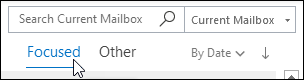
Keď je zapnutá Prioritná doručená pošta, karty Prioritné a Iné sa zobrazia v hornej časti poštovej schránky. O e-maile, ktorý bude smerovať na kartu Iné, budete informovaní a môžete kedykoľvek prepínať medzi kartami na získanie rýchleho prehľadu.
Zmena usporiadania správ v novom Outlooku
- V priečinku doručenej pošty vyberte kartu Prioritné alebo Iné a potom kliknite pravým tlačidlom myši na správu, ktorú chcete premiestniť.
-
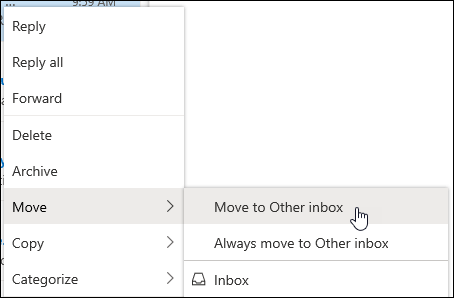
Premiestnenie správy z priečinka Prioritné do priečinka Iné:
Vyberte položku Premiestniť>a premiestniť do priečinka Iná doručená pošta. Vyberte položku Vždy premiestniť do priečinka Iná doručená pošta , ak chcete, aby sa v budúcnosti všetky správy od daného odosielateľa doručovali na kartu Iné.
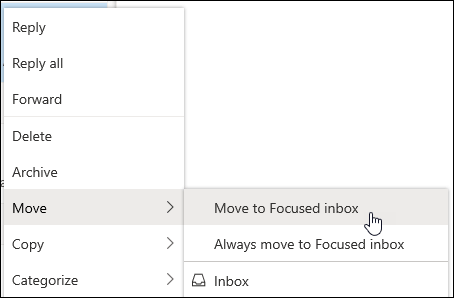
Premiestnenie jednej správy z priečinka Iné na kartu Prioritné:
Vyberte položku Premiestniť>do priečinka Prioritná doručená pošta. Vyberte položku Vždy premiestniť do priečinka Prioritná, ak chcete, aby sa v budúcnosti všetky správy od daného odosielateľa doručovali na kartu Prioritné.


Najčastejšie otázky
Ako funguje priečinok prioritne doručenej pošty s funkciou nepotrebných položiek?
Prioritnú doručenú poštu nahradí možnosť Nepotrebné položky. Po zapnutí už nebudete dostávať menej dôležité e-maily do priečinka Nepotrebných položiek. Namiesto toho sa e-mail bude rozdeľovať medzi karty Prioritné a Iné v priečinku doručenej pošty. Rovnaký algoritmus, ktorým boli premiestňované položky do priečinka nepotrebných položiek, ovláda teraz prioritnú doručenú poštu, čo znamená, že všetky e-mailové správy, ktoré boli nastavené na premiestnenie do priečinka nepotrebných položiek, sa teraz premiestnia do priečinka Iné. Všetky správy, ktoré sa už nachádzajú v priečinku nepotrebných položiek, zostanú v tomto priečinku, kým sa ich nerozhodnete odstrániť alebo premiestniť.
Môžem naďalej používať funkcie priečinka nepotrebných položiek namiesto priečinka prioritne doručenej pošty?
Zatiaľ môžete používať funkciu priečinka nepotrebných položiek. Napokon bude funkcia nepotrebných položiek nahradená priečinkom prioritne doručenej pošty.
Ak vypnem funkciu nepotrebných položiek, budem môcť aj tak vyskúšať priečinok prioritne doručenej pošty?
Áno. Podľa pokynov uvedených vyššie budete môcť zapnúť prioritnú doručenú poštu.
Začne priečinok prioritne doručenej pošty organizovať všetky správy v priečinku doručenej pošty, hneď ako ho zapnem?
Áno. Keď povolíte priečinok prioritne doručenej pošty, v hornej časti priečinka doručenej pošty sa zobrazí karta Prioritné a karta Iné. Čím viac používate priečinok prioritne doručenej pošty, tým inteligentnejšie sa správa pri triedení správ. Outlook môžete tiež naučiť to, na čom vám najviac záleží. Prostredníctvom premiestnenia e-mailov medzi priečinkami Prioritné a Iné a prepísaním nastavení sa zabezpečí, aby sa e-maily od určitých odosielateľov vždy zobrazili v konkrétnom cieli.
Prioritná doručená pošta je zapnutá, ale po výbere položky Premiestniť sa správy nepremiestňovať
Ak používate zdieľanú poštovú schránku, prioritná doručená pošta nebude fungovať. Toto správanie je zámerné.