
Súhrn
Táto príručka popisuje, ako používať Microsoft Editor na vylepšenie návrhov pravopisu, gramatiky a štýlu pred odoslaním e-mailov v novom Outlooku pre Windows, klasickom Outlook pre Microsoft 365, Outlooku na webe alebo v Outlook.com. Editor poskytuje návrhy v reálnom čase v tele správy (podčiarknuté červenou vlnovkou) a v okne Editora.
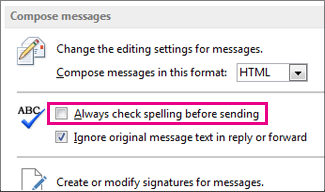
Táto príručka obsahuje aj informácie o tom, ako skontrolovať pravopis pred odoslaním e-mailových správ pre staršie klasické verzie Outlooku, ako je napríklad Outlook 2024 alebo 2021, ktoré nemusia mať Editor. V týchto verziách môžete kedykoľvek zapnúť automatickú kontrolu pravopisu alebo kontrolu pravopisu v e-mailovej správe výberom položky Kontrola>pravopisu & Gramatika.
Nie ste si istí, ktorú verziu používate? Pozrite si tému Akú verziu Outlooku používam?
Poznámka
Ak kroky na tejto karte Nový Outlook nefungujú, pravdepodobne ešte nepoužívate nový Outlook pre Windows. Vyberte klasický Outlook a postupujte podľa týchto krokov.
Použitie Editora pri navrhovaní správy v novom Outlooku
Ak chcete použiť Editor, na karte Správa v skupine Korektúra vyberte položku Editor a potom Otvoriť Editor.
Na table Editor sú problémy rozdelené na pravopisné, gramatické a štylistické.

Vyberte jednotlivé kategórie na riešenie problémov.
Poznámka
Ak zmeníte názor na problém, ktorý ste ignorovali, dokument zavrite a znova otvorte a vráťte sa do Editora. Editor nájde problém znova.
Skontrolovať návrhy
Microsoft Editor poskytuje návrhy v okne Editora a v tele správy. V tele správy sú návrhy podčiarknuté červenou farbou. Ak chcete zobraziť a vybrať navrhované zmeny, kliknite ľavým tlačidlom myši na text podčiarknutý červenou farbou.
Ak sa chcete v Microsoft Editore zamerať na problémy, ktoré vás trápajú najviac, vyberte typ opravy alebo spresnenia, napríklad Gramatika alebo Clarity. Potom pomocou šípok v hornej časti tably prejdite každým problémom takéhoto typu.
Vyberte návrh, ktorý chcete začleniť do dokumentu. Ak sa vám návrh nepáči, vyberte možnosť Ignorovať raz. Ak viete, že tento typ návrhu nebudete chcieť nikdy, vyberte položku Nezisťovať tento problém.
Poznámka
Ak zmeníte názor na problém, ktorý ste ignorovali, dokument zavrite a znova otvorte a vráťte sa do Editora. Editor nájde problém znova.
Zapnutie alebo vypnutie konkrétnych typov návrhov Editora v novom Outlooku
V koncepte e-mailu v novom Outlooku na zjednodušenom páse s nástrojmi vyberte tlačidlo (...)pretečená ponuka.
Na klasickom páse s nástrojmi vyberte ikonu Editor .V zozname ponuky vyberte položku Nastavenia editora → Editora.

Zobrazí sa panel s nastaveniami Microsoft Editora . Vyberte si tlačidlá, ktoré chcete zapnúť alebo vypnúť podľa svojich preferencií. V prípade potreby môžete vybrať možnosť Obnoviť na predvolené hodnoty.

Výberom položky OK sa vrátite ku konceptu.
Spravovanie návrhov Editora v novom Outlooku
Pri písaní e-mailu Microsoft Editor poskytuje zoznam navrhovaných úprav v reálnom čase. Toto číslo sa zobrazí pod oblasťou na písanie e-mailu. Ak nie sú identifikované žiadne návrhy, tlačidlo Editor sa zobrazí na rovnakom mieste.


Výberom jednej z týchto ikon sa otvorí panel Editor .
Zobrazovanie počtu návrhov editora môžete vypnúť nasledovne.
- Na novom páse s nástrojmi Outlooku vyberte tlačidlo (...)pretečená ponuka.
- V zozname pretečenej ponuky vyberte položku Editor.
- V susednom zozname vyberte položku Skryť počet návrhov.
Zmena jazyka korektúry v novom Outlooku
Pri písaní e-mailu vyberte (...)pretečenú ponuku a potom vyberte položku Editor.
- Prejdite na nastavenia Editora → Editora.
- Vyberte položku Spravovať jazyky kontroly pravopisu.
- V časti Jazyky korektúry vyberte položku + Pridať ďalší jazyk.
- Výberom šípky nadol sa môžete posúvať medzi jazykmi alebo začnite písať a vyberte jazyk, potom vyberte položku Pridať a potom položku Hotovo.
- Počkajte nejaký čas, kým systém znova skontroluje novo vybratý jazyk.
Poznámka
Výber jazyka korektúry vykonaný pri písaní e-mailu sa použije len na tento konkrétny koncept e-mailu.
Súvisiace články
Kontrola gramatiky, pravopisu a ďalších chýb vo Worde
Microsoft Editor kontroluje gramatiku a ďalšie možnosti v dokumentoch, e-mailoch a na webe