Vzhľad zoznamu správ a tably na čítanie v Outlooku môžete zmeniť. E-maily v zozname správ môžu byť zobrazené ako samostatné správy alebo zoskupené podľa konverzácie.
Vyberte nižšie uvedenú možnosť karty pre verziu Outlooku, ktorú používate.
Akú verziu Outlooku používam?
Poznámka
Ak kroky na tejto karte Nový Outlook nefungujú, pravdepodobne ešte nepoužívate nový Outlook pre Windows. Vyberte kartu Klasický Outlook a postupujte podľa týchto krokov.
Ak chcete v novom Outlooku zmeniť spôsob zobrazovania zoznamu správ, máte tieto možnosti:
Zmena zobrazenia e-mailu | Prioritná doručená pošta | Usporiadanie správ | Vzhľad | tably na čítanieFormát zoznamu správ
Zmena spôsobu zobrazovania e-mailov v novom Outlooku
V hornej časti stránky vyberte položky Nastavenia,  >Rozloženie pošty>.
Zoradenie pomocou prioritnej doručenej pošty v novom Outlooku
- V hornej časti stránky vyberte položky Nastavenia, >Rozloženie pošty>.
- V časti Prioritná doručená pošta vyberte niektorú z možností v závislosti od toho, či sa chcete sústrediť na určité e-maily alebo nie.

Ďalšie informácie nájdete v téme Prioritná doručená pošta v Outlooku.
Usporiadanie správ v novom Outlooku
V hornej časti stránky vyberte položky Nastavenia, >Rozloženie pošty>.
V časti Organizácia správ vyberte z možností podľa toho, ako chcete správy usporiadať:
- Ako chcete usporiadať zoznam správ? Vyberte spôsob zoskupenia správ, alebo nechcete, aby boli zoskupené.
- Čo sa má zobraziť v table na čítanie? Vyberte, či chcete zobraziť všetky správy z konverzácie alebo len vybraté správy.
- Chcete, aby sa v konverzáciách zobrazovali odstránené položky? Odstránené položky môžete zobraziť alebo skryť.
Nastavenie vzhľadu tably na čítanie v novom Outlooku
V časti Tabla na čítanie vyberte jednu z možností v závislosti od toho, ako chcete tablu na čítanie zobraziť, napríklad Vpravo, Dole, Obrazovka výplne alebo Iba kontextové okno. Môžete tiež vybrať, čo sa má stať, keď premiestnite alebo odstránite zobrazenú položku, napríklad otvoriť nasledujúcu položku, otvoriť predchádzajúcu položku alebo sa vrátiť do zoznamu správ.
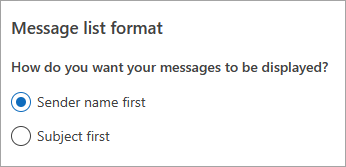
V časti Formát zoznamu správ vyberte možnosť v závislosti od toho, ako sa majú správy zobrazovať, buď Najskôr meno odosielateľa alebo Najskôr Predmet.
Ak chcete v klasickom Outlooku zmeniť spôsob zobrazovania zoznamu správ, máte tieto možnosti:
Zmena zobrazenia zoznamu správ na zobrazenie stĺpcov v klasickom Outlooku
Ak chcete pridať a odstrániť stĺpce, musíte použiť zobrazenie zoznamu. Predvolené zobrazenie priečinka doručenej pošty je kompaktné a zobrazuje správy zoskupené podľa konverzácie.
Prepnutie zobrazenia na zobrazenie zoznamu:
- Vyberte ponuku Zobraziť a potom položku Zmeniť zobrazenie.
- Vyberte možnosť Jednoduché aleboUkážka.
Pridanie alebo odstránenie stĺpcov v zobrazení zoznamu v klasickom Outlooku
Na karte Zobraziť vyberte v skupine Aktuálne zobrazenie položku Nastavenie zobrazenia.
V okne Rozšírené nastavenie zobrazenia vyberte položku Stĺpce.

V okne Zobraziť stĺpce v zozname Dostupné stĺpce vyberte názov stĺpca a potom vyberte položku Pridať.

Ak sa požadovaný stĺpec v zozname Dostupné stĺpce nenachádza, kliknutím na rozbaľovaciu ponuku Vybrať dostupné stĺpce zobrazíte ďalšie množiny stĺpcov.
Ak chcete vytvoriť vlastný stĺpec, vyberte položku Nový stĺpec, zadajte názov stĺpca a potom vyberte typ a formát informácií, ktoré sa majú v stĺpci zobraziť.
Ak chcete odstrániť stĺpec, v zozname Zobraziť tieto stĺpce v tomto poradí vyberte názov stĺpca a potom vyberte položku Odstrániť.
Výberom položky OK uložte zmeny a použite nové zobrazenie.
Dôležité
Ak sa nový stĺpec vo vašom zobrazení nezobrazuje, pravdepodobne nepoužívate zobrazenie zoznamu. Pozrite si časť Zmena zobrazenia na zobrazenie stĺpcov , aby ste sa najskôr prepli na zobrazenie zoznamu a potom zopakujte kroky v tejto časti.
Vo webových verziách Outlooku môžete zmeniť zobrazenie e-mailov.
V Outlook na webe alebo Outlook.com máte možnosť:
Zmena zobrazenia e-mailu | Prioritná doručená pošta | Usporiadanie správ | Vzhľad | tably na čítanieFormát zoznamu správ
Zmena spôsobu zobrazovania e-mailu vo Outlook na webe alebo Outlook.com
V hornej časti stránky vyberte položky Nastavenia, >Rozloženie pošty>.
Zoradenie pomocou prioritnej doručenej pošty v Outlook na webe alebo Outlook.com
- V hornej časti stránky vyberte položky Nastavenia, >Rozloženie pošty>.
- V časti Prioritná doručená pošta vyberte niektorú z možností v závislosti od toho, či sa chcete sústrediť na určité e-maily alebo nie.
Ďalšie informácie o používaní prioritnej doručenej pošty nájdete v téme Prioritná doručená pošta v Outlooku.
Usporiadanie správ vo Outlook na webe alebo Outlook.com
V hornej časti stránky vyberte položky Nastavenia, >Rozloženie pošty>.
V časti Organizácia správ vyberte jednu z možností podľa toho, ako chcete usporiadať svoje správy
- Ako chcete usporiadať zoznam správ? Vyberte spôsob zoskupenia správ, alebo nechcete, aby boli zoskupené.
- Čo sa má zobraziť v table na čítanie? Vyberte, či chcete zobraziť všetky správy z konverzácie alebo len vybraté správy.
- Chcete, aby sa v konverzáciách zobrazovali odstránené položky? Odstránené položky môžete zobraziť alebo skryť.
Nastavenie vzhľadu tably na čítanie v Outlook na webe alebo Outlook.com
V časti Tabla na čítanie vyberte jednu z možností v závislosti od toho, ako chcete tablu na čítanie zobraziť, napríklad Vpravo, Dole, Obrazovka výplne alebo Iba kontextové okno.
V časti Formát zoznamu správ vyberte možnosť v závislosti od toho, ako sa majú správy zobrazovať, buď Najskôr meno odosielateľa alebo Najskôr Predmet.
Súvisiace články
Prioritná doručená pošta v Outlooku
Zoradenie e-mailových správ v Outlooku
